
8.0
热点
AI SCORE
开源项目2026-10-12 12:56
开源工具将文档变成可编辑演示文稿
GitHub Trending#开源#演示文稿#自动化
Editor brief · 编辑速览
PPT Master 可从文档或主题生成原生 PowerPoint,支持可编辑形状、图表、转场和动画。还能沿用已有模板,并将演讲备注转为音频旁白。
在 Kimi、PackyCode、APIKEY.FAN、RunAPI、APIMart 及其他赞助商的支持下,本项目得以持续保持免费开源。
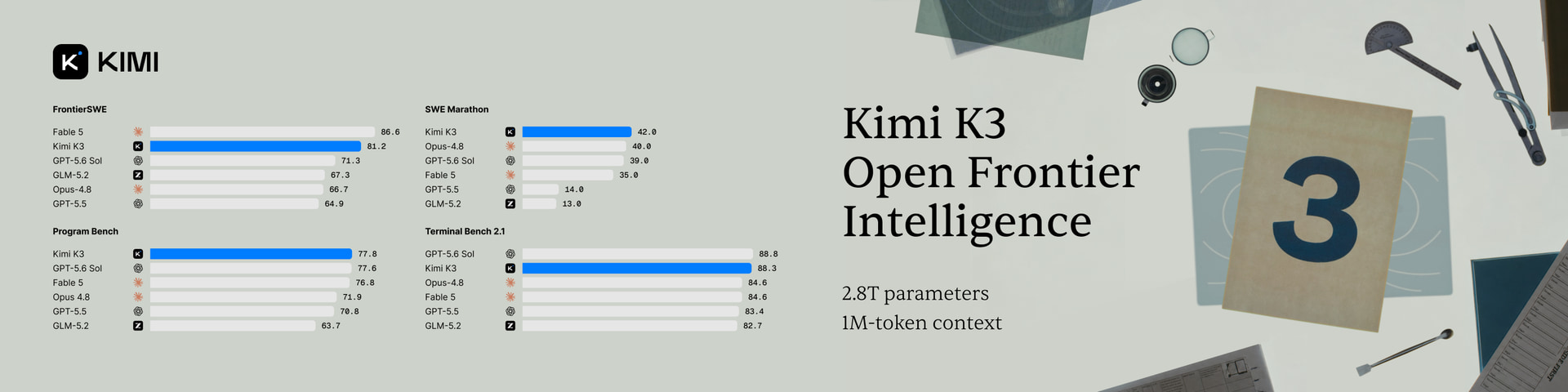
感谢 Kimi 赞助本项目!Kimi K3 是全球首个开放的 3T 级模型,具备原生视觉能力和 100 万 token 的上下文窗口。借助 PPT Master,K3 能够理解 PDF、DOCX 文件和网页等源材料,提炼要点、组织叙事,并生成原生可编辑的 PPTX,方便你继续在 PowerPoint 中完善。
你可以试用 Kimi Code 套餐(中文站 | 国际站),也可以通过 Kimi 开放平台(中文站 | 国际站)调用 API。
可编辑已经是基本要求——PPT Master 的独特之处在于对原生能力的深入支持。它交付的是真正的 PowerPoint 演示文稿:幻灯片母版、原生形状、由数据驱动的图表和表格,而不是简单堆砌的文本框,也不是填好内容的模板。它也不只是把幻灯片排得好看——它先通过推理梳理论证结构,再进行设计;而这种原生能力的深度也在不断向 PowerPoint 本身靠拢,每次发布都会加入更多原生功能。从使用形式上看,它是一套可以在任何具备智能体能力的 AI 工具中运行的工作流:把主题或材料交给 AI,它就在你的机器上生成演示文稿——数据留在本地,不受平台或模型绑定。它如何工作、有哪些限制 → 产品定位。
快速开始 · 在线演示 · 示例 · 常见问题 · 路线图
每个示例都是一次生成的结果,没有经过人工润色;下载一个 .pptx 并在 PowerPoint 中打开,是了解其实际能力最快的方式。在线浏览全部示例 → · 源码仓库 · 为什么选择 PPT Master?
可编辑如今已经是基本要求——真正的问题是,你实际获得了多少 PowerPoint 的能力。PPT Master 交付的是 PowerPoint 原生对象模型本身,而且支持得相当深入:带有可用调整控点的原生形状和连接线、按需生成且由数据驱动的图表和表格,以及完整的文本/图片/填充/效果模型——点击任意元素,都能继续把它作为原生 PowerPoint 对象进行编辑;通过模板/结构化生成路径,它还可以交付具有真正幻灯片母版和版式的演示文稿(p:sldMaster / p:sldLayout 继承关系)。
这种深度是持续演进的方向,而不是一份固定的功能清单。PPT Master 的长期目标是不断向 PowerPoint 本身靠拢:持续构建并集成更多 PowerPoint 原生能力,随着每次发布,缩小 AI 为你生成的内容与你亲手在 PowerPoint 中制作的内容之间的差距。《PowerPoint ↔ SVG 映射指南》逐项如实记录了目前的支持程度——其中不支持 SmartArt 是有意为之,并非功能缺漏。
从使用形式上看,它是一套可以在任何具备智能体能力的 AI 工具中运行的工作流(一个“技能”):在聊天中告诉它——“根据这个 PDF 做一份演示文稿”——它就会在你的机器上运行工作流,并导出原生可编辑的 .pptx。你不需要编写代码;只需做三件事——安装 Python、安装一个 AI 工具、放入你的材料。
从源文档生成新的演示文稿是主要流程,但并非唯一途径。PPT Master 还可以从参考材料中提炼可复用的品牌/风格/版式/演示文稿模板,在保留设计的同时向现有 .pptx 填入新内容,以及为完成的演示文稿添加原生切换效果、动画和旁白——每条路径都会明确约定哪些内容会被保留。各项能力的使用方法 → 入门指南。
除了对原生能力的深入支持,这种使用形式还带来三项承诺:
成本透明、可预测——免费开源;唯一的费用是 AI 模型使用费,无需额外支付 PPT 订阅费
数据留在本地——除了与 AI 模型通信之外,整个流程都在你的机器上运行
不受平台绑定——任何具备智能体能力的 AI IDE 都可以驱动它;Claude、GPT、Gemini、Kimi 以及其他模型都能使用
为什么选择它,以及哪些场景不适合它 → 为什么选择 PPT Master;这些承诺背后的长期能力边界 → 项目定位。
这是一件工具,不是一口许愿井
harness + model = agent——PPT Master 只负责工作流;模型决定能力上限。推荐组合:具有大上下文窗口(约 100 万 token)的 Kimi K3(或 Claude)+ AI 图像生成(gpt-image-2 或 Google gemini-nano-banana-2.1);其他模型也能运行这套流程,但质量会有差距。
也不要期待一次生成就得到完美的成品演示文稿。这个工具的价值在于帮你完成大部分繁琐工作;剩下的润色仍需你来做——交付原生可编辑的演示文稿,正是为了让你能够继续修改,而不是得到一张无法编辑的平面图片。模型越便宜,需要你补做的工作就越多;如果结果不理想,先升级模型,再对照入门指南和示例项目检查自己的使用方式。
我是一名财务专业人士(注册会计师 · 资产评估师 · 咨询工程师〔投资〕),经常审阅和修改演示文稿。我希望 AI 生成的幻灯片能够继续在 PowerPoint 中编辑,而不是被压平成图片——所以我开发了这个项目。
掌握 Python 和 AI 智能体的使用方法会越来越重要,这个项目也希望展示,仅凭这两样工具,你就能走多远。如果你是从零开始,确实需要经历一个学习过程,但这值得投入——制作演示文稿只是一个契机;我真正想推广的是 Python 和智能体。
这是我最近参与的一个 Microsoft 开源项目——从论文到演讲视频、海报和博客,自动化完成科研成果传播的最后一公里。
📦 仓库:microsoft/ResearchStudio · 📄 论文:arXiv:2607.04438
@article{xiao2026researchstudioreel,
  title   = {ResearchStudio-Reel: Automate the Last Mile of Research from Paper to Poster, Video, and Blog},
  author  = {Lingao Xiao and Yalun Dai and Yangyu Huang and Qihao Zhao and Wenshan Wu and Hugo He and Ruishuo Chen and Jin Jiang and Qianli Ma and Jiahuan Zhang and Xin Zhang and Ying Xin and Yang Ou and Yan Xia and Scarlett Li and Longbo Huang and Zhipeng Zhang and Yang He and Yap Kim Hui and Yan Lu},
  journal = {arXiv preprint arXiv:2607.04438},
  year    = {2026},
  url     = {https://arxiv.org/abs/2607.04438}
}
你只需要安装 Python 3.10+。其余依赖在第 3 步下载项目之后,用一行命令即可安装——pip install -r requirements.txt。
Windows 需要额外完成几个步骤(PATH 设置、执行策略等)。我们专门为 Windows 用户编写了逐步操作指南:
📖 Windows 安装指南——从零开始,10 分钟内做出一份演示文稿。
简要步骤:从 python.org 下载 Python → 安装时勾选“Add to PATH” → 完成;依赖将在第 3 步安装。
# macOS
brew install python

# Ubuntu / Debian
sudo apt install python3 python3-pip
Pandoc——仅在处理旧式文档格式时需要:.doc、.odt、.rtf、.tex、.rst、.org 或 .typ。.docx、.html、.epub、.ipynb 由 Python 原生处理,无需 pandoc。
# macOS
brew install pandoc

# Ubuntu / Debian
sudo apt install pandoc
PPT Master 可以在任何具备智能体能力的工具中运行——也就是能够读写文件、执行命令,并持续进行多轮对话的工具。
从没用过这类工具?不用担心——在本项目中,它们只承担一个角色:能够读写文件的 AI 聊天窗口。从表格中任选一个工具并安装,你只需要使用它的聊天面板。整个过程不涉及编写代码。
作者首选:Claude Code——这是本项目开发和测试最充分的环境,可以使用 CLI,也可以使用 VS Code / JetBrains 扩展。
模型建议:为了获得最佳效果,使用 Kimi K3(或 Claude)驱动流程,并搭配 AI 图像生成——gpt-image-2(OpenAI)或 gemini-nano-banana-2.1(Google)。项目赞助商 Kimi Code 是按量付费使用的一个不错选择。
🔑 想使用 Claude / GPT / Gemini,却还没有访问权限?项目赞助商 PackyCode、APIKEY.FAN 和 RunAPI 提供 Claude、GPT、Gemini 等模型的按量付费访问服务,无需订阅,并为本项目用户提供专属优惠(详情见本页顶部)。
🔀 需要在多个服务商之间切换?当你持有多个服务商的密钥时,可以使用跨平台桌面应用 cc-switch,一键切换 Claude Code、Codex、Gemini CLI 等工具的 API 服务商,无需手动编辑配置。
方案 A — Git 克隆(推荐;需要安装 Git):这是首选方式,因为克隆后的仓库随时可以拉取最新版本。
git clone https://github.com/hugohe3/ppt-master.git
cd ppt-master
然后安装依赖:
pip install -r requirements.txt
方案 B — 下载 ZIP(无需 Git;最适合快速试用):在 GitHub 页面点击 Code → Download ZIP,解压后使用 pip install -r requirements.txt 安装依赖。ZIP 不包含 Git 历史,因此无法执行 git pull,请参阅“后续更新”。如果下载文件过大或下载失败,可以改为从 Releases 页面获取仅包含技能的安装包 ppt-master-skill-*.zip(约 56 MB,功能完整,但不包含随附的示例演示文稿)。
python3 skills/ppt-master/scripts/update_repo.py
该脚本会拉取最新版本,并在 requirements.txt 发生变化时同步 Python 依赖。
通过下载 ZIP 安装:
ZIP 文件夹不包含 Git 历史,因此无法运行 git pull。更新时,请下载最新 ZIP,解压到新文件夹,将旧的 .env 文件和 projects/ 文件夹复制到新文件夹中,然后运行:
pip install -r requirements.txt
方案 C — 技能市场:仓库包含 .claude-plugin/marketplace.json,因此可以通过 Claude Code 插件市场生态进行安装:
# Cross-agent CLI (Claude Code, Cursor, Codex, etc.)
npx skills add hugohe3/ppt-master

# Or inside Claude Code
/plugin marketplace add hugohe3/ppt-master
/plugin install ppt-master@ppt-master
上述两种安装方式都只获取技能文件,不会下载完整仓库;你仍然需要在安装目录中执行 pip install -r requirements.txt,才能运行后处理脚本。
首先,在你的智能体工具中打开项目文件夹:目的是让 AI 指向上一步解压或克隆得到的 ppt-master 目录。如果使用 IDE 类型的工具,选择 File → Open Folder,AI 聊天面板通常位于侧边栏;如果使用命令行智能体,先执行 cd ppt-master,再启动它。接下来的所有操作都在聊天中完成。
提供源材料(推荐):将 PDF、DOCX、图片或其他文件放入 projects/ 目录,然后在 AI 聊天面板中说明要使用哪些文件。获取路径最快的方式是:在文件管理器或 IDE 侧边栏中右键点击文件 → Copy Path(或 Copy Relative Path),然后直接粘贴到聊天中。
You: Please create a PPT from projects/q3-report/sources/report.pdf
直接粘贴内容:你也可以将文本内容直接粘贴到聊天窗口中,AI 会据此生成 PPT。
You: Please turn the following into a PPT: [paste your content here...]
默认情况下,除非你明确要求快速生成,否则 AI 会先确认设计规格:
AI:  Sure. Let's confirm the design spec:
     [Template] B) Free design
     [Format]   PPT 16:9
     [Pages]    8-10 pages
     ...
AI 会处理整个流程,包括内容分析、视觉设计、SVG 生成和 PPTX 导出。
快速生成(跳过往返确认):明确提出这一要求,AI 就会直接开始制作并导出。
You: Quickly generate a 5-page deck from projects/q3-report/sources/report.pdf — no need to confirm with me
你明确提出的要求都会被遵循;未指定的部分由智能体自行决定,不再询问。它仍会转换源材料、补齐事实信息、应用统一的视觉基准,并按需使用图片、图标、原生形状、图表、表格,以及 PowerPoint 原生的行内或独立公式。省略的是交互确认和持久化规划,演示文稿制作能力不会减少。此模式一次完成,无法断点续作,也不会生成 svg_final/ 预览。完整指南 → 快速模式。
输出:演示文稿以原生可编辑的 DrawingML 格式保存到 exports/<name>_<timestamp>.pptx;默认流程还会将自包含的页面预览写入 svg_final/。图表和表格默认以可编辑形状导出;传入 --native-charts-and-tables,即可生成由数据驱动、支持 Edit Data 的 PowerPoint Chart / Table 对象,并另存为 _native_charts_tables.pptx 文件。公式会编译为可编辑的 OMML,适用于 PowerPoint 2010 及以上版本。备份、备注、动画与旁白开关,以及在非 PowerPoint 软件中的适用范围 → 常见问题。
已有想要复用的 .pptx?将演示文稿和材料交给 AI,并要求它“用新内容填充这份演示文稿”。Edit Native PPTX 会保留原有设计,未修改页面保持逐字节一致,只编辑选定页面,支持页面选择与重排,也可以添加备注或旁白。请参阅常见问题和工作流程。
遇到问题?如果 AI 丢失了上下文,请让它读取 skills/ppt-master/SKILL.md;其他问题请查看常见问题,其中涵盖模型选择、布局问题、导出故障等内容,并持续根据真实用户反馈更新。
对于非用户提供的图片,有两种获取方式,同一份演示文稿中可以按图片混合使用:
A) AI 生成 — 如果智能体运行环境提供原生图片工具,优先使用;也可以使用 image_gen.py,配置 IMAGE_BACKEND 和对应服务商的 *_API_KEY。使用运行环境的原生生成能力无需单独配置图片服务商的 API 密钥,只需让智能体使用自己的图片工具。对于配置服务商的方式,运行 python3 skills/ppt-master/scripts/image_gen.py --list-backends 查看可用后端。目前,gpt-image-2 是最佳默认选择。
B) 网络图片搜索 — 使用 image_search.py。无需配置即可运行;配置 PEXELS_API_KEY / PIXABAY_API_KEY(两者均免费)可以更稳定地获得高质量结果:
不配置密钥时,搜索仅使用 Openverse / Wikimedia Commons,可作为备用方案,但由于许多结果是普通用户上传的图片,质量可能参差不齐。
配置密钥后,默认服务商链还会加入 Pexels / Pixabay,显著改善现代图库摄影、人物、职场、生活方式和插画类素材的覆盖。
许可会自动处理:CC0、公共领域、Pexels / Pixabay 无需署名的许可、CC BY 和 CC BY-SA 都会纳入考虑;当所选图片要求署名时,Executor 会添加一条简短的行内署名。只有在幻灯片无法容纳任何署名文字时,才使用 --strict-no-attribution。
对于需要较强视觉冲击力的封面、产品照片、人像和品牌场景,优先顺序建议为:用户提供的高分辨率素材 / AI 生成 > 配置 Pexels / Pixabay 密钥的网络搜索 > 零配置网络搜索。
上述 API 密钥均存放在 .env 中。通过克隆安装时,可以使用 cp .env.example .env;通过技能市场安装时,应使用持久化的用户配置:
mkdir -p ~/.ppt-master
cp /path/to/installed/ppt-master/.env.example ~/.ppt-master/.env
PPT Master 首先读取当前进程的环境变量,然后按以下顺序使用找到的第一个 .env 文件:当前工作目录、技能目录(例如 ~/.agents/skills/ppt-master/.env)、克隆仓库的根目录、~/.ppt-master/.env。
完整参考:image-generator.md(AI)· image-searcher.md(网络搜索)。
完整文档索引 → docs/
参与贡献的方法请参阅 CONTRIBUTING.md。
SVG Repo · Tabler Icons · Simple Icons · Phosphor Icons · Robin Williams(CRAP 原则)
固定版本、许可证、署名要求、兼容性覆盖层和商标使用边界,请参阅第三方图标声明。
可选的 PDF 转换器依赖 PyMuPDF,其许可证为 AGPL-3.0,而非 MIT;只有处理 PDF 源文件时才需要它。在重新分发包含该依赖的软件包前,请参阅 conversion.md。
cc-switch — 一键切换 Claude Code / Codex / Gemini CLI 等工具的 API 服务商。
希望开展合作、将 PPT Master 集成到工作流程中,或只是有问题想咨询?
💬 提问与交流 — GitHub Discussions
🐛 错误报告与功能请求 — GitHub Issues
目前,PPT Master 主要由我个人开发和维护。每个新模板、错误修复和文档更新都需要持续投入资源,目前由下方的赞助商和个人支持者共同分担。
想出现在这里?→ — 展示位置、受众与价格。
如果 PPT Master 对你有所帮助,任何金额的个人支持都能帮助项目持续发展并保持免费。

由 Hugo He 用 ❤️ 制作 — 如果这个项目对你有所帮助,请点亮一颗 ⭐,并考虑赞助支持。
官方分发渠道:GitHub(主站)· AtomGit(镜像)。其他平台上的再分发均非官方版本。采用 MIT 许可证 — 必须保留署名。