
8.0
热点
AI SCORE
开源项目2026-10-13 17:47
Open WebUI 统一管理本地与云端模型
GitHub Trending#自托管#本地模型#权限管理
Editor brief · 编辑速览
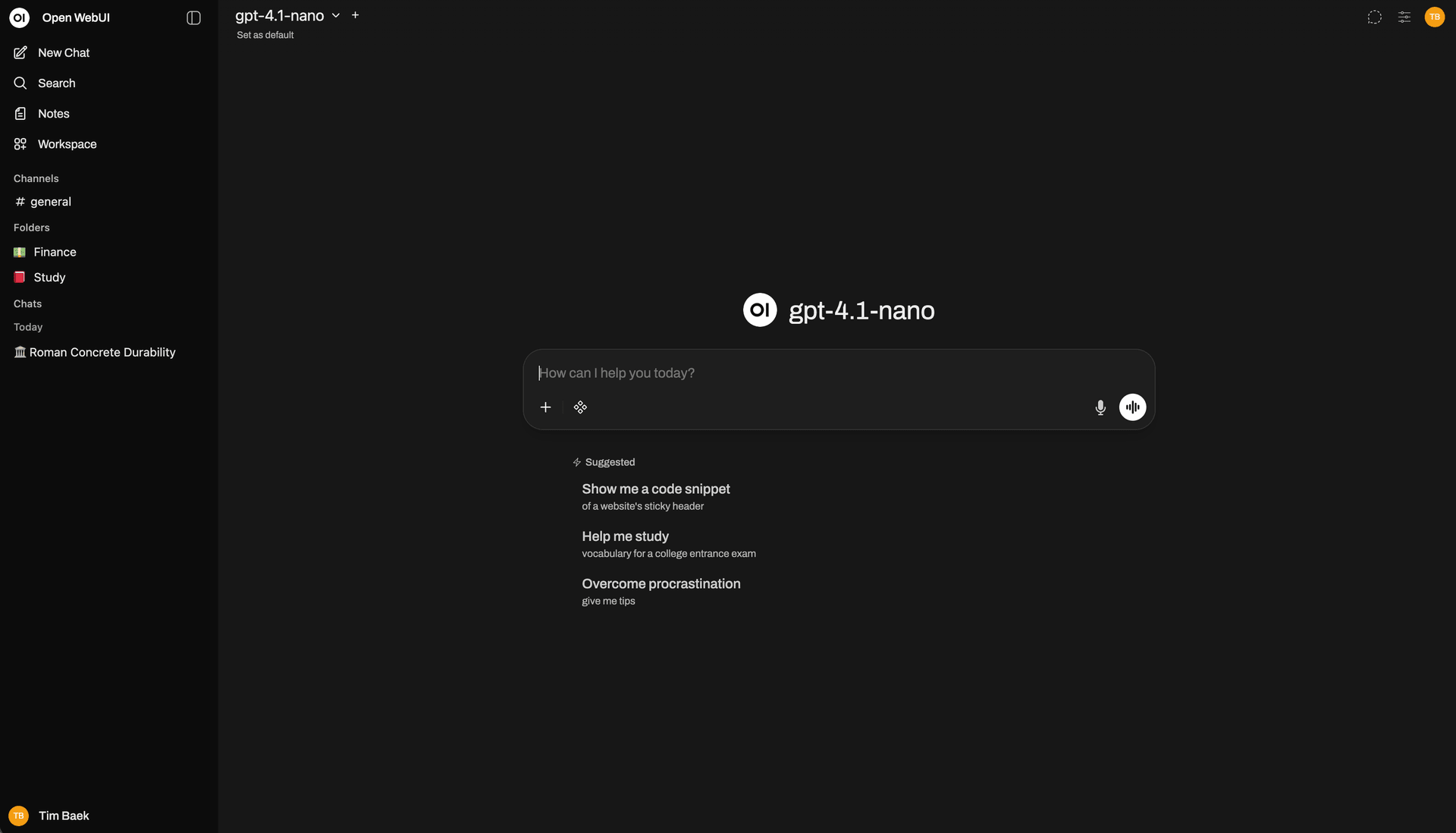
Open WebUI 提供可自托管、支持离线运行的 AI 界面,兼容 Ollama 和 OpenAI 格式的接口。它支持多种部署方式,并提供角色、用户组和细粒度权限管理。
Open WebUI 是 AI 的家园:一个可自行托管的 AI 平台,具有出色的扩展性、丰富的功能和友好的使用体验,并且能够完全离线运行。它支持 Ollama 和兼容 OpenAI 的 API,为本地模型和云端模型提供强大且不依赖特定服务商的交互界面。
热爱开源 AI?加入我们的团队 →
正在寻找企业方案?——立即联系我们的销售团队!
如需了解更多信息,请查阅 Open WebUI 文档。
Open WebUI 的主要功能 ⭐
🚀 轻松部署:通过 pip、uv、Docker 或 Kubernetes(kubectl、kustomize 或 helm)即可顺利安装;容器部署还可使用带有 :ollama 和 :cuda 标签的镜像。
🚀 轻松部署:通过 pip、uv、Docker 或 Kubernetes(kubectl、kustomize 或 helm)即可顺利安装;容器部署还可使用带有 :ollama 和 :cuda 标签的镜像。
🤝 广泛的模型与 API 集成:在使用本地 Ollama 模型的同时,连接任意兼容 OpenAI 的 API。将 API URL 指向 LMStudio、GroqCloud、Mistral、OpenRouter、vLLM 等服务,即可自由组合不同服务商。
🤝 广泛的模型与 API 集成:在使用本地 Ollama 模型的同时,连接任意兼容 OpenAI 的 API。将 API URL 指向 LMStudio、GroqCloud、Mistral、OpenRouter、vLLM 等服务,即可自由组合不同服务商。
🔐 精细的基于角色的访问控制(RBAC)与用户组:管理员可以细致地定义角色、用户组和权限,让每位用户获得恰好满足其需求的访问权限。默认采用安全配置,并为不同用户组提供定制体验。
🔐 精细的基于角色的访问控制(RBAC)与用户组:管理员可以细致地定义角色、用户组和权限,让每位用户获得恰好满足其需求的访问权限。默认采用安全配置,并为不同用户组提供定制体验。
🧩 插件支持:通过 Filters、Actions、Pipes、Tools 和 Skills 扩展 Open WebUI。借助 MCP、MCPO 和 OpenAPI 工具服务器连接外部服务。构建自定义集成、速率限制、审批流程、数据连接等功能。
🧩 插件支持:通过 Filters、Actions、Pipes、Tools 和 Skills 扩展 Open WebUI。借助 MCP、MCPO 和 OpenAPI 工具服务器连接外部服务。构建自定义集成、速率限制、审批流程、数据连接等功能。
🤖 模型与智能体:为任意基础模型配置自定义指令、工具和知识,构建面向特定任务的智能体。支持动态变量、按用户或用户组进行访问控制,以及通过 Open WebUI Community 导入社区预设。
🤖 模型与智能体:为任意基础模型配置自定义指令、工具和知识,构建面向特定任务的智能体。支持动态变量、按用户或用户组进行访问控制,以及通过 Open WebUI Community 导入社区预设。
⚡ 通过 Open Terminal 执行智能体任务:为智能体提供终端和文件系统,让它们完成多步骤任务。它们可以直接在聊天中分析数据、运行脚本、修复错误并生成文件。借助 Terminals(企业版)扩展到团队使用,为每位用户提供隔离环境、资源限制和自动生命周期管理。
⚡ 通过 Open Terminal 执行智能体任务:为智能体提供终端和文件系统,让它们完成多步骤任务。它们可以直接在聊天中分析数据、运行脚本、修复错误并生成文件。借助 Terminals(企业版)扩展到团队使用,为每位用户提供隔离环境、资源限制和自动生命周期管理。
📝 笔记:为对话之外的内容提供专用工作区。使用富文本编辑器起草内容,让 AI 改写选中的文本,并将笔记附加到任意聊天中,将完整内容注入上下文。
📝 笔记:为对话之外的内容提供专用工作区。使用富文本编辑器起草内容,让 AI 改写选中的文本,并将笔记附加到任意聊天中,将完整内容注入上下文。
📢 频道:团队成员与 AI 模型可以在实时共享空间中沿着同一条时间线协作。提及模型即可让其起草内容或提出评议,并支持讨论串、表情回应、置顶和访问控制。
📢 频道:团队成员与 AI 模型可以在实时共享空间中沿着同一条时间线协作。提及模型即可让其起草内容或提出评议,并支持讨论串、表情回应、置顶和访问控制。
🧠 持久记忆:AI 会跨对话记住与你有关的信息,将上下文从一次聊天延续到下一次。
🧠 持久记忆:AI 会跨对话记住与你有关的信息,将上下文从一次聊天延续到下一次。
✅ 实时工作流与消息流:实时查看 AI 创建检查清单并逐项完成任务。在 AI 仍在回复时,可以将消息加入队列;待 AI 准备就绪后,消息会自动发送。
✅ 实时工作流与消息流:实时查看 AI 创建检查清单并逐项完成任务。在 AI 仍在回复时,可以将消息加入队列;待 AI 准备就绪后,消息会自动发送。
📅 日历与 AI 日程安排:内置个人日历和共享日历,支持月视图、周视图、日视图、重复事件、颜色标记、参与者和提醒。模型通过原生函数调用,以对话方式管理你的日程。
📅 日历与 AI 日程安排:内置个人日历和共享日历,支持月视图、周视图、日视图、重复事件、颜色标记、参与者和提醒。模型通过原生函数调用,以对话方式管理你的日程。
⏱️ 自动化:设置提示词按周期运行,运行记录会显示在日历上,每次完成的运行都会链接到其生成的聊天。
⏱️ 自动化:设置提示词按周期运行,运行记录会显示在日历上,每次完成的运行都会链接到其生成的聊天。
📱 响应式设计与 PWA:在台式机、笔记本和移动设备上提供流畅一致的体验,并通过渐进式 Web 应用提供类似原生应用的使用感受,支持在 localhost 上离线访问。
📱 响应式设计与 PWA:在台式机、笔记本和移动设备上提供流畅一致的体验,并通过渐进式 Web 应用提供类似原生应用的使用感受,支持在 localhost 上离线访问。
✒️🔢 完整的 Markdown 和 LaTeX 支持:全面支持 Markdown 和 LaTeX,丰富交互中的内容表达。
✒️🔢 完整的 Markdown 和 LaTeX 支持:全面支持 Markdown 和 LaTeX,丰富交互中的内容表达。
🎤📹 免手动操作的语音/视频通话:集成语音和视频通话,支持多种语音转文本服务(Local Whisper、OpenAI、Deepgram、Azure)和文本转语音引擎(Azure、ElevenLabs、OpenAI、Transformers、WebAPI)。
🎤📹 免手动操作的语音/视频通话:集成语音和视频通话,支持多种语音转文本服务(Local Whisper、OpenAI、Deepgram、Azure)和文本转语音引擎(Azure、ElevenLabs、OpenAI、Transformers、WebAPI)。
💾 持久化产物存储:内置用于产物的键值存储 API,支持个人和共享数据作用域,可用于构建日志、追踪工具、排行榜和协作工具。
💾 持久化产物存储:内置用于产物的键值存储 API,支持个人和共享数据作用域,可用于构建日志、追踪工具、排行榜和协作工具。
📚 本地 RAG 集成:检索增强生成由 9 种向量数据库和多种内容提取引擎(Tika、Docling、Document Intelligence、Mistral OCR、PaddleOCR-vl、外部加载器)提供支持。支持结合重排序的混合搜索(BM25 + 向量)以及全上下文模式。可将文档加载到聊天中,也可使用 # 命令从资料库中调用文档。
📚 本地 RAG 集成:检索增强生成由 9 种向量数据库和多种内容提取引擎(Tika、Docling、Document Intelligence、Mistral OCR、PaddleOCR-vl、外部加载器)提供支持。支持结合重排序的混合搜索(BM25 + 向量)以及全上下文模式。可将文档加载到聊天中,也可使用 # 命令从资料库中调用文档。
🔍 面向 RAG 的网络搜索:通过数十家服务提供商搜索网络,包括 SearXNG、Google PSE、Brave Search、Kagi、Mojeek、Tavily、Perplexity、Firecrawl、serpstack、serper、Serply、DuckDuckGo、SearchApi、SerpApi、Bing、Jina、Exa、Sougou、Azure AI Search 和 Ollama Cloud,并将搜索结果直接注入对话。
🔍 面向 RAG 的网络搜索:通过数十家服务提供商搜索网络,包括 SearXNG、Google PSE、Brave Search、Kagi、Mojeek、Tavily、Perplexity、Firecrawl、serpstack、serper、Serply、DuckDuckGo、SearchApi、SerpApi、Bing、Jina、Exa、Sougou、Azure AI Search 和 Ollama Cloud,并将搜索结果直接注入对话。
🌐 网页浏览能力:使用 # 命令并在后面附上 URL,即可将网页内容引入聊天;也可以让模型在需要时自行获取网页。
🌐 网页浏览能力:使用 # 命令并在后面附上 URL,即可将网页内容引入聊天;也可以让模型在需要时自行获取网页。
🎨 图像生成与编辑:使用多种引擎创建和编辑图像,包括 OpenAI DALL·E、Gemini、ComfyUI(本地)和 AUTOMATIC1111(本地),既支持图像生成,也支持基于提示词的编辑。
🎨 图像生成与编辑:使用多种引擎创建和编辑图像,包括 OpenAI DALL·E、Gemini、ComfyUI(本地)和 AUTOMATIC1111(本地),既支持图像生成,也支持基于提示词的编辑。
⚙️ 多模型对话:同时与多个模型交互,并行发挥各个模型的优势,以获得尽可能出色的回答。
⚙️ 多模型对话:同时与多个模型交互,并行发挥各个模型的优势,以获得尽可能出色的回答。
📊 使用情况分析与模型评估:管理仪表盘可追踪各用户和模型的消息量、token 消耗量及费用。通过内置竞技场、A/B 测试和基于 ELO 的排行榜评估模型。
📊 使用情况分析与模型评估:管理仪表盘可追踪各用户和模型的消息量、token 消耗量及费用。通过内置竞技场、A/B 测试和基于 ELO 的排行榜评估模型。
🗄️ 灵活的数据库与存储:可选择 SQLite(支持可选加密)或 PostgreSQL,并将文件存储在本地、S3、Google Cloud Storage 或 Azure Blob Storage 中。
🗄️ 灵活的数据库与存储:可选择 SQLite(支持可选加密)或 PostgreSQL,并将文件存储在本地、S3、Google Cloud Storage 或 Azure Blob Storage 中。
🧬 高级向量数据库支持:可从 9 种向量数据库中选择:ChromaDB、PGVector、Qdrant、Milvus、Elasticsearch、OpenSearch、Pinecone、S3Vector 和 Oracle 23ai。
🧬 高级向量数据库支持:可从 9 种向量数据库中选择:ChromaDB、PGVector、Qdrant、Milvus、Elasticsearch、OpenSearch、Pinecone、S3Vector 和 Oracle 23ai。
🪪 企业身份认证与账户配置:完整集成 LDAP/Active Directory,支持通过可信请求头和 OAuth 提供商实现 SSO,并通过 SCIM 2.0 为 Okta、Azure AD 和 Google Workspace 等身份提供商实现账户自动配置。
🪪 企业身份认证与账户配置:完整集成 LDAP/Active Directory,支持通过可信请求头和 OAuth 提供商实现 SSO,并通过 SCIM 2.0 为 Okta、Azure AD 和 Google Workspace 等身份提供商实现账户自动配置。
☁️ 云原生文件集成:原生支持从 Google Drive 和 OneDrive/SharePoint 选择文件,无缝导入企业云存储中的文档。
☁️ 云原生文件集成:原生支持从 Google Drive 和 OneDrive/SharePoint 选择文件,无缝导入企业云存储中的文档。
🔭 生产环境可观测性:内置 OpenTelemetry 支持,涵盖链路追踪、指标和日志,可接入现有监控技术栈。
🔭 生产环境可观测性:内置 OpenTelemetry 支持,涵盖链路追踪、指标和日志,可接入现有监控技术栈。
⚖️ 水平扩展能力:基于 Redis 的会话管理和 WebSocket 支持,可在负载均衡器后部署多个工作进程和多个节点。
⚖️ 水平扩展能力:基于 Redis 的会话管理和 WebSocket 支持,可在负载均衡器后部署多个工作进程和多个节点。
🌐🌍 多语言支持:借助 i18n 支持,以你偏好的语言使用 Open WebUI。我们正在积极招募贡献者,扩大语言覆盖范围!
🌐🌍 多语言支持:借助 i18n 支持,以你偏好的语言使用 Open WebUI。我们正在积极招募贡献者,扩大语言覆盖范围!
🌟 持续更新:我们致力于通过定期更新、问题修复和新功能,不断改进 Open WebUI。
🌟 持续更新:我们致力于通过定期更新、问题修复和新功能,不断改进 Open WebUI。
🛡️ 透明的安全流程:按照有文档说明的负责任披露流程,对安全报告进行分级处理、修复,并发布公开的安全公告。请参阅我们的安全政策。
🛡️ 透明的安全流程:按照有文档说明的负责任披露流程,对安全报告进行分级处理、修复,并发布公开的安全公告。请参阅我们的安全政策。
想进一步了解 Open WebUI 的功能?请查阅我们的 Open WebUI 文档,全面了解各项功能!
Open WebUI 生态系统 🌐
Open WebUI 是核心,周围的配套应用和基础设施进一步拓展了 AI 的能力、可触达的范围以及运行方式:
💻 Open WebUI Computer(open-webui/computer):一个独立、移动优先的计算机操作与编程智能体,运行在你自己的机器上。在一个浏览器标签页中即可访问文件、终端和 git,也能通过手机访问。可将其作为模型接入 Open WebUI,或通过 Telegram、WhatsApp 等平台访问。
💻 Open WebUI Computer(open-webui/computer):一个独立、移动优先的计算机操作与编程智能体,运行在你自己的机器上。在一个浏览器标签页中即可访问文件、终端和 git,也能通过手机访问。可将其作为模型接入 Open WebUI,或通过 Telegram、WhatsApp 等平台访问。
⚡ Open Terminal 和 Terminals(企业版)(open-webui/open-terminal & open-webui/terminals):可接入 Open WebUI 的自托管计算环境,让 AI 能够在聊天中编写代码、运行代码、读取输出、修复错误并反复迭代。Terminals 为每位用户提供独立的隔离容器,分别配置凭据、资源限制和网络规则。支持在 Docker 或 Kubernetes 上自动管理生命周期。
⚡ Open Terminal 和 Terminals(企业版)(open-webui/open-terminal & open-webui/terminals):可接入 Open WebUI 的自托管计算环境,让 AI 能够在聊天中编写代码、运行代码、读取输出、修复错误并反复迭代。Terminals 为每位用户提供独立的隔离容器,分别配置凭据、资源限制和网络规则。支持在 Docker 或 Kubernetes 上自动管理生命周期。
🔄 oikb(open-webui/oikb):从 45 种以上的数据源(GitHub、Confluence、ServiceNow、Salesforce、Jira、Slack、SharePoint、Notion 等)向知识库导入内容,让团队现有工具中的内容持续保持同步。
🔄 oikb(open-webui/oikb):从 45 种以上的数据源(GitHub、Confluence、ServiceNow、Salesforce、Jira、Slack、SharePoint、Notion 等)向知识库导入内容,让团队现有工具中的内容持续保持同步。
🖥️ 原生桌面应用(open-webui/desktop):在 macOS、Windows 和 Linux 上以原生应用的形式运行 Open WebUI。提供系统级 Spotlight 聊天栏,支持屏幕截图和按键说话,并可选择通过内置的 llama.cpp 引擎进行完全本地的推理。
🖥️ 原生桌面应用(open-webui/desktop):在 macOS、Windows 和 Linux 上以原生应用的形式运行 Open WebUI。提供系统级 Spotlight 聊天栏,支持屏幕截图和按键说话,并可选择通过内置的 llama.cpp 引擎进行完全本地的推理。
想了解更多?请查阅我们的 Open WebUI 文档,获取更多详细信息!
我们衷心感谢赞助商的慷慨支持。他们的贡献帮助我们维护和改进项目,让我们能够持续为社区提供高质量的成果。谢谢!
Open WebUI 可以通过 Python 包安装工具 pip 进行安装。开始之前,请确保使用 Python 3.11,以避免兼容性问题。
安装 Open WebUI:打开终端,运行以下命令安装 Open WebUI:pip install open-webui
安装 Open WebUI:打开终端,运行以下命令安装 Open WebUI:
pip install open-webui
运行 Open WebUI:安装完成后,可以执行以下命令启动 Open WebUI:open-webui serve
运行 Open WebUI:安装完成后,可以执行以下命令启动 Open WebUI:
open-webui serve
这将启动 Open WebUI 服务器,你可以通过 http://localhost:8080 访问。
请注意,某些 Docker 环境可能需要额外配置。如果遇到连接问题,可以查阅 Open WebUI 文档中的详细指南。
使用 Docker 安装 Open WebUI 时,请务必在 Docker 命令中包含 -v open-webui:/app/backend/data。这一步至关重要,它能确保数据库正确挂载,防止数据丢失。
如果希望使用内置 Ollama 的 Open WebUI,或启用 CUDA 加速,我们建议使用带有 :cuda 或 :ollama 标签的官方镜像。要启用 CUDA,必须在 Linux/WSL 系统上安装 Nvidia CUDA 容器工具包。
如果 Ollama 运行在你的电脑上,请使用以下命令:docker run -d -p 3000:8080 --add-host=host.docker.internal:host-gateway -v open-webui:/app/backend/data --name open-webui --restart always ghcr.io/open-webui/open-webui:main
如果 Ollama 运行在你的电脑上,请使用以下命令:
docker run -d -p 3000:8080 --add-host=host.docker.internal:host-gateway -v open-webui:/app/backend/data --name open-webui --restart always ghcr.io/open-webui/open-webui:main
如果 Ollama 运行在另一台服务器上,请使用以下命令:要连接另一台服务器上的 Ollama,请将 OLLAMA_BASE_URL 修改为该服务器的 URL:docker run -d -p 3000:8080 -e OLLAMA_BASE_URL=https://example.com -v open-webui:/app/backend/data --name open-webui --restart always ghcr.io/open-webui/open-webui:main
如果 Ollama 运行在另一台服务器上,请使用以下命令:
要连接另一台服务器上的 Ollama,请将 OLLAMA_BASE_URL 修改为该服务器的 URL:
docker run -d -p 3000:8080 -e OLLAMA_BASE_URL=https://example.com -v open-webui:/app/backend/data --name open-webui --restart always ghcr.io/open-webui/open-webui:main
要运行支持 Nvidia GPU 的 Open WebUI,请使用以下命令:docker run -d -p 3000:8080 --gpus all --add-host=host.docker.internal:host-gateway -v open-webui:/app/backend/data --name open-webui --restart always ghcr.io/open-webui/open-webui:cuda
要运行支持 Nvidia GPU 的 Open WebUI,请使用以下命令:
docker run -d -p 3000:8080 --gpus all --add-host=host.docker.internal:host-gateway -v open-webui:/app/backend/data --name open-webui --restart always ghcr.io/open-webui/open-webui:cuda
如果仅使用 OpenAI API,请使用以下命令:docker run -d -p 3000:8080 -e OPENAI_API_KEY=your_secret_key -v open-webui:/app/backend/data --name open-webui --restart always ghcr.io/open-webui/open-webui:main
如果仅使用 OpenAI API,请使用以下命令:
docker run -d -p 3000:8080 -e OPENAI_API_KEY=your_secret_key -v open-webui:/app/backend/data --name open-webui --restart always ghcr.io/open-webui/open-webui:main
这种安装方式使用一个同时包含 Open WebUI 和 Ollama 的容器镜像,只需一条命令即可完成配置。请根据硬件配置选择合适的命令:
支持 GPU:运行以下命令以使用 GPU 资源:docker run -d -p 3000:8080 --gpus=all -v ollama:/root/.ollama -v open-webui:/app/backend/data --name open-webui --restart always ghcr.io/open-webui/open-webui:ollama
支持 GPU:运行以下命令以使用 GPU 资源:
docker run -d -p 3000:8080 --gpus=all -v ollama:/root/.ollama -v open-webui:/app/backend/data --name open-webui --restart always ghcr.io/open-webui/open-webui:ollama
仅使用 CPU:如果不使用 GPU,请改用以下命令:docker run -d -p 3000:8080 -v ollama:/root/.ollama -v open-webui:/app/backend/data --name open-webui --restart always ghcr.io/open-webui/open-webui:ollama
仅使用 CPU:如果不使用 GPU,请改用以下命令:
docker run -d -p 3000:8080 -v ollama:/root/.ollama -v open-webui:/app/backend/data --name open-webui --restart always ghcr.io/open-webui/open-webui:ollama
这两条命令都能轻松完成 Open WebUI 和内置 Ollama 的安装,让你快速启动并运行所有组件。
安装完成后,可以通过 http://localhost:3000 访问 Open WebUI。祝你使用愉快!😄
我们提供多种安装方案,包括不依赖 Docker 的原生安装方式,以及 Docker Compose、Kustomize 和 Helm。请查阅 Open WebUI 文档,或加入我们的 Discord 社区,获取全面的指导。
遇到连接问题?Open WebUI 文档可以提供帮助。如需进一步协助,或想加入我们活跃的社区,请访问 Open WebUI Discord。
如果遇到连接问题,通常是因为 WebUI Docker 容器无法从容器内部访问位于 127.0.0.1:11434(host.docker.internal:11434)的 Ollama 服务器。在 Docker 命令中使用 --network=host 参数即可解决。请注意,端口会从 3000 变为 8080,因此访问地址也会变为:http://localhost:8080。
Docker 命令示例:
docker run -d --network=host -v open-webui:/app/backend/data -e OLLAMA_BASE_URL=http://127.0.0.1:11434 --name open-webui --restart always ghcr.io/open-webui/open-webui:main
请查看我们的更新指南,位于 i