
8.0
热点
AI SCORE
编程提效2026-10-16 08:07
让 Claude Code 参考后端而不误改代码
dev.to · AI#Claude Code#权限控制
Editor brief · 编辑速览
Claude Code 通过 --add-dir 添加的仓库会沿用当前权限模式,在 acceptEdits 下也能被自动修改。文章介绍如何配合拒绝写入规则,让后端仓库只作为前端开发的参考上下文。
Claude Code 通过 --add-dir 添加的仓库会沿用当前权限模式,在 acceptEdits 下也能被自动修改。文章介绍如何配合拒绝写入规则,让后端仓库只作为前端开发的参考上下文。
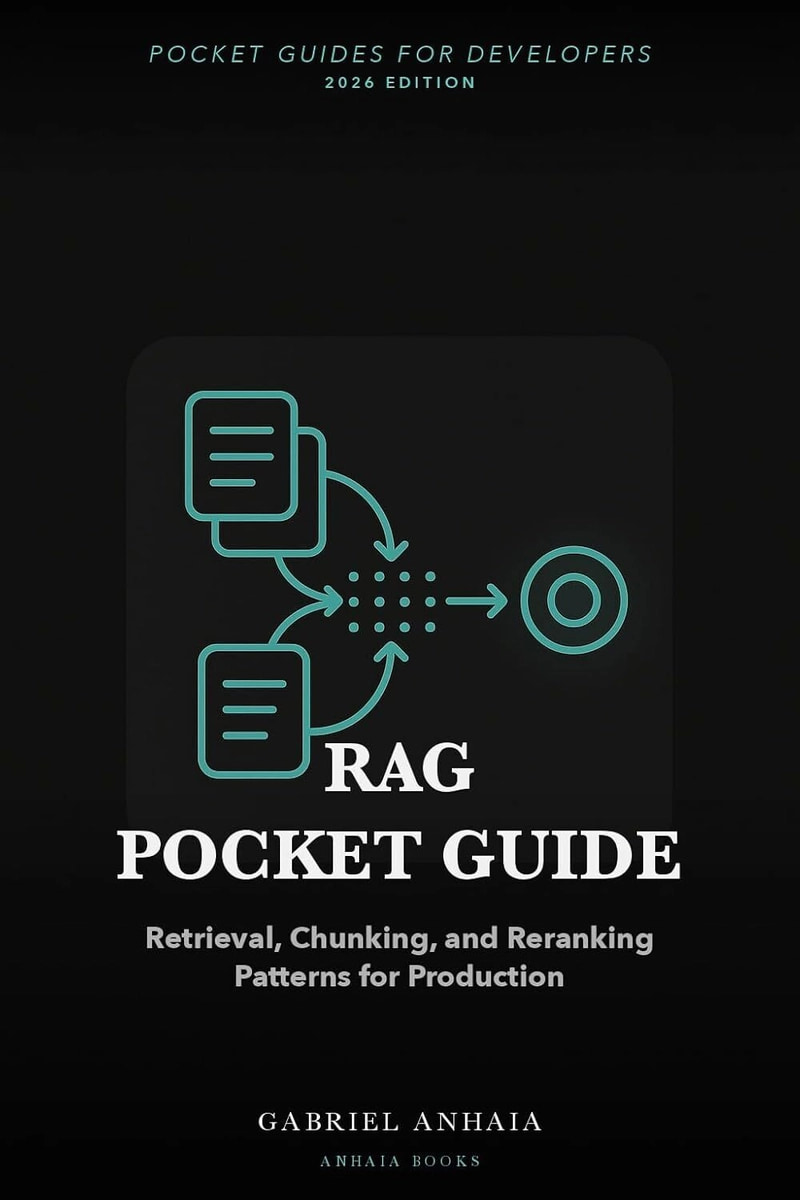
书籍:RAG Pocket Guide
我的其他作品:Thinking in Go(两本系列)——Go 编程完整指南 + Go 六边形架构
我的项目:Hermes IDE | GitHub——面向使用 Claude Code 和其他 AI 编程工具交付软件的开发者的 IDE
关于我:xgabriel.com | GitHub
你让 Claude Code 开发一个新的订单页面。它需要真实的 GET /orders 路由和真实的 OrderDto,于是你把旁边的后端仓库也交给它访问。页面做对了,可一看后端的 git status,却发现 DTO 被“整理”过,一个字段也被改了名。这些改动没人要求,却随时可能让移动端应用出问题。
这种访问权限正是文档规定的默认行为。Claude Code 的权限文档指出,添加目录中的文件“遵循与原始工作目录相同的权限规则”:读取无需提示确认,而“文件编辑权限遵循当前的权限模式”。文档还说明,在 acceptEdits 模式下,对工作目录或添加目录中的文件进行编辑,都会自动获准。添加后端仓库后,它就和前端仓库一样可以被编辑。
你真正想要的是:把后端作为参考资料,同时禁止写入。下面一步步配置,假设前端位于 ~/code/web,后端位于 ~/code/api。
在前端目录中启动 Claude Code,把后端添加为额外的工作目录。CLI 参考文档中介绍了这个参数:
cd ~/code/web
claude --add-dir ~/code/api
已经在会话中了?改为运行 /add-dir ~/code/api。要让这个目录在不同会话之间持续生效,可以在设置文件的 permissions.additionalDirectories 中列出它,具体见文档。
这两种方式加载的内容并不相同。通过 --add-dir 或 /add-dir 添加目录时,还会引入后端的 .claude/skills/、.claude/commands/ 和 .claude/agents/。而在 additionalDirectories 中列出目录,只会授予文件访问权限。只有设置 CLAUDE_CODE_ADDITIONAL_DIRECTORIES_CLAUDE_MD=1,才会加载后端的 CLAUDE.md,具体见文档。如果后端有自己的 /deploy 命令,通过参数添加目录后,这条命令也会出现在前端会话的命令列表里。
在前端仓库中创建 .claude/settings.local.json:
{
  "permissions": {
    "deny": [
      "Edit(~/code/api/**)"
    ]
  }
}
这条规则覆盖 Claude 的编辑工具,以及 Claude Code 能识别的 shell 文件操作命令。脚本和其他子进程则需要 sandbox 来限制,后面的“缺口”一节会介绍如何配置。
这里用的是 Edit,不是 Write。文档说明,Edit 规则“适用于所有编辑文件的内置工具”,其中也包括 Write。为 Write 编写的路径规则虽然会被接受,但“永远不会被检查”,Claude Code 也会在启动时发出警告,具体见文档。deny 列表里如果只有 Write(~/code/api/**),看起来很安全,实际上毫无作用。
路径前缀很重要。在 Edit 和 Read 规则中,~/path 从用户主目录开始,//path 表示绝对路径。单个前导斜杠并不表示文件系统根目录:/path 以设置来源为基准,对于项目设置和本地设置,这意味着会话的主工作目录。像 Edit(/code/api/**) 这样的规则,指向的会是前端目录内部。
deny 优先。规则按 deny、ask、allow 的顺序求值,而且“allow 规则无法在 deny 规则中划出例外”。你上周批准的一条宽泛 allow 规则,也无法重新开放后端的编辑权限。
隔着玻璃可以读取,写入则被挡在玻璃外。

为什么使用本地设置文件?因为这条路径取决于你机器上的目录布局。设置文档说明,Claude Code 创建 settings.local.json 时,会把它加入全局 Git 忽略规则。如果你手动创建,就需要自己把它加入 .gitignore。如果整个团队都采用相同的布局,把两个仓库并排放置,那么可以把规则写进纳入版本控制的 .claude/settings.json。根据文档,其中的 deny 规则会立即生效,甚至在同事信任该文件夹之前就已生效。
如果只是一次性会话,完全不想创建文件,也可以通过命令行传入同一条规则。--disallowedTools 接受 deny 规则:
claude --add-dir ~/code/api \
  --disallowedTools "Edit(~/code/api/**)"
在会话中运行 /permissions,可以查看每条规则,以及它来自哪个设置文件。claude doctor 则可以在不启动会话的情况下,输出设置文件的校验错误。
没有亲眼看过规则拦截操作,就别轻信它。先记录后端当前的状态:
git -C ~/code/api branch --show-current
git -C ~/code/api status --short
git status --short 会为每个已修改或未跟踪的路径输出一行。工作区干净时,它不会输出任何路径行,这个空结果就是你的基线。如果输出不为空,先提交或 stash 后端的改动,否则之后就分不清哪些是你的改动,哪些是 Agent 的改动。
现在交给 Claude 一个这条规则必须拦住的任务:
Open the OrderDto file in ~/code/api and add the
comment "// read-only test" as its first line.
Claude 可以找到并读取这个文件,因为读取添加目录中的文件不需要提示确认。编辑操作应当由 Claude Code 自身拒绝,不应出现需要你回应的权限确认提示,Claude 也应报告操作未获允许。具体措辞会随版本变化,所以要关注是否真正拒绝了操作。如果出现权限确认提示,或者编辑成功了,就说明规则没有匹配:先在 /permissions 中检查路径前缀,再撤销那条注释。
Build src/pages/orders.tsx from the GET /orders route
and OrderDto in ~/code/api. Read the API, don't
change it. If the DTO looks wrong, tell me.
完成后,检查两边:
git -C ~/code/api status --short
git -C ~/code/web status --short
后端应该仍然没有任何输出。前端应该列出 src/pages/orders.tsx,如果它是新文件,状态就是 ??,以及任务涉及的其他文件。prompt 的最后一句也很重要:Claude 无法修复 DTO,所以你需要它说明哪里看起来有问题,再把这条说明交给后端团队。
针对 Edit 的 deny 规则,覆盖范围不止编辑工具。根据权限文档,它还适用于 Claude Code 能识别的 Bash 文件操作命令,例如 sed 和 tee,以及 > file 这样的重定向目标。但它不适用于“间接读写文件的任意子进程”。如果 Claude 在后端目录中运行 npm run codegen,或者运行一个会写文件的 Node 脚本,这条规则根本看不到相关路径。
这时就需要操作系统级别的 sandbox,它会包住 Bash 命令及其启动的所有进程。先了解它的默认行为:在 sandbox 中运行的命令,可以写入工作目录,也可以写入通过 --add-dir、/add-dir 或 additionalDirectories 添加的任何目录。因此,要为后端添加写入禁止规则,并关闭脱离 sandbox 的重试:
{
  "permissions": {
    "deny": [
      "Edit(~/code/api/**)"
    ]
  },
  "sandbox": {
    "enabled": true,
    "allowUnsandboxedCommands": false,
    "filesystem": {
      "denyWrite": ["~/code/api"]
    }
  }
}
sandbox 文档说明,权限规则和 sandbox 设置中的路径会合并到同一份 sandbox 配置中,所以 Edit deny 理应已经覆盖这种情况。显式写出 denyWrite,是为了让下一个阅读文件的人一眼看懂意图。sandbox 路径使用常见的 ~/code/api 形式;// 和 / 前缀属于权限规则的语法。allowUnsandboxedCommands 这一行关闭了 sandbox 的逃生通道:当命令在 sandbox 内执行失败时,Claude 可能会尝试在外部重新运行,文档建议拒绝这次重试。如果某条 allow 规则匹配该命令,重试就会直接获准,无需提示,因此设置为 false 更稳妥,具体见 sandbox 文档。你也可以在会话中通过 /sandbox 启用 sandbox。它支持 macOS、Linux 和 WSL2。在原生 Windows 上,文档说明 Claude Code 会在没有 sandbox 的情况下运行命令。
Hermes IDE 是我开发的,阅读这一节时请把这一点考虑在内。2026 年 10 月 13 日发布的 Hermes 2.3.0,允许一个 Claude Code 任务跨多个文件夹工作。按下 ⌘N(Windows 和 Linux 上是 Ctrl+Shift+N),用 ⌘P(Ctrl+P)打开项目菜单,在主项目之外最多勾选 5 个额外文件夹,也可以在某个文件夹上按 Shift+Enter。项目标签会显示你添加了多少个文件夹。标签下方的一行会列出各个额外文件夹,以及它们当前的分支和未提交改动。下面的截图以 API 仓库作为主项目;对于本文的配置,应选择前端作为主项目,再把后端勾选为额外文件夹。
Hermes 2.3:项目选择器中有一个主项目和两个勾选的额外文件夹,每个文件夹都显示了分支和未提交改动。
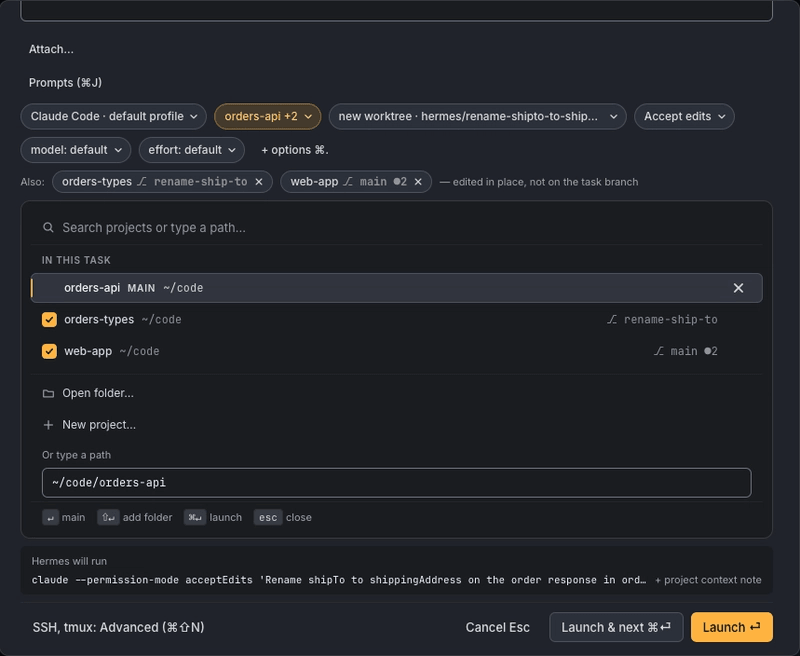
只有主项目会获得该任务新建的 hermes/ 分支和 worktree。额外文件夹会直接在原位置、原分支上参与工作,因此需要审查和合入的任务分支只有一个。如果某个文件夹无法添加,Hermes 也会告诉你原因,例如它与已选文件夹属于同一个仓库,或者它位于主项目内部。
Hermes 不会把额外文件夹变成只读。启动器会在标签下方提示:额外文件夹会在原位置被编辑,改动不会落在任务分支上。真正让后端保持只读的,是第 2 步的 deny 规则,加上限制 shell 命令写入的 sandbox denyWrite。默认情况下,Hermes 会在终端中运行真正的 claude 命令,所以你的 Claude Code 设置会照常生效。任务的 worktree 也应该仍能读取本地规则:设置文档说明,在 worktree 中,Claude Code 使用的是主检出目录根目录下的 .claude/settings.local.json。
启动器中的 Claude Code 处于 Accept edits 模式,并添加了两个额外文件夹。让这些文件夹保持不变的,是 deny 规则,以及限制 shell 写入的 sandbox。
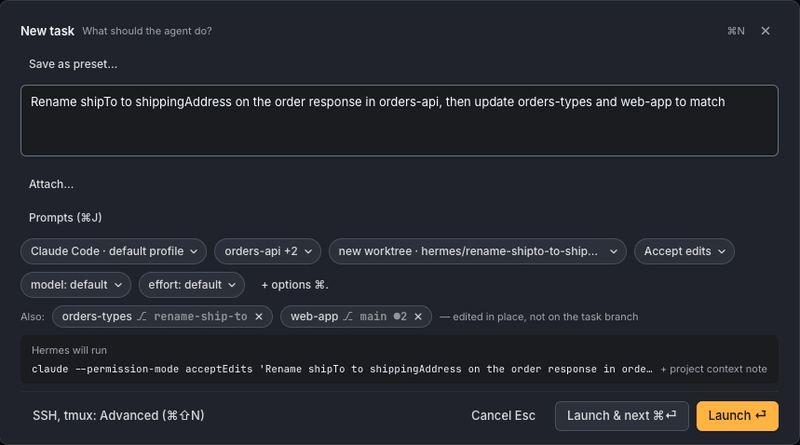
标签下方显示分支和未提交改动的那一行,能让你在启动前发现后端工作区不干净,便于先清理。从 2.3.1 开始,会话下方的“Agent replies”栏还会注明,它只跟踪主项目中的改动。那里的回复标签不会显示后端的编辑,因此仍然需要执行 git -C ~/code/api status --short 检查。
Hermes 免费,采用 BSL 1.1 许可证开放源码,可在 macOS、Windows 和 Linux 上运行。它与 Anthropic 或任何其他 Agent 厂商均无关联。你可以下载使用,也可以在 GitHub 上阅读源码。
这里采用的模式是 grounding:让模型读取真实、权威的源码,避免它凭空猜测你的 API。当资料太多、无法一次全部交给模型时,RAG Pocket Guide 介绍的也是同样的思路,并涵盖面向生产环境的 retrieval、chunking 和 reranking 模式。如果你在 Hermes 中尝试这条 deny 规则,发现实际行为与本文描述不同,请提交 issue。
如需采取进一步措施,你可以考虑屏蔽此人和/或举报滥用行为。