
8.0
热点
AI SCORE
编程提效2026-08-24 15:28
MCP 协议实战:让 AI 操控浏览器自动化
dev.to · AI#MCP#AI工具#浏览器自动化
Editor brief · 编辑速览
以 BitBrowser 7.1.5 为例,详解如何配置本地 MCP 服务器并用自然语言控制浏览器操作,覆盖认证、端点配置和实际任务示例。
Model Context Protocol(MCP)正在让 AI 助手与外部工具和应用的交互变得更加便捷。
无需手动逐个点击每个设置项,只需将 MCP 服务器连接到兼容的 AI 工具,用自然语言描述需求,助手即可完成各项操作。
一个实际案例是 BitBrowser 7.1.5,它通过本地 API 新增了 MCP 支持。
本文将逐步演示配置过程,并展示如何利用 MCP 完成日常浏览器管理任务。
本示例需要满足以下条件:
同样的基本方法也适用于其他通过 MCP 暴露功能的应用。
打开 BitBrowser,进入:
Settings → Browser Settings → Local API
启用 Authentication Control。

BitBrowser 会生成一个 API token 并显示所需的请求头:
x-api-key: <YOUR_API_TOKEN>
默认端点如下:
Local API: http://127.0.0.1:54345
MCP: http://127.0.0.1:54345/mcp
如果你使用了不同的本地 API 端口,请使用设置中显示的地址。
向下滚动到 MCP 部分。
BitBrowser 为多种兼容的 AI 工具提供了配置,包括:
选择你的 AI 工具并复制生成的配置。
使用生成的配置通常是最简单的方案,因为端点和认证设置已经包含在内。
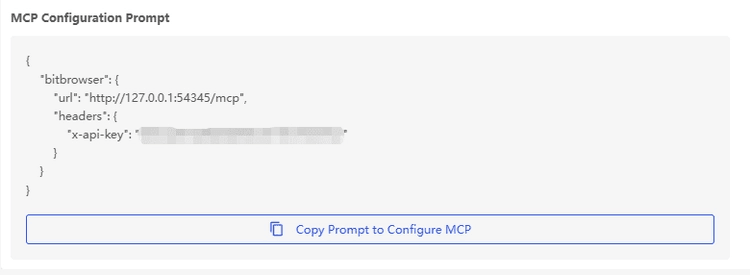
对于通用的 MCP 客户端,配置大致如下:
{
  "mcpServers": {
    "bitbrowser": {
      "url": "http://127.0.0.1:54345/mcp",
      "headers": {
        "x-api-key": "<YOUR_API_TOKEN>"
      }
    }
  }
}
将 <YOUR_API_TOKEN> 替换为你的实际 token。
保持 x-api-key 请求头名称不变。
打开 AI 工具的 MCP 设置。
不同应用中的叫法可能不同,例如:
添加一个新的 MCP 服务器并粘贴配置。
保存后,检查服务器是否已启用及其工具是否可用。
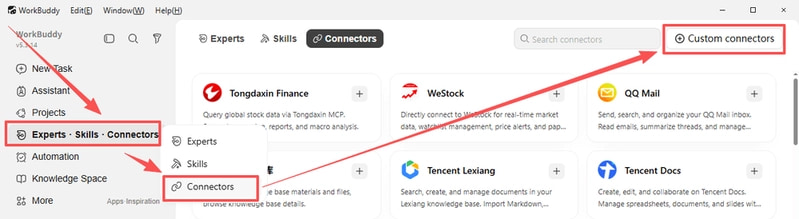
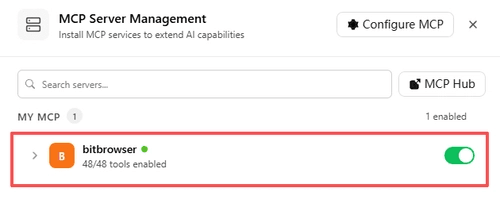
在让 AI 执行修改操作之前,先用一个只读请求测试连接。
Show me my current BitBrowser setup.

List all existing Browser Profiles and cloud phones, including their names, groups, and status.

Do not make any changes.
如果 AI 能正确获取信息,说明 MCP 连接工作正常。
使用只读请求作为起点,也是测试新集成时避免意外修改的好方法。
连接确认可用后,就可以让 AI 执行实际的操作了。
Create 3 new Browser Profiles named MCP_Demo_01, MCP_Demo_02, and MCP_Demo_03.

Use English (US) as the browser language.

Create a group called "MCP Demo" and add all three profiles.

Do not modify any existing profiles.
验证这三个配置文件是否都已成功创建并添加到正确的分组中。
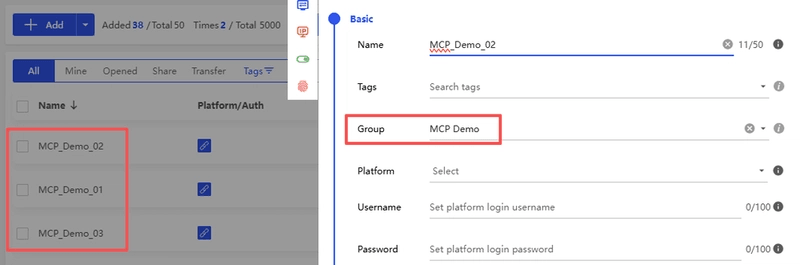
单个请求可以覆盖多个操作:
创建配置文件 → 配置设置 → 创建分组 → 分配配置文件 → 验证
无需手动选择每个底层 MCP 工具。
MCP 还可用于代理配置。
Configure the following SOCKS5 proxies for the three profiles in the "MCP Demo" group.

MCP_Demo_01 → proxy 1
MCP_Demo_02 → proxy 2
MCP_Demo_03 → proxy 3

Keep all other Browser Profile settings unchanged.

Verify each proxy after updating.
一个有用的模式是明确指定两点:
哪些内容应保持不变
这样可以减少意外修改的发生概率。
切勿在公开的提示词或示例中包含真实的代理密码、API token 或其他敏感凭证。
MCP 不一定非要用于大型工作流。
它也可以处理小型维护任务。
Change the browser language of MCP_Demo_01 and MCP_Demo_02 to French.

Keep their proxy settings, group assignments, and other fingerprint settings unchanged.

Verify the changes after updating.
Randomize the browser fingerprints for MCP_Demo_02 and MCP_Demo_03.

Do not change their proxy settings, language, or group assignments.
这使得自然语言既适用于日常维护,也适用于更复杂的工作流。
更有价值的用法是将多个操作组合成一条请求。
Create 5 new Browser Profiles named Project_01 through Project_05.

Use English (US) as the browser language.

Create a group called "Project Profiles" and add all five profiles.

Configure the proxy assigned to each profile.

Verify that all five profiles exist, are in the correct group, have the correct proxy, and use English (US).

Do not modify existing profiles outside this group.
AI 可以将这个请求拆分为多个操作,然后检查最终状态。
基本思路很简单:
描述期望的结果,由 AI 处理各个操作步骤。
如果 AI 无法连接,请按以下顺序排查:
如果 AI 连接成功但操作失败,首先请它检查相关项目而不做任何修改。
Check the current status of MCP_Demo_01. Do not make any changes.
如果 AI 报告操作成功但界面似乎没有变化,请刷新应用后重新查询该项目,再决定是否重复操作。
本地 MCP 集成仍然涉及凭证和访问权限。
以下内容请保密:
不要在截图、仓库、公开提示词或社交帖子中发布这些信息。
另一个好习惯是先从只读请求开始,并明确告知 AI 哪些内容不应修改。
MCP 提供了一种与软件交互的全新方式。
无需手动逐个完成每个常规操作,你只需描述任务,由 AI 助手来协调可用的工具。
BitBrowser 的 MCP 集成是这一方式的实践范例,涵盖了浏览器配置文件、代理、指纹、分组、云手机及其他管理操作。
如果你是第一次使用 MCP,请保持简单:
连接 → 用只读请求测试 → 尝试一个小任务 → 构建更大的工作流。