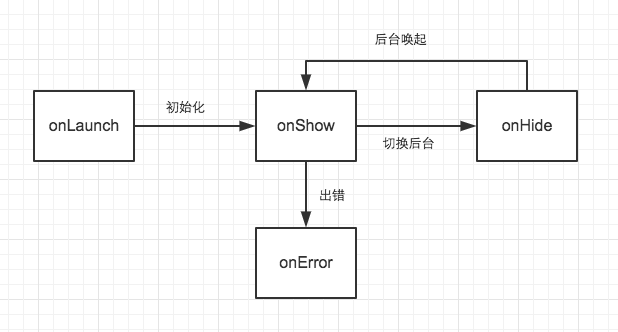
# 一、小程序代码组成
须知
App()必须在app.js中注册,且不能注册多个。- 编译后的代码包大小需小于
1MB,否则代码包将上传失败。 - 每个页面需要手动在
app.json中进行注册,否则不能访问。 app.json中pages数组的第一项代表小程序的初始页面,小程序中新增/减少页面,都需要对pages数组进行修改。- 直接修改
this.data无效,无法改变页面的状态,还会造成数据不一致。 - 单次设置的数据不能超过
1024kB,请尽量避免一次设置过多的数据。 - 不要尝试修改页面栈,会导致路由以及页面状态错误。
tabBar只能配置最少2个、最多5个,tab按数组的顺序排序。- 小程序页面只能同时打开 5 个,如果交互流程较长难以支持。
- 同时只能存在 5 个
url请求。 - 无法跳转小程序以外的
url。 - 没有
cookie。 - 没有开放加载
web页面 - 没有a标签链接,不可嵌套
iframe - 没有
window变量,但微信提供了wx全局方法集 - 事件绑定和条件渲染类似
Angular,全部写在WXML中
# 1.1 主体
由
app.js、app.json、app.wxss三个文件组成,放在根目录
app.js根目录的app.js很有用,因为在它内部注册的变量或方法,都是可以被所有页面获取到。可以监听并处理小程序的生命周期、声明全局变量。其余的.js文 件可以通过var app = getApp()获取其实例,调用其中定义的方法和变量,但不可以调用生命周期的方法app.json是小程序的全局配置
pages 配置小程序的组成页面,第一个代表小程序的初始页面
window  设置小程序的状态栏、标题栏、导航条、窗口背景颜色
tabBar  配置小程序tab栏的样式和对应的页面
@前端进阶之旅: 代码已经复制到剪贴板
app.wxss是小程序的公共样式表,可以在其他.wxss文件中直接使用
app.json
"pages": [ //设置页面的路径
  "pages/index/index", //不需要写index.wxml,index.js,index,wxss,框架会自动寻找并整合
  "pages/logs/logs"
],
"window": { //设置默认窗口的表现形式
  "navigationBarBackgroundColor": "#ffffff", //顶部导航栏背景色
  "navigationBarTextStyle": "black", //顶部导航文字的颜色 black/white
  "navigationBarTitleText": "微信接口功能演示", //顶部导航的显示文字
  "backgroundColor": "#eeeeee", //窗口的背景色
  "backgroundTextStyle": "light", //下拉背景字体、loading 图的样式,仅支持 dark/light
  "enablePullDownRefresh": "false", //是否支持下拉刷新 ,不支持的话就直接不写!
  "disableScroll": true, //  设置true不能上下滚动,true/false,注意!只能在 page.json 中有效,无法在 app.json 中设置该项。
},
"tabBar": { //底部tab或者顶部tab的表现,是个数组,最少配置2个,最多5个
  "list": [{ //设置tab的属性,最少2个,最多5个
    "pagePath": "pages/index/index", //点击底部 tab 跳转的路径
    "text": "首页", //tab 按钮上的文字
    "iconPath": "../img/a.png", //tab图片的路径
    "selectedIconPath": "../img/a.png" //tab 在当前页,也就是选中状态的路径
  }, {
    "pagePath": "pages/logs/logs",
    "text": "日志"
  }],
  "color": "red", //tab 的字体颜色
  "selectedColor": "#673ab7", //当前页 tab 的颜色,也就是选中页的
  "backgroundColor": "#2196f3", //tab 的背景色
  "borderStyle": "white", //边框的颜色 black/white
  "position": "bottom" //tab处于窗口的位置 top/bottom
  },
"networkTimeout": { //默认都是 60000 秒一分钟
    "request": 10000, //请求网络超时时间 10000 秒
    "downloadFile": 10000, //链接服务器超时时间 10000 秒
      "uploadFile": "10000", //上传图片 10000 秒
    "downloadFile": "10000" //下载图片超时时间 10000 秒
  },
"debug": true //项目上线后,建议关闭此项,或者不写此项
@前端进阶之旅: 代码已经复制到剪贴板
# 1.2 pages
pages文件夹里是小程序的各个页面,每个界面一般都由.wxml、.wxss、.js、.json四个文件组成,四个文件必须是相同的名字和路径
.js是页面的脚本代码,通过Page()函数注册页面。可以指定页面的初始数据、生命周期、事件处理等.wxml是页面的布局文件,只能使用微信定义的组件.wxss是样式表,需要注意- 尺寸单位:
rpx可以根据屏幕的宽带进行自适应 - 样式导入:
@import导入外联样式表,如:@import "test.wxss"; - 定义在
app.wxss中的全局样式,作用于每个页面。定义在page的.wxss文件只作用于对应的页面,会覆盖app.wxss中相同的选择器
- 尺寸单位:
.json是页面的配置文件,只能设置app.json中的window配置内容,会覆盖app.json中window的相同配置项,即使不配置任何东西也需要写{},否则会报错
# 1.3 utils
utils里面包含一些公共的代码抽取的js文件,作为模块方便使用。模块通过module.exports对外暴露接口
- 其他地方使用是
var utils = require('../../utils/util.js')进行引用
# 二、视图层 WXML
# 2.1 数据绑定
传统的视图和数据绑定
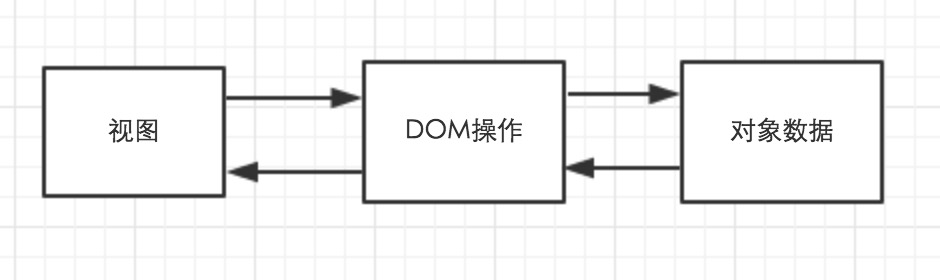
那么微信小程序是通过什么方法来管理视图和对象绑定的呢,状态模式-单向数据流
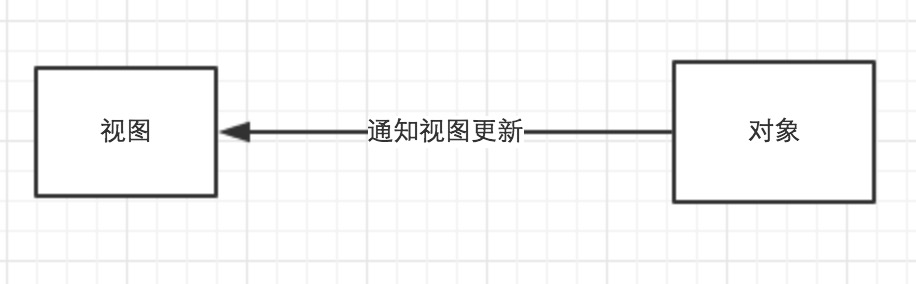
数据流向是单向的,即视图变化不会影响对象状态
- 用户触发事件不仅要考虑当前
UI元素更新,还会通过当前元素更新其他视图。 - 所以视图上的数据都必须用过事件传递给对象,只有用户操作视图,才能获取到数据,并更新对象状态

.wxml中的动态数据都来自Page中的data。数据绑定使用数据绑定使用双大括号将变量包起来,可以作用于内容、组件属性(需要在双引号之内)、控制属性(需要在双引号之内)、关键字(需要在双引号之内)
Page({
    data: {
        message: "Hello",
        id:0,
        status: true
    }
})
@前端进阶之旅: 代码已经复制到剪贴板
<view> {{message}} </view>
<view id="item-{{id}}"> </view>
<view wx:if="{{status}}"> </view>
<view hidden="{{status}}"> </checkbox>
@前端进阶之旅: 代码已经复制到剪贴板
还可以进行简单的运算在大括号里
<view hidden="{{status ? true : false}}"> Hidden </view>
<view> {{a + b}} + c </view>
<view wx:if="{{num > 6}}"> </view>
<view>{{"hello" + word}}</view>
@前端进阶之旅: 代码已经复制到剪贴板
# 2.2 条件渲染
用
wx:if=”{{status}}”来判断是否渲染代码块
<view wx:if="{{status}}"> isShow </view>
@前端进阶之旅: 代码已经复制到剪贴板
还可以添加
else块
<view wx:if="{{num > 5}}"> A </view>
<view wx:elif="{{num > 2}}"> B </view>
<view wx:else> C </view>
@前端进阶之旅: 代码已经复制到剪贴板
# 2.3 列表渲染
- 在组件上使用
wx:for属性绑定一个数组,就可以渲染组件了 - 默认情况下数组的当前下标变量名为
index,当前项的变量名为item
<view wx:for="{{array}}">
  {{index}}: {{item.message}}
</view>
@前端进阶之旅: 代码已经复制到剪贴板
Page({
  data: {
    array: ["AA","BB","CC"]
  }
})
@前端进阶之旅: 代码已经复制到剪贴板
使用
wx:for-item可以指定数组当前元素的变量名,使用wx:for-index可以指定数组当前下标的变量名
<view wx:for="{{array}}" wx:for-index="num" wx:for-item="itemName">
  {{num}}: {{itemName}}
</view>
@前端进阶之旅: 代码已经复制到剪贴板
# 2.4 模板template
name定义组件模版的名称,引用模版的时候使用is属性指定模版的名字,is可以进行简单的三目运算,需要传入模版需要的data数据。- 因为模版拥有自己的作用域,所以只能使用
data传入数据,而不接受双花括号的写法
<template name="msgItem">
<view>
<text> {{index}}: {{msg}} </text>
<text> Time: {{time}} </text>
</view>
</template>

<!-- 其他代码 -->
<template is="msgItem" data="{{...item}}"/>
@前端进阶之旅: 代码已经复制到剪贴板
# 2.5 公共模块的引用
WXML提供import和include两种文件引用方式。import有作用域的概念,不能多重引用
<!-- B.wxml -->
<import src="a.wxml"/>

<!-- A.wxml -->
<template name="A">
 <text> A template </text>
</template>
@前端进阶之旅: 代码已经复制到剪贴板
include就可以多重引用
<!--引用 header、其中 header.wxml 中也引用了 footer.wxml-->
<include src="header.wxml"/>
<view> body </view>

<!-- header.wxml -->
<view> header </view>
<include src="footer.wxml"/>
@前端进阶之旅: 代码已经复制到剪贴板
# 2.6 事件
- 名称以
bind开头的事件不阻止冒泡,名称以catch开头的事件冒泡是阻止的。如bindTap和catchTab - 在
WXML 中,可以使用dataset定义data中的数据,会通过事件传递。它的事件以data-开头,多个单词以 - 链接,如data-a-b
# 三、生命周期
# 3.1 App()应用生命周期