
教你如何使用vercel服务免费部署前端项目和serverless api
我的博客最早挂在 GitHub Pages 上,一直有个毛病,推完代码要等好几分钟才能看到变化,偶尔还会卡在构建那一步不动。后来换到 vercel,push 完基本上一分钟内就能看到新页面,构建日志、预览链接、HTTPS 证书全是现成的,一分钱没花。
更让我意外的是它还能跑接口。不买服务器、不配 nginx、不管进程守护,在项目里建一个 api 目录,写个函数导出去,部署完就有一个能对外访问的 HTTPS 接口了。
这篇把这两件事从头到尾走一遍。前半部分是静态站点,包括 GitHub 授权、模板部署 Hexo、绑自定义域名;后半部分是 serverless api,包括 vercel.json 怎么配、接口文件放哪、怎么连腾讯云数据库读数据。中间会标出几个当时卡住我的地方。
在本篇文章中,我们将从浅入深,和大家一起学习以下知识:
- vercel 和 GitHub Pages、Netlify 的差别在哪,免费额度的边界是什么
- GitHub 授权给 vercel 之后,push 到不同分支分别会发生什么
- 用官方模板一键部署 Hexo 博客的完整流程
- 自定义域名的 CNAME 解析怎么配,根域名为什么不能直接 CNAME
- 从已有 GitHub 仓库导入 Vue / React 项目的注意事项
vercel.json里 headers 和 rewrites 各自在解决什么问题- 在
api目录下写 serverless 接口,并连上腾讯云数据库查数据 - 密钥不能硬编码进仓库,环境变量该怎么配
# 一、先说 vercel 是个什么东西
vercel是一个站点托管平台,提供CDN加速,同类的平台有Netlify和Github Pages,相比之下,vercel国内的访问速度更快,并且提供Production环境和development环境,对于项目开发非常的有用的,并且支持持续集成,一次push或者一次PR会自动化构建发布,发布在development环境,都会生成不一样的链接可供预览。
这段里最有价值的是「两套环境」这件事,值得展开讲。
vercel 把部署分成 Production 和 Preview 两类。推到默认分支(一般是 main 或 master)的代码会发布到 Production,也就是你绑的正式域名;推到其他分支或者开一个 PR,vercel 会自动生成一条独立的 Preview 链接,域名里带上分支名和一段哈希。这条链接是可以直接发给别人看的,改版评审、给产品验收都不用再本地起服务截图了。
这个设计是真的舒服。以前给别人看效果得先合到主干或者本地开个内网穿透,现在 PR 一开链接就有了。
但是
vercel只是针对个人用户免费,teams是收费的
免费额度这块得说清楚边界,不然后面容易踩坑。vercel 的免费计划是给个人非商业项目用的,团队协作、商业站点属于付费范畴。另外 serverless 函数的执行时长、内存、每月调用次数都有配额,超了会被限流。具体数值官方调整过好几次,我不写死数字,部署前去控制台的 Usage 页面看当前额度最准。
再看它相对 GitHub Pages 的几个实际优势。
首先
vercel零配置部署,第二访问速度比github-page好很多,并且构建很快,还是免费使用的,对于部署个人前端项目路、接口服务非常方便
vercel类似于github page,但远比github page强大,速度也快得多得多,而且将Github授权给vercel后,可以达到最优雅的发布体验,只需将代码轻轻一推,项目就自动更新部署了。vercel还支持部署serverless接口。那代表着,其不仅仅可以部署静态网站,甚至可以部署动态网站,而这些功能,统统都是免费的vercel还支持自动配置https,不用自己去FreeSSL申请证书,更是省去了一大堆证书的配置vercel目前的部署模板有31种之多
关于访问速度我要补一句实话。2022 年写这段的时候国内访问 vercel 默认域名体感是不错的,但这几年线路情况变化挺大,不同地区、不同运营商差异很明显。如果你的站点主要面向国内用户,绑自定义域名之前建议先拿几台不同网络环境的机器实测一下,别直接照搬结论。
HTTPS 证书这条倒是一直很稳。vercel 会给每个部署自动签发并续期证书,绑自定义域名之后也是自动的,不用管到期时间,这件事省下来的心智成本比看上去大。
模板这块,官方提供了一批开箱即用的框架模板。
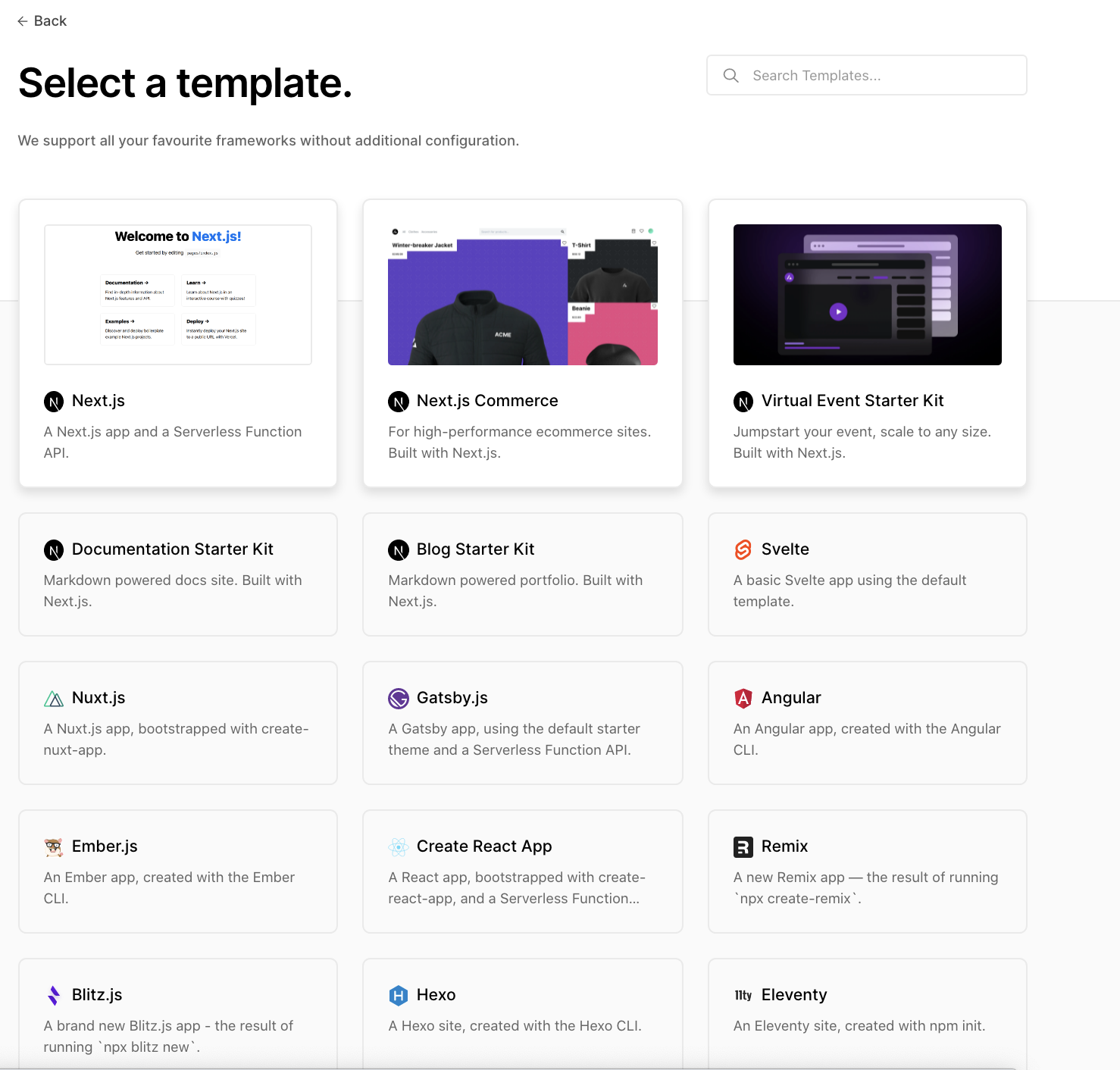
图里能看到 Next.js、Nuxt、Hexo、Gatsby 这些常见框架都在。模板的作用是帮你把构建命令和输出目录预设好,选中之后 vercel 会直接在你的 GitHub 账号下建一个仓库并完成首次部署。模板数量这几年一直在加,你现在打开看到的会比图里多,具体以实际界面为准。
# 二、注册并把 GitHub 授权给 vercel
打开vercel主页https://vercel.com/signup
这一步是整条流水线的起点,授权之后 vercel 才有权限读你的仓库、监听 push 事件。
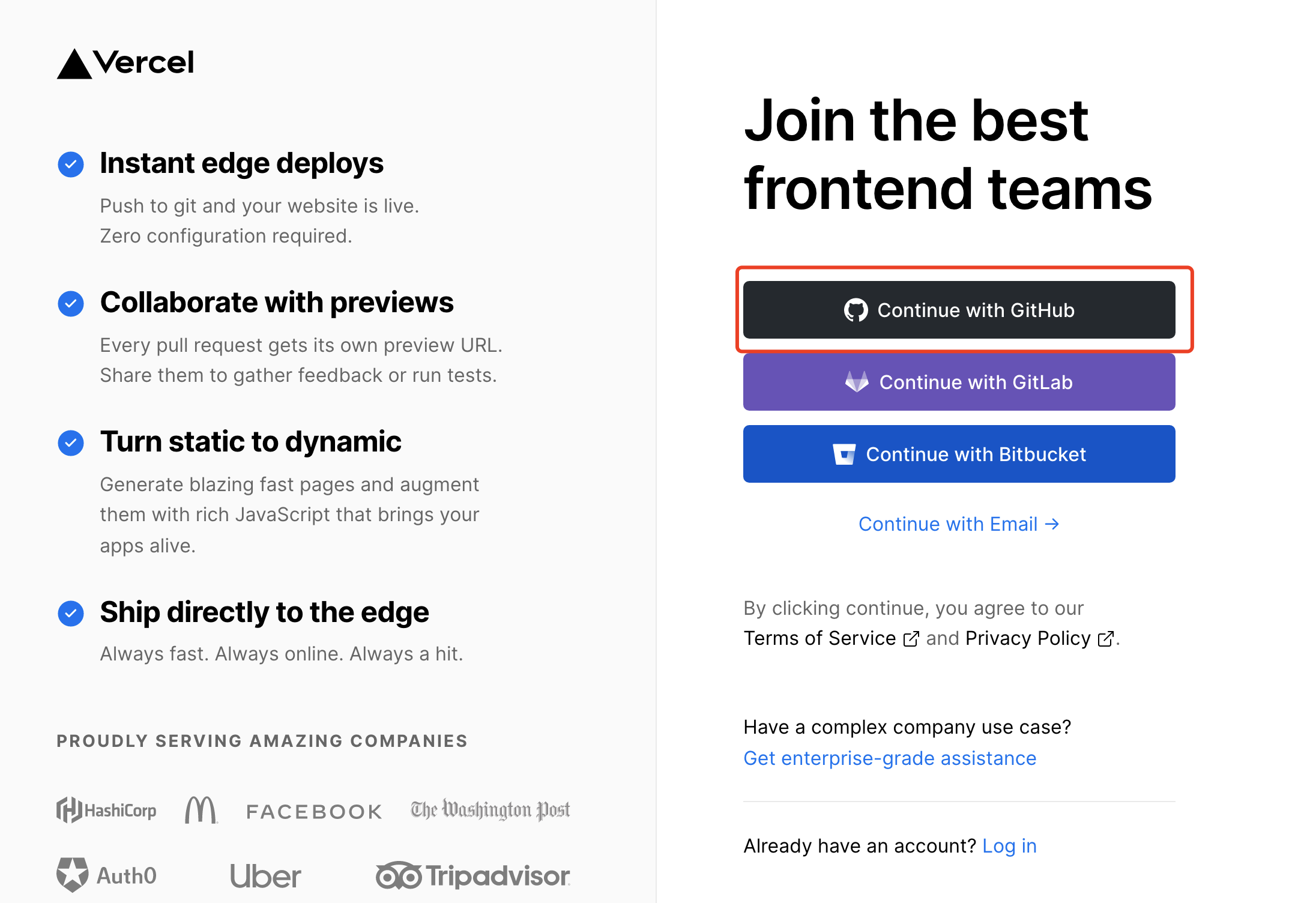
注册页会让你选登录方式,GitHub、GitLab、Bitbucket 都行。我建议直接用 GitHub 账号登录,而不是先用邮箱注册再去绑定,后者会多几步。
使用GitHub账号去关联vercel,后续代码提交到vercel可以自动触发部署
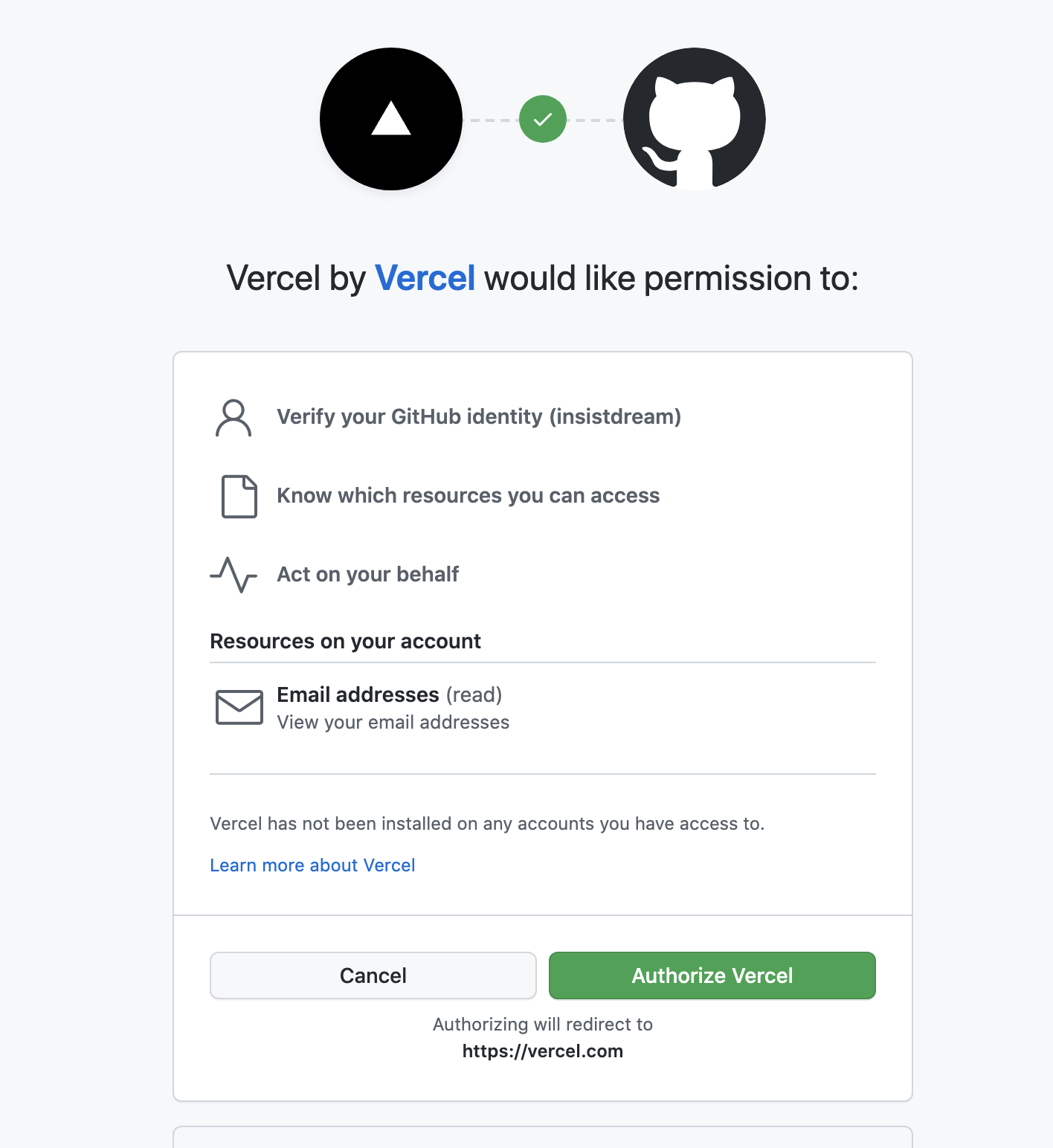
出现授权页面,点击Authorize Vercel。
授权页会列出 vercel 要的权限,主要是读取仓库内容和创建 webhook。这里有个选项容易被忽略,GitHub 会问你是授权「所有仓库」还是「选中的仓库」。我一般选后者,只勾要部署的那几个。授权范围后面随时能在 GitHub 的 Settings 里改,一开始给小一点没坏处。
授权完成后你会跳回 vercel 的 Dashboard,这时候账号就算准备好了。
# 三、用模板部署 Hexo 博客
vercel是最好用的静态站点托管平台,借助vercel平台,我们可以把博客静态文件部署到vercel上,不在使用GitHub pages托管,vercel比GitHub pages快多了。
先走模板这条路,因为它一步都不用配,最适合先把整条链路跑通看看效果。
选择一个vercel提供的模板部署,当然你也可以把代码提交到GitHub上,再去vercel选择即可
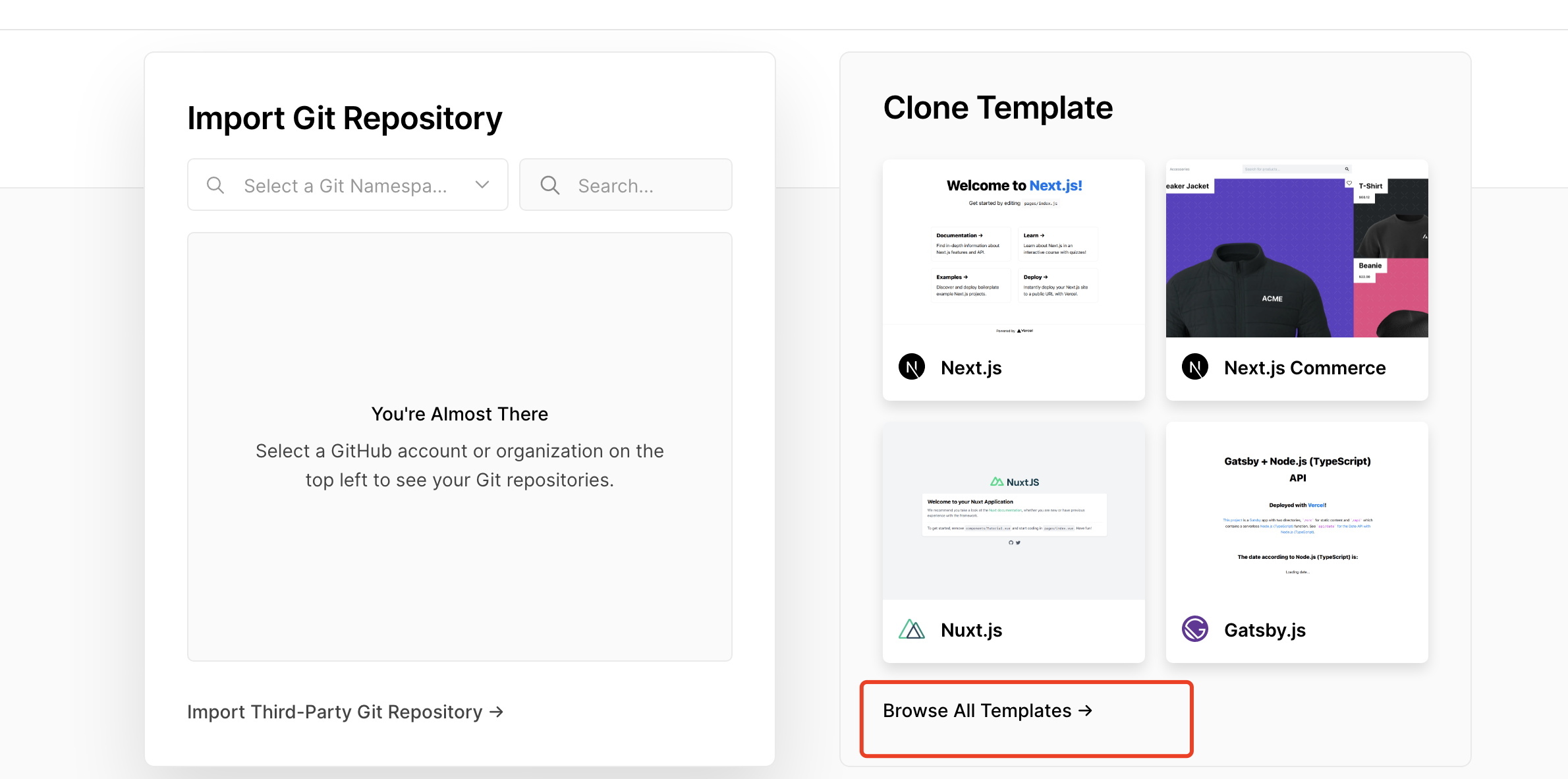
选中 Hexo 模板之后,vercel 会问你要在哪个 Git 账号下创建仓库。这一步不是「把模板部署到 vercel」,而是「把模板代码 fork 一份到你自己的 GitHub,再从那份代码部署」。搞清楚这个顺序后面就不会困惑为什么 GitHub 里凭空多了个仓库。
创建一个GitHub项目,代码会自动在GitHub账号上创建
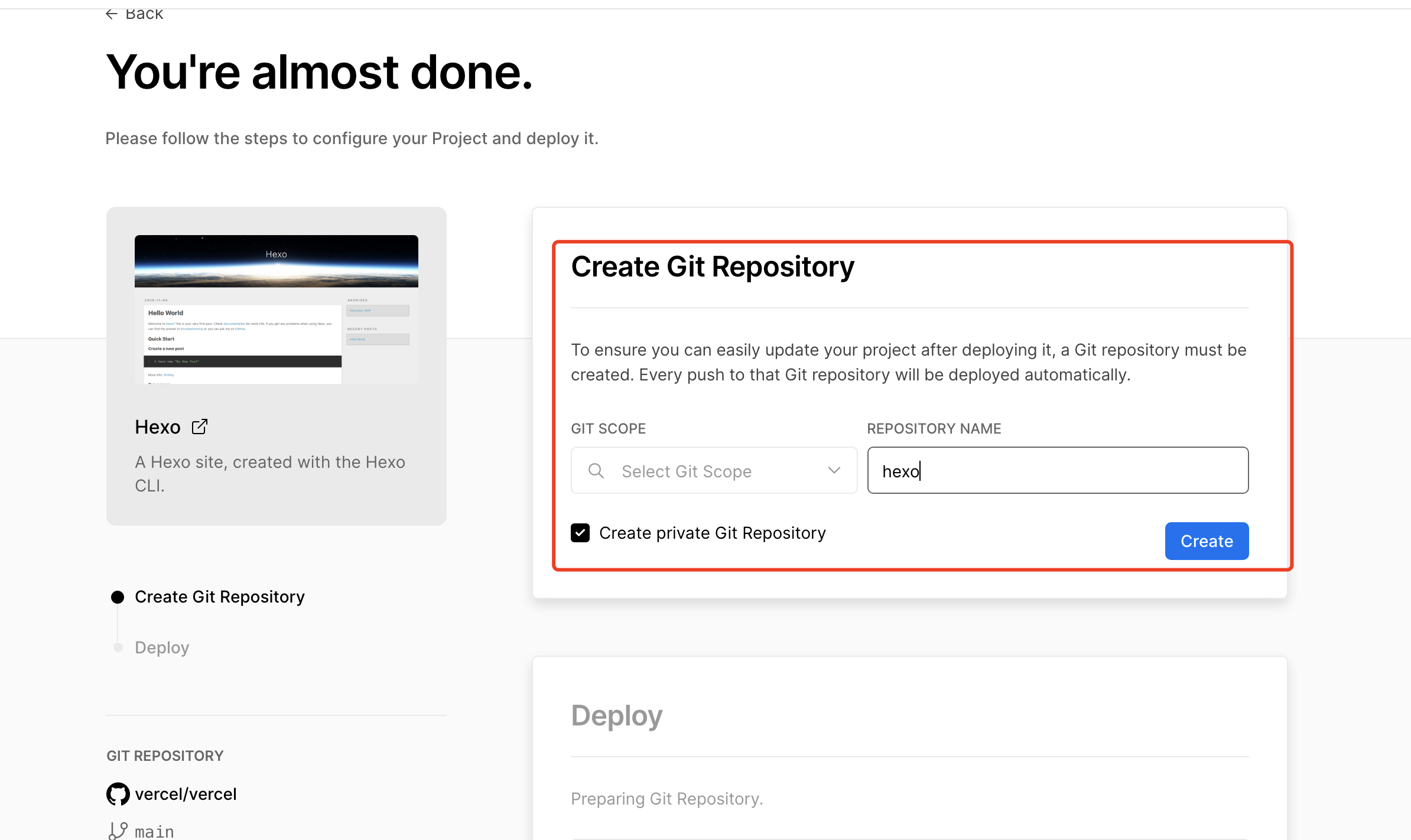
这里填的仓库名会同时成为 vercel 上的项目名,也会影响默认分配的二级域名,随手填一个之后不太好改,稍微想一下再敲。
创建完成后,等待vercel构建
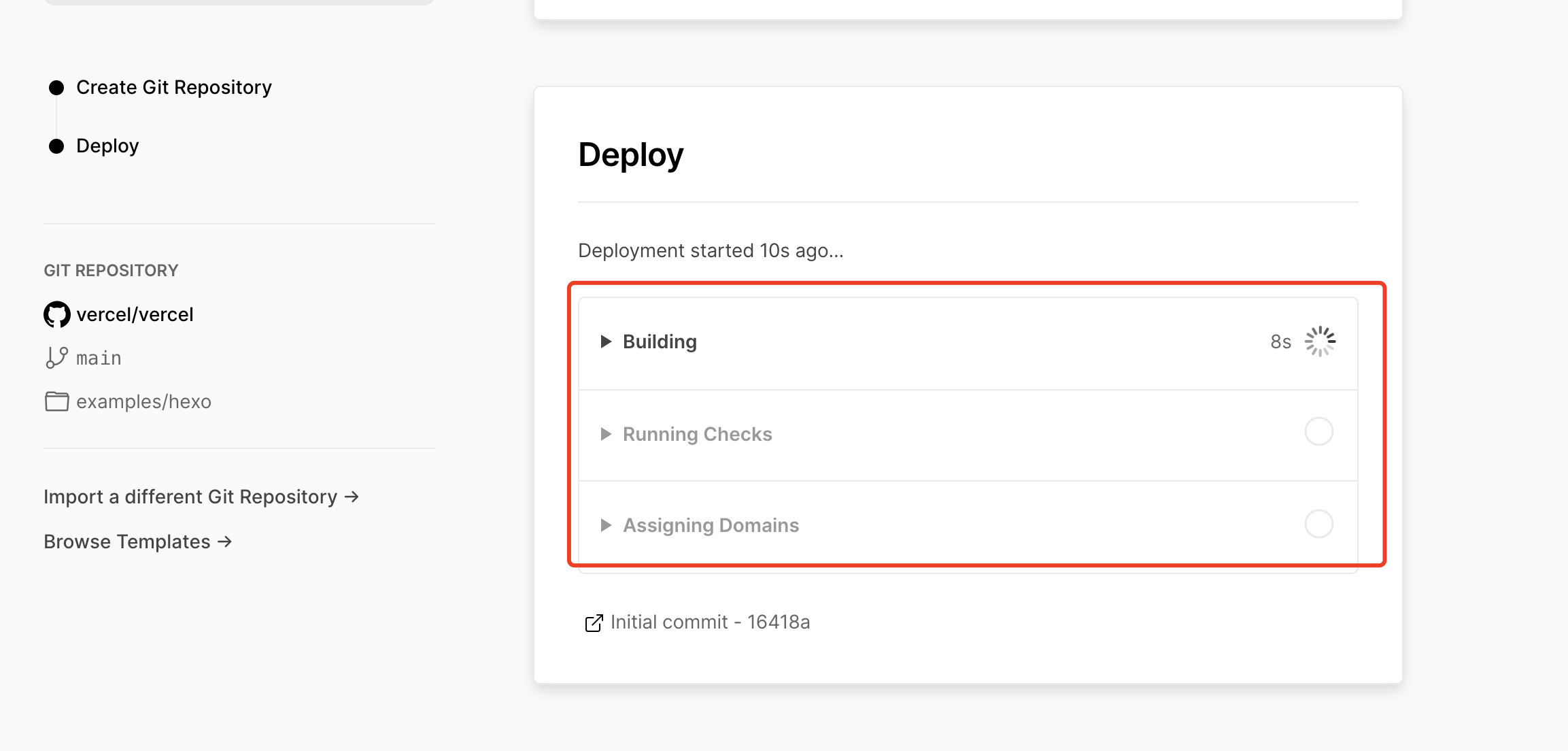
构建过程中这个页面会实时滚动日志。Hexo 模板的构建大概是拉依赖、跑 hexo generate、把 public 目录作为静态产物这几步。第一次构建因为没有依赖缓存,会比后续慢一些。
如果这一步卡住或者失败,九成是依赖装不上(网络或者 lockfile 问题),日志里往上翻能看到具体是哪个包。
创建成功后自动跳到主页
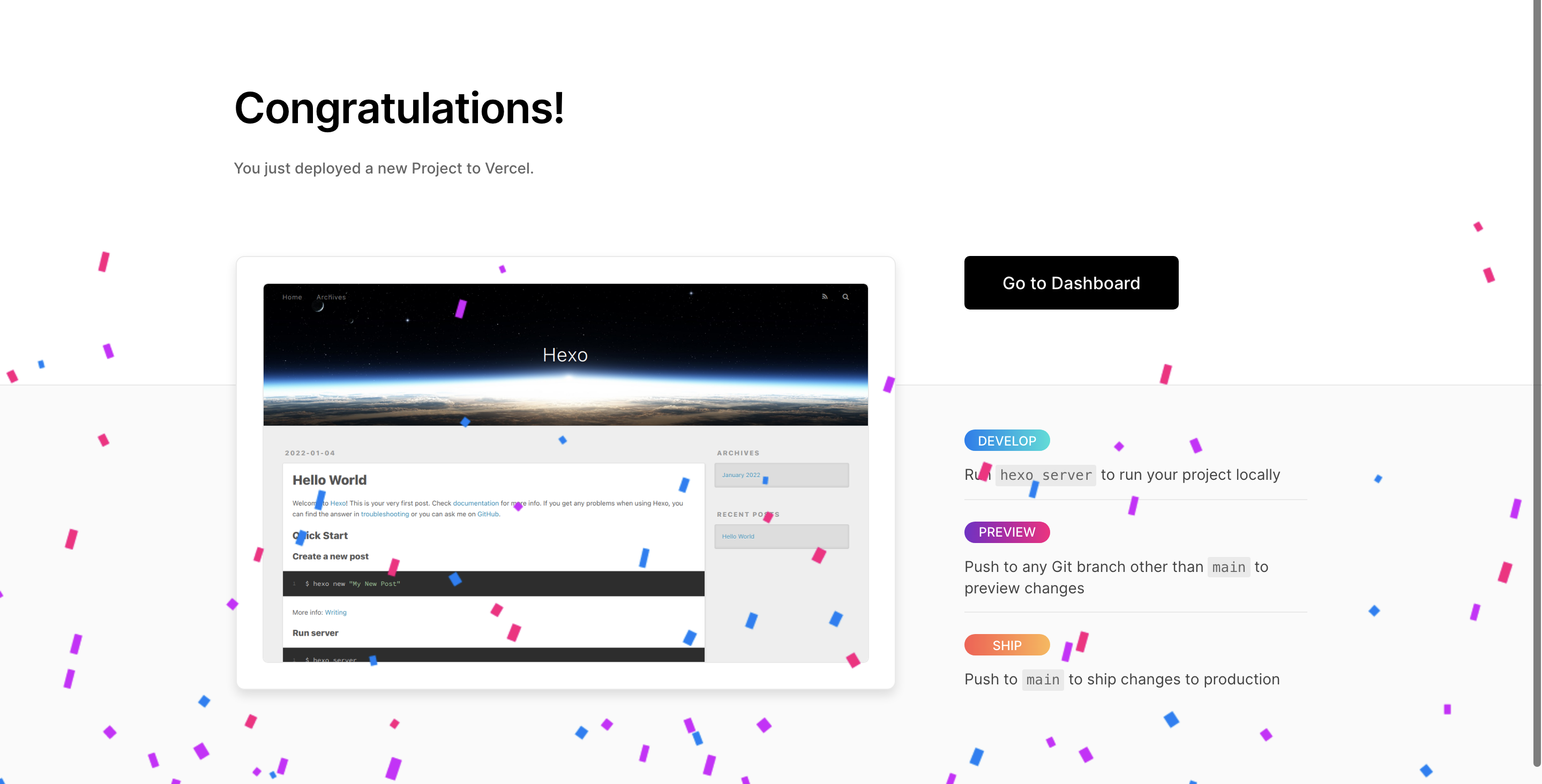
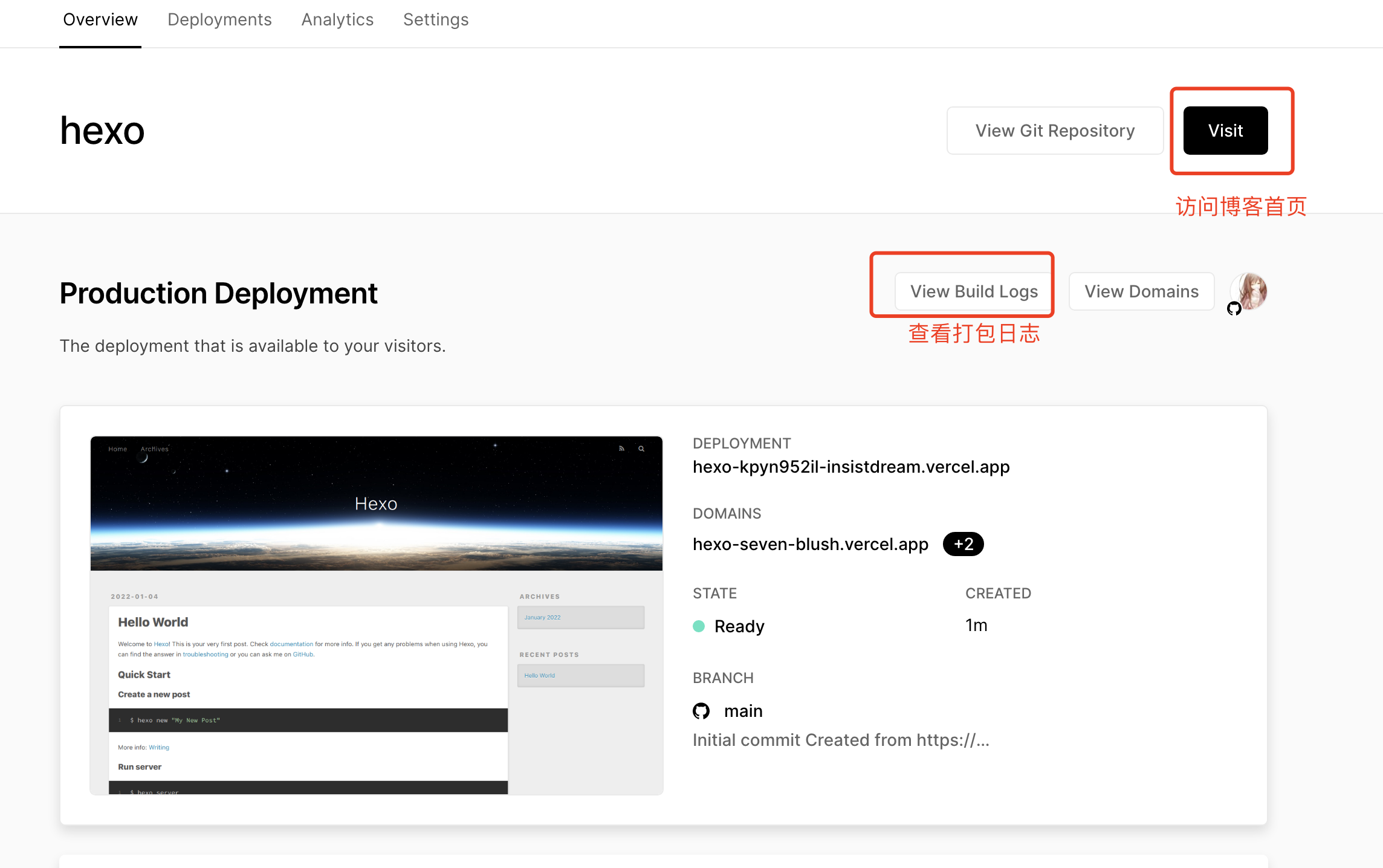
看到这两个页面就说明部署成功了。上面那张是 vercel 的成功动画,下面那张是项目概览,里面能看到本次部署对应的 commit、分支和生成的预览地址。
点击visit即可访问创建好的服务 https://hexo-seven-blush.vercel.app ,vercel会分配给我们一个默认的域名,当然你也可以自定义修改。
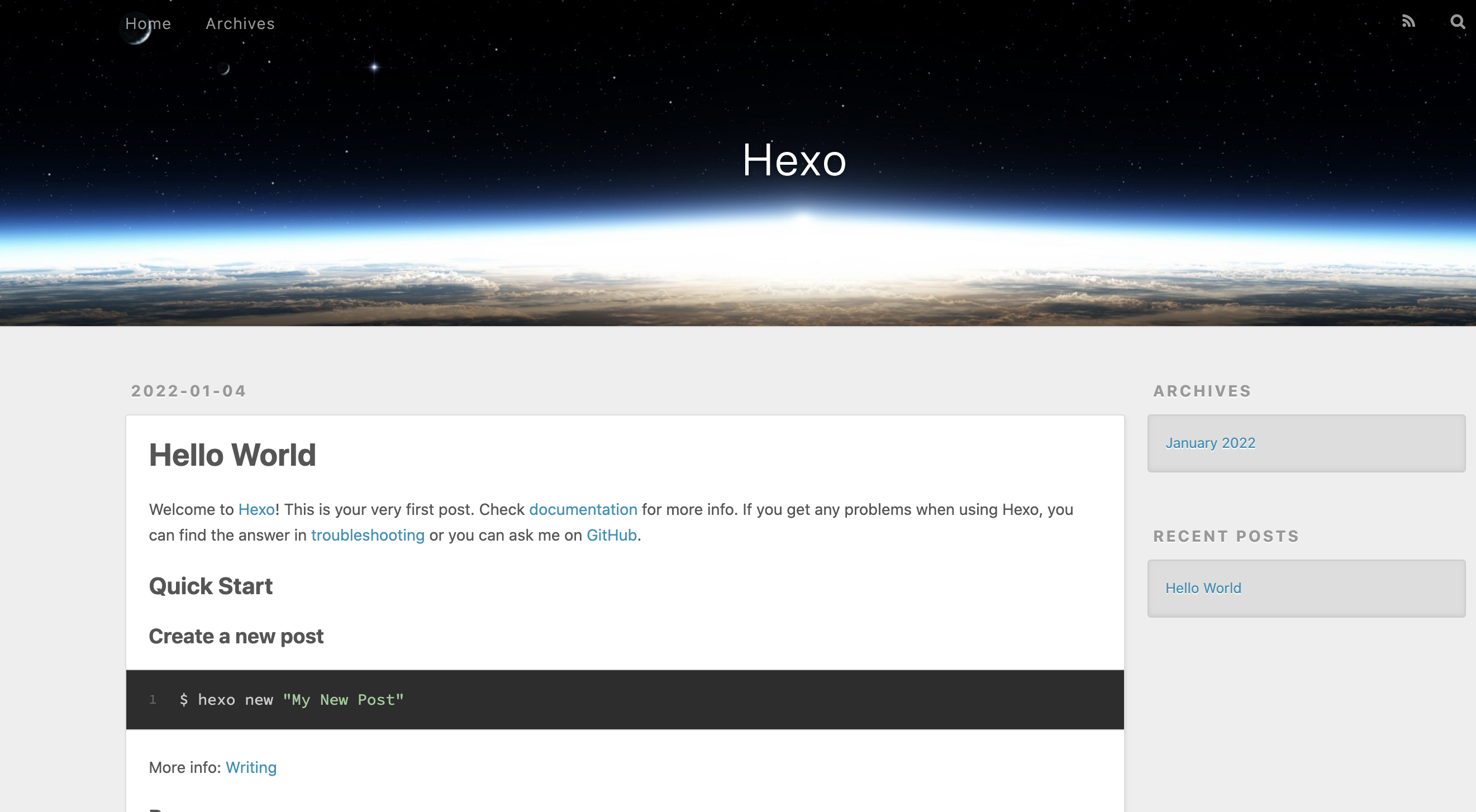
hexo-seven-blush.vercel.app 这种域名是 vercel 按「项目名加随机词」的规则分配的,能用但不好记。别急着到处发这个链接,下一节就换成自己的域名。
我们可以查看打包日志,如果构建过程出现问题,在这里看即可
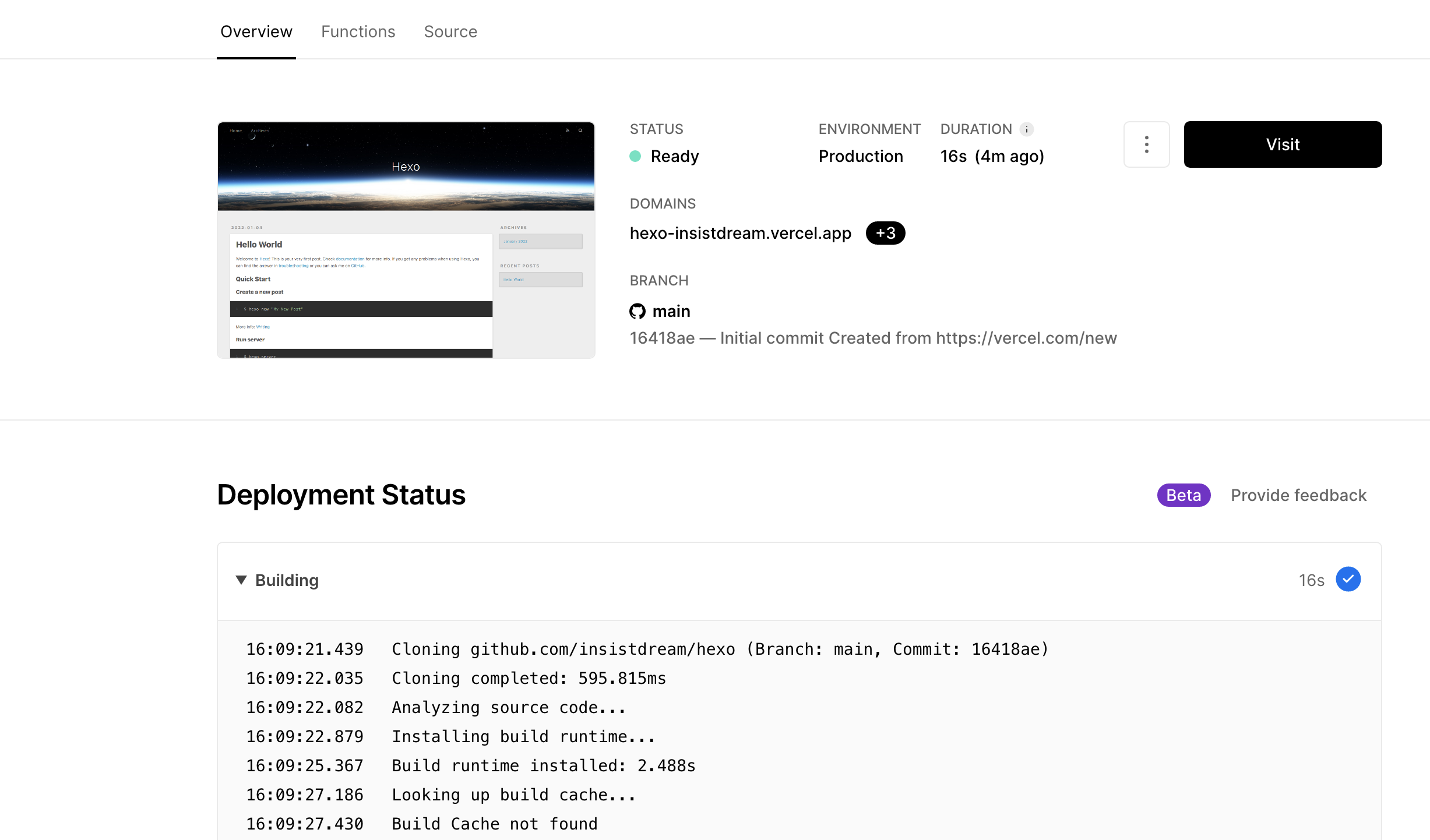
这个日志页面在 Deployments 列表里点进任意一次部署都能看到,而且是永久保留的。排查「昨天还好好的今天怎么就崩了」这类问题,把两次部署的日志并排对一下最快。
# 四、绑定自定义域名
点击
view domain绑定自定义域名
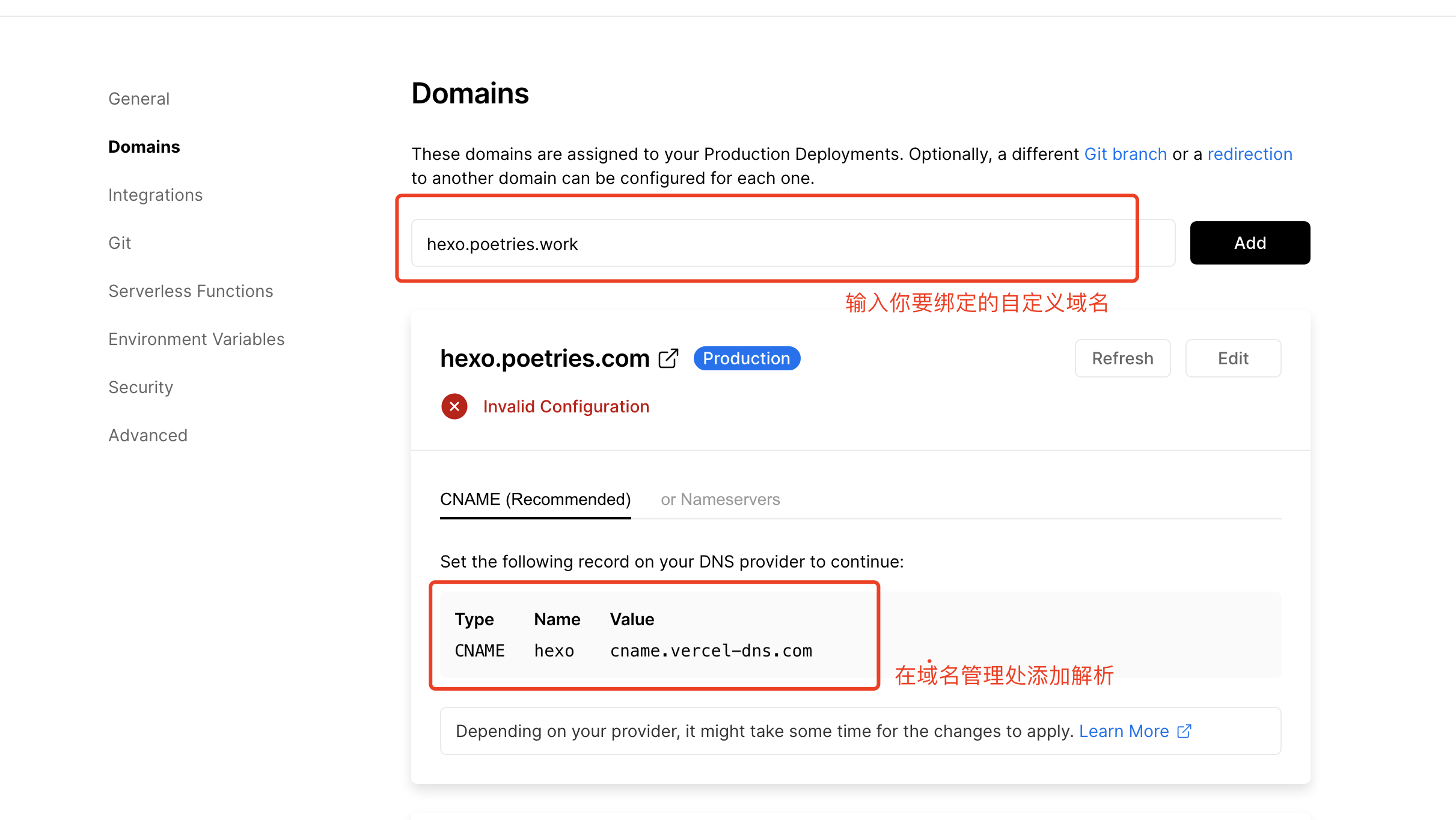
在项目的 Settings 里找到 Domains,把你的域名填进去。vercel 会立刻检测这个域名当前的解析情况,然后告诉你该加什么记录。
然后我们去域名解析处理解析CNAME到cname.vercel-dns.com
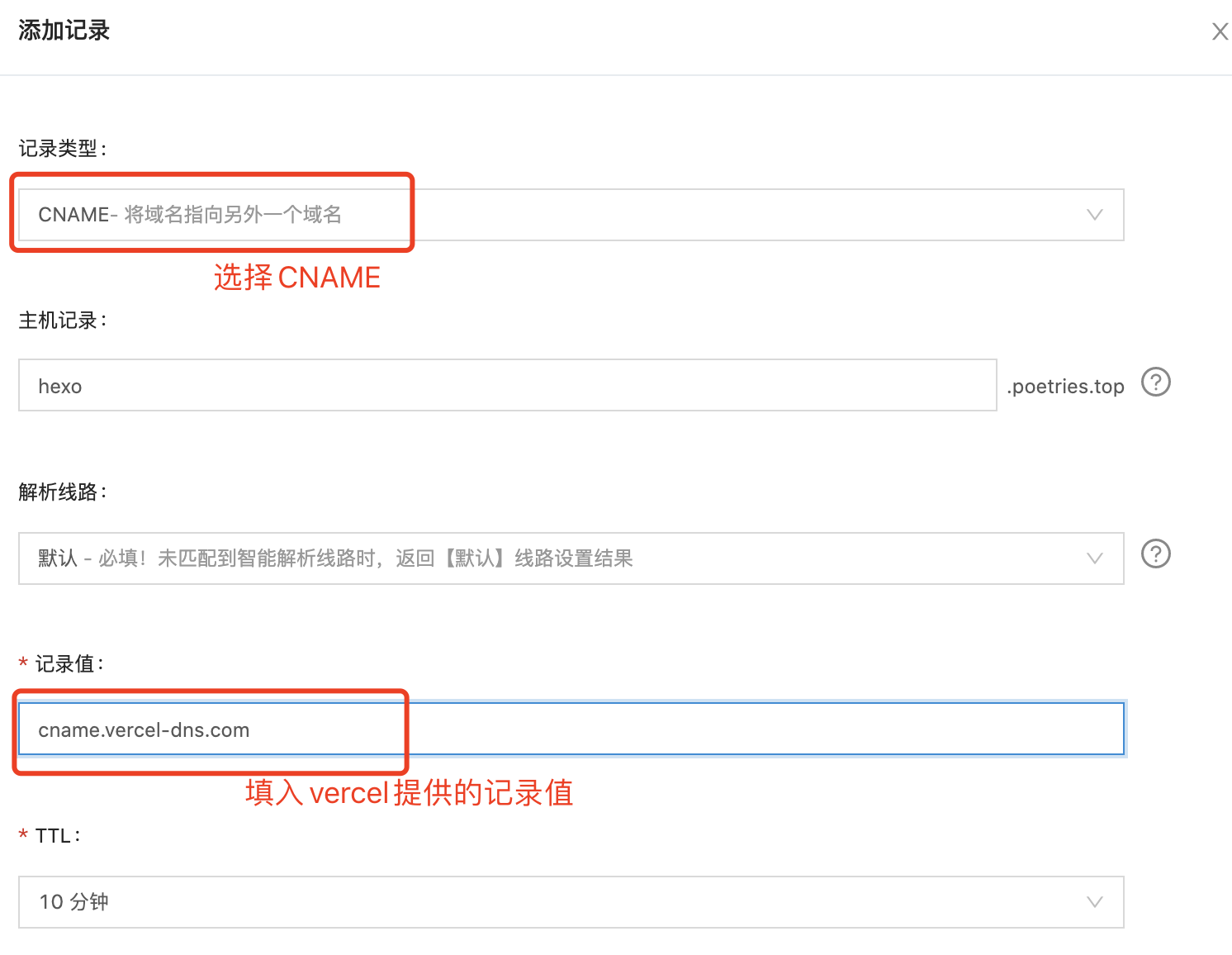
图里是在域名服务商的控制台加一条 CNAME,主机记录填子域名前缀,记录值填 cname.vercel-dns.com。
这里有个坑要注意。CNAME 只能用在子域名上,比如 hexo.poetries.com 没问题,但根域名 poetries.com 按 DNS 规范是不能配 CNAME 的,因为根域名上必须存在 SOA 和 NS 记录,CNAME 和它们互斥。所以绑根域名的时候 vercel 会改让你加一条 A 记录,指向它给出的 IP。这个 IP 以控制台当时显示的为准,别抄别人博客里写死的那个,换过。
另外解析生效需要时间,取决于你之前那条记录的 TTL。刚改完就去访问看到旧内容或者报证书错误是正常的,等一会儿再看,别反复改配置。
最后解析完成,访问
hexo.poetries.com自定义域名即可。到此我们把博客hexo项目部署到vercel上,后期当你在GitHub提交代码会自动触发vercel打包构建
解析生效之后 vercel 会自动为这个域名签发证书,Domains 页面上那个域名旁边会从警告图标变成绿色对勾。看到对勾才算真的完成。
# 五、从已有的 GitHub 仓库导入项目
模板那条路适合从零开始,但大部分时候你手上已经有代码了,走导入更实际。
你也可以从Github选择代码来创建项目
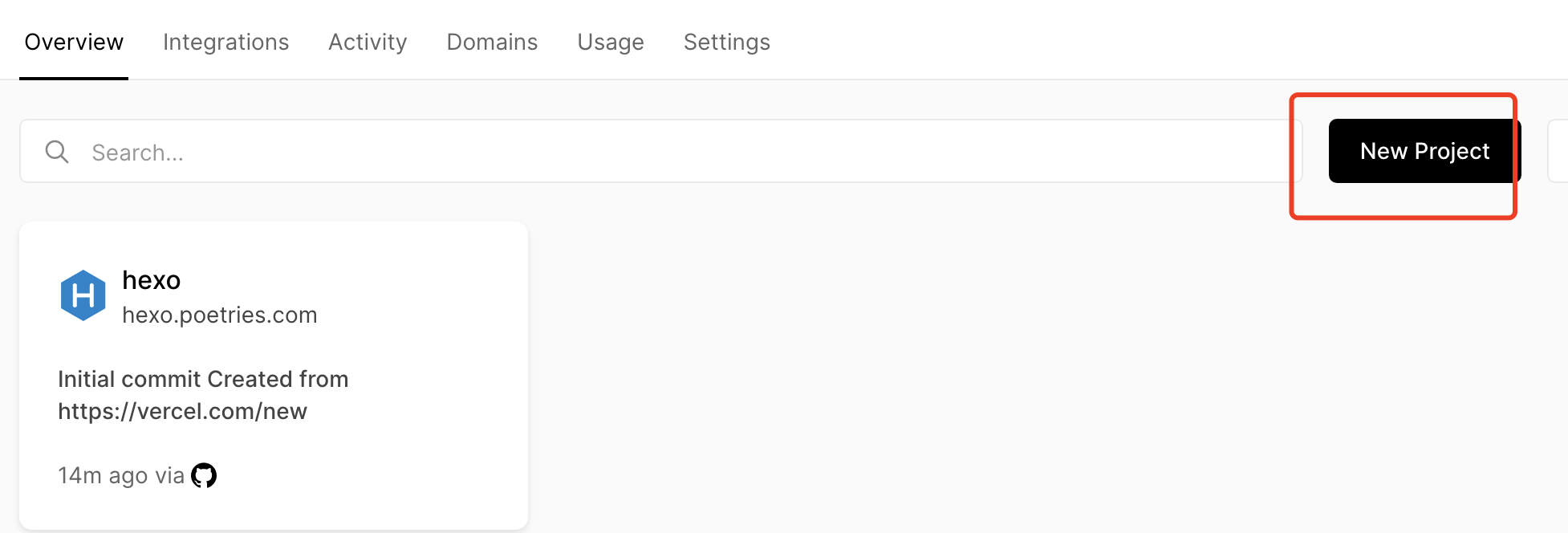
在 Dashboard 点 New Project,vercel 会列出你授权过的仓库。如果这里看不到你想要的仓库,回 GitHub 的应用授权设置里把那个仓库勾上,刷新就出来了,这是最常见的「为什么找不到我的项目」的原因。
导入GitHub账号上的项目
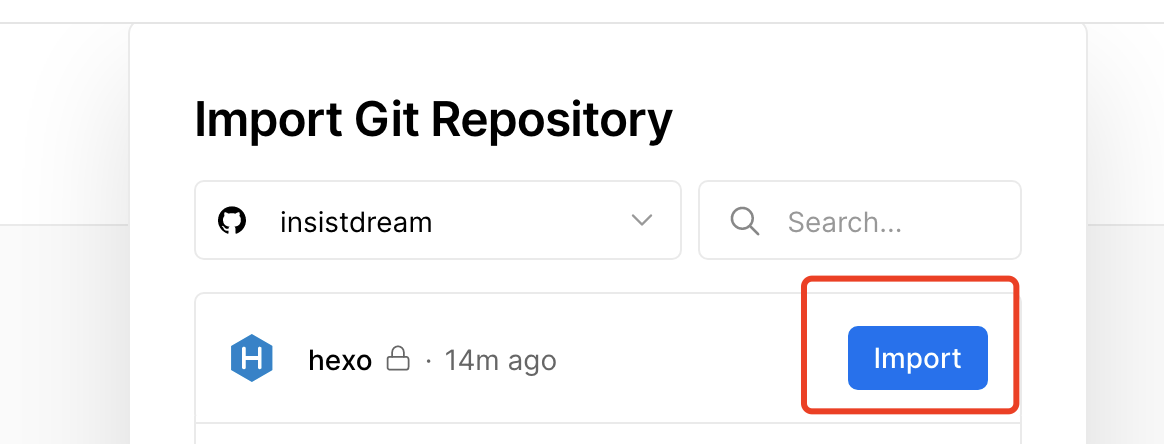
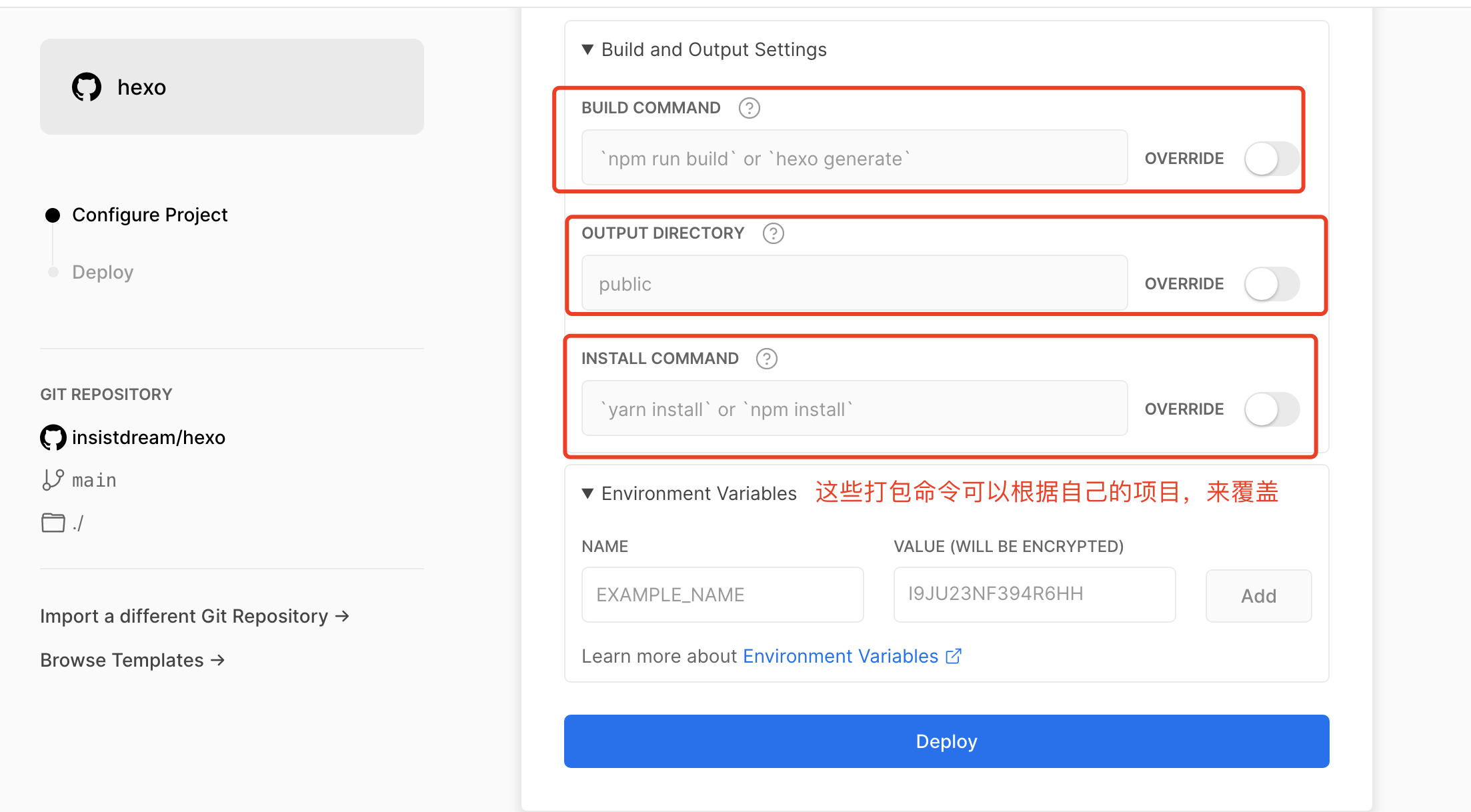
第二张图这一步是导入流程里唯一需要动脑的地方。vercel 会根据仓库里的 package.json 猜你用的框架,猜中了构建命令和输出目录都会自动填好,直接点 Deploy 就行。猜不中的话(比如你用了自定义的构建脚本),就要手动指定 Build Command 和 Output Directory。
Vue CLI 项目输出目录是 dist,Create React App 是 build,Vite 是 dist,Next.js 不用填让它自己处理。填错的表现是构建成功但访问 404,因为 vercel 拿着一个空目录当静态根目录在发布。
环境变量也是在这一步配,后面接数据库要用到,这里先记住位置。
部署vue、react等前端项目过程也类似,这里不再演示
# 六、部署 Serverless Api
用
vercel部署Serverless Api,不购买云服务器也能拥有自己的动态网站
到这儿静态部分就结束了,下面是我觉得 vercel 最有意思的能力。
简单演示部署api接口服务
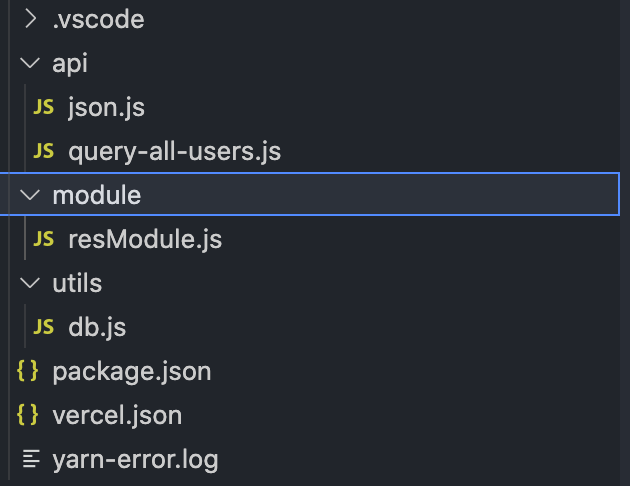
vercel 的约定很简单,项目根目录下的 api 目录里,每个文件就是一个接口,文件路径直接映射成访问路径。api/json.js 对应 /api/json,api/query-all-users.js 对应 /api/query-all-users。不用写路由表,不用起框架。
这些函数跑在 serverless 环境里,也就是说没有请求的时候进程是不存在的,来请求了才拉起来。好处是不花钱、不用管容量;代价是冷启动,长时间没人访问之后的第一个请求会明显慢一点。个人项目和低频接口完全能接受,做在线业务就得掂量了。想深入了解这套模型的话,我之前写过一篇 Serverless 入门 可以配合看。


