
浅谈PWA(Progressive Web App)
# 一、初识PWA
PWA,即Progressive Web App, 是提升Web App的体验的一种新方法,能给用户原生应用的体验。- 一个
PWA应用首先是一个网页, 可以通过Web技术编写出一个网页应用. 随后添加上App Manifest和Service Worker来实现PWA的安装和离线等功能
# 1.1 PWA中的一些技术
PWA本身其实是一个概念集合,它不是指某一项技术,而是通过一系列的Web技术与Web标准来优化Web App的安全、性能和体验。其中涉及到的一些技术概念包括了
Web App ManifestService WorkerCache API缓存Push、Notification推送与通知Background Sync后台同步- 响应式设计
# 1.2 解决了哪些问题
- 可以添加至主屏幕,点击主屏幕图标可以实现启动动画以及隐藏地址栏
- 实现离线缓存功能,即使用户手机没有网络,依然可以使用一些离线功能
- 实现了消息推送
# 1.3 PWA存在的问题
- 支持率不高:现在
ios手机端不支持pwa,IE也暂时不支持Chrome在中国桌面版占有率还是不错的,安卓移动端上的占有率却很低 - 各大厂商还未明确支持
pwa - 依赖的
GCM服务在国内无法使用 - 微信小程序的竞争
尽管有上述的一些缺点,PWA技术仍然有很多可以使用的点。
service worker技术实现离线缓存,可以将一些不经常更改的静态文件放到缓存中,提升用户体验。service worker实现消息推送,使用浏览器推送功能,吸引用户 渐进式开发,尽管一些浏览器暂时不支持,可以利用上述技术给使用支持浏览器的用户带来更好的体验
# 二、PWA的实现
# 2.1 Manifest实现添加至主屏幕
<!--index.html-->

<head>
  <title>Minimal PWA</title>
  <meta name="viewport" content="width=device-width, user-scalable=no" />
  <link rel="manifest" href="manifest.json" />
  <link rel="stylesheet" type="text/css" href="main.css">
  <link rel="icon" href="/e.png" type="image/png" />
</head>
@前端进阶之旅: 代码已经复制到剪贴板
// manifest.json

{
  "name": "Minimal PWA", // 必填 显示的插件名称
  "short_name": "PWA Demo", // 可选  在APP launcher和新的tab页显示,如果没有设置,则使用name
  "description": "The app that helps you understand PWA", //用于描述应用
  "display": "standalone", // 定义开发人员对Web应用程序的首选显示模式。standalone模式会有单独的
  "start_url": "/", // 应用启动时的url
  "theme_color": "#313131", // 桌面图标的背景色
  "background_color": "#313131", // 为web应用程序预定义的背景颜色。在启动web应用程序和加载应用程序的内容之间创建了一个平滑的过渡。
  "icons": [ // 桌面图标,是一个数组
    {
    "src": "icon/lowres.webp",
    "sizes": "48x48",  // 以空格分隔的图片尺寸
    "type": "image/webp"  // 帮助userAgent快速排除不支持的类型
  },
  {
    "src": "icon/lowres",
    "sizes": "48x48"
  },
  {
    "src": "icon/hd_hi.ico",
    "sizes": "72x72 96x96 128x128 256x256"
  },
  {
    "src": "icon/hd_hi.svg",
    "sizes": "72x72"
  }
  ]
}
@前端进阶之旅: 代码已经复制到剪贴板
Manifest参考文档:https://developer.mozilla.org/zh-CN/docs/Web/Manifest- 如果用的是安卓手机,可以下载chrome浏览器自己操作看看
# 2.2 service worker实现离线缓存
# 2.2.1 什么是service worker
Service Worker是 Chrome 团队提出和力推的一个 WEB API,用于给 web 应用提供高级的可持续的后台处理能力
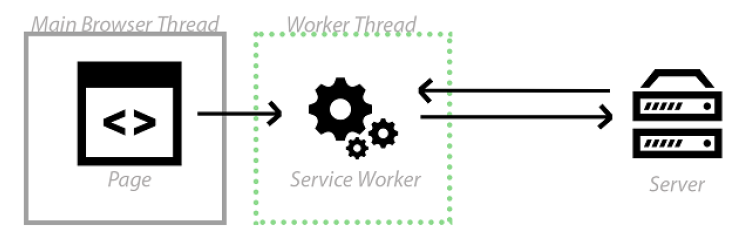
Service Workers就像介于服务器和网页之间的拦截器,能够拦截进出的HTTP 请求,从而完全控制你的网站
# 2.2.2 最主要的特点
- 在页面中注册并安装成功后,运行于浏览器后台,不受页面刷新的影响,可以监听和截拦作用域范围内所有页面的
HTTP请求。 - 网站必须使用
HTTPS。除了使用本地开发环境调试时(如域名使用localhost) - 运行于浏览器后台,可以控制打开的作用域范围下所有的页面请求
- 单独的作用域范围,单独的运行环境和执行线程
- 不能操作页面
DOM。但可以通过事件机制来处理 - 事件驱动型服务线程
为什么要求网站必须是
HTTPS的,大概是因为service worker权限太大能拦截所有页面的请求,如果http的网站安装service worker很容易被攻击
# 2.2.3 生命周期
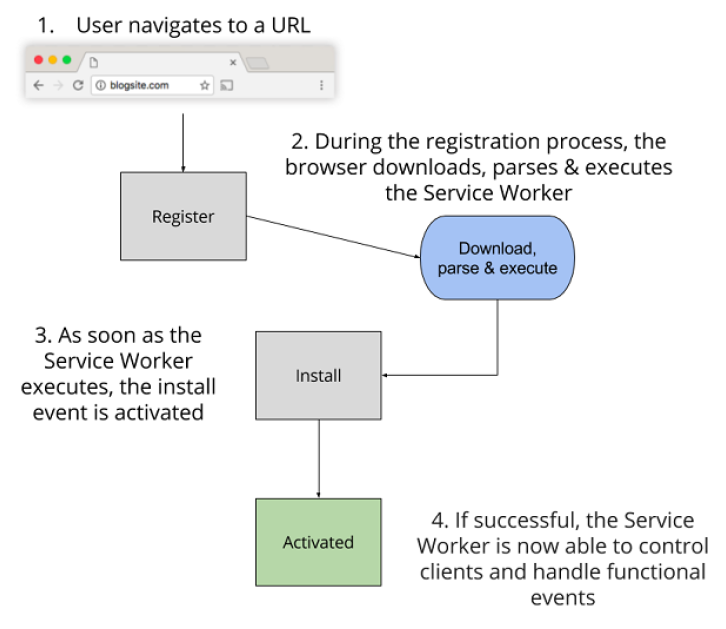
当用户首次导航至 URL 时,服务器会返回响应的网页。
- 第1步:当你调用
register()函数时,Service Worker开始下载。 - 第2步:在注册过程中,浏览器会下载、解析并执行
Service Worker ()。如果在此步骤中出现任何错误,register()返回的promise都会执行reject操作,并且Service Worker会被废弃。 - 第3步:一旦
Service Worker成功执行了,install事件就会激活 - 第4步:安装完成,
Service Worker便会激活,并控制在其范围内的一切。如果生命周期中的所有事件都成功了,Service Worker便已准备就绪,随时可以使用了!
chrome://serviceworker-internals来了解当前浏览器中所有已安装Service Worker的详细情况
# 2.2.4 实现离线缓存
HTTP缓存
Web服务器可以使用Expires首部来通知Web客户端,它可以使用资源的当前副本,直到指定的“过期时间”。反过来,浏览器可以缓存此资源,并且只有在有效期满后才会再次检查新版本。使用HTTP缓存意味着你要依赖服务器来告诉你何时缓存资源和何时过期
service worker缓存
Service Workers的强大在于它们拦截 HTTP 请求的能力 进入任何传入的HTTP请求,并决定想要如何响应。在你的Service Worker中,可以编写逻辑来决定想要缓存的资源,以及需要满足什么条件和资源需要缓存多久。一切尽归你掌控!
<!--index.html-->

<!DOCTYPE html>
<html>
  <head>
    <meta charset="UTF-8">
    <title>Hello Caching World!</title>
  </head>
  <body>
    <!-- Image -->
    <img src="/images/hello.png" />
    <!-- JavaScript -->
    <script async src="/js/script.js"></script>
    <script>
      // 注册 service worker
      if ('serviceWorker' in navigator) {
        navigator.serviceWorker.register('/service-worker.js', {scope: '/'}).then(function (registration) {
          // 注册成功
          console.log('ServiceWorker registration successful with scope: ', registration.scope);
        }).catch(function (err) {
          // 注册失败 :(
          console.log('ServiceWorker registration failed: ', err);
        });
      }
    </script>
  </body>
</html>
@前端进阶之旅: 代码已经复制到剪贴板
- 注:
Service Worker的注册路径决定了其scope默认作用页面的范围。 - 如果
service-worker.js是在/sw/页面路径下,这使得该Service Worker默认只会收到 页面/sw/路径下的 fetch 事件。 - 如果存放在网站的根路径下,则将会收到该网站的所有
fetch事件。 - 如果希望改变它的作用域,可在第二个参数设置
scope范围。示例中将其改为了根目录,即对整个站点生效。
// service-worker.js

var cacheName = 'helloWorld';     // 缓存的名称
// install 事件,它发生在浏览器安装并注册 Service Worker 时
self.addEventListener('install', event => {
/* event.waitUtil 用于在安装成功之前执行一些预装逻辑
 但是建议只做一些轻量级和非常重要资源的缓存,减少安装失败的概率
 安装成功后 ServiceWorker 状态会从 installing 变为 installed */
  event.waitUntil(
    caches.open(cacheName)
    .then(cache => cache.addAll([    // 如果所有的文件都成功缓存了,便会安装完成。如果任何文件下载失败了,那么安装过程也会随之失败。
      '/js/script.js',
      '/images/hello.png'
    ]))
  );
});

/**
为 fetch 事件添加一个事件监听器。接下来,使用 caches.match() 函数来检查传入的请求 URL 是否匹配当前缓存中存在的任何内容。如果存在的话,返回缓存的资源。
如果资源并不存在于缓存当中,通过网络来获取资源,并将获取到的资源添加到缓存中。
*/
self.addEventListener('fetch', function (event) {
  event.respondWith(
    caches.match(event.request)
    .then(function (response) {
      if (response) {
        return response;
      }
      var requestToCache = event.request.clone();  //
      return fetch(requestToCache).then(
        function (response) {
          if (!response || response.status !== 200) {
            return response;
          }
          var responseToCache = response.clone();
          caches.open(cacheName)
            .then(function (cache) {
              cache.put(requestToCache, responseToCache);
            });
          return response;
    })
  );
});
@前端进阶之旅: 代码已经复制到剪贴板


