# 页面性能分析:利用chrome做web性能分析
30 秒速记
DevTools是内嵌在Chrome里的调试 + 性能分析工具集,也是看浏览器内部怎么干活的窗口- 页面加载问题先从源头看:请求什么时候发、什么时候回、回来多少,这些都在
Network面板 - 网络正常但页面还慢,再转去
Performance看脚本、布局、绘制 - 二次打开命中缓存,不能代表首次加载,测试前先定好缓存和网速条件
- 面板名字和入口会随版本变化,想看新功能用
Chrome Canary
页面性能分析我一般从 Network 面板起步,因为页面的一切都从请求开始,资源没到,后面什么都谈不上。 Chrome DevTools 内嵌在浏览器里,既能调页面也能看浏览器是怎么加载和渲染的。排查首屏慢,先在 Network 里看资源什么时候发出、什么时候回来、卡在哪个阶段;如果资源早就到了页面还是慢,那就不是网络的锅,要转到 Performance 看主线程在忙什么。工具界面每隔几个版本就会调整,记住思路比记按钮位置靠谱。
“浏览器中的页面循环系统”模块我们已经介绍完了,循环系统是页面的基础,理解了循环系统能让我们从本质上更好地理解页面的工作方式,加深我们对一些前端概念的理解。
接下来我们就要进入新的模块了,也就是“浏览器中的页面”模块,正如专栏简介中所言,页面是浏览器的核心,浏览器中的所有功能点都是服务于页面的,而 Chrome 开发者工具又是工程师调试页面的核心工具,所以在这个模块的开篇,我想先带你来深入了解下 Chrome 开发者工具。
Chrome 开发者工具(简称 DevTools)是一组网页制作和调试的工具,内嵌于 Google Chrome 浏览器中。Chrome 开发者工具非常重要,所蕴含的内容也是非常多的,熟练使用它能让你更加深入地了解浏览器内部工作原理。(Chrome 开发者工具也在不停地迭代改进,如果你想使用最新版本,可以使用Chrome Canary。)
作为这一模块的第一篇文章,我们主要聚焦页面的源头和网络数据的接收,这些发送和接收的数据都能体现在开发者工具的网络面板上。不过为了你能更好地理解和掌握,我们会先对 Chrome 开发者工具做一个大致的介绍,然后再深入剖析网络面板
面试官追问
追问 1后端说接口处理只要 50ms,首屏慢不关他们的事,你还看 Network 吗?
要看。50ms 只是服务端处理时间,用户感知到的还有排队、建连、传输,以及 JS、CSS、图片这些资源的加载。Network 能把整条链路摊开,看清到底慢在哪一段。
追问 2活动页资源一大堆,怎么快速判断慢在网络还是慢在页面执行?
先看 Network 底部的 DOMContentLoaded 和 Load 时间,以及关键资源什么时候到齐。资源到齐时间正常、页面还卡,就是执行问题,转去 Performance 录一段看长任务。
追问 3测试按旧文档找不到某个面板,说 Chrome 把这功能删了,怎么处理?
先看版本,DevTools 经常改名、挪位置,比如以前的 Audits 面板现在叫 Lighthouse。按 Cmd + Shift + P 打开命令菜单,直接搜功能名,基本都能找到。
追问 4用户说打开很慢,你本地二次刷新只要 1 秒,能下结论吗?
不能,二次打开大部分资源都命中了缓存。勾上 Disable cache,再把网速节流到移动网络,用无痕窗口重新录一次,才接近用户首次访问。
# Chrome 开发者工具
30 秒速记
- 两大类:调试页面(
Elements/Console/Sources)、性能分析(Network/Performance/Memory) - 其余常用:
Application看存储和缓存、Security看证书、Lighthouse跑综合评分、Layers看合成层 Elements里改DOM和样式是临时的,刷新就没,用来快速验证思路- 按症状选面板:样式错位 →
Elements;报错 →Console/Sources;越用越卡 →Performance+Memory - 面板名字随版本变(
Audits现在叫Lighthouse),以手上的Chrome为准
DevTools 的面板大致分两类,调试页面用 Elements、Console、Sources,分析性能用 Network、Performance、Memory,我会按症状挑面板而不是一个面板查到底。 样式错位先去 Elements 看最终生效的规则,因为源码里写的不一定是最后生效的;脚本报错去 Console 看栈,再到 Sources 打断点;越用越卡就 Performance 录一段,再用 Memory 拍堆快照对比。另外 Elements 里能直接改 DOM 和 CSS,适合快速试修复方案,但刷新就没了,最后还得改源码。
Chrome 开发者工具有很多重要的面板,比如与性能相关的有网络面板、Performance 面板、内存面板等,与调试页面相关的有 Elements 面板、Sources 面板、Console 面板等。
你可以在浏览器窗口的右上方选择 Chrome 菜单,然后选择“更多工具–> 开发者工具”来打开 Chrome 开发者工具。打开的页面如下图所示:
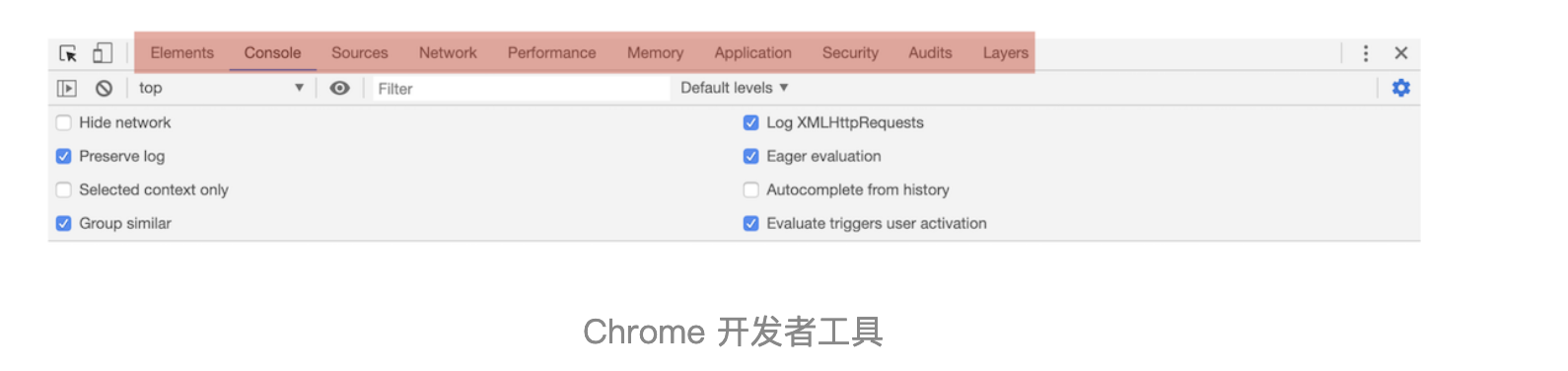
从图中可以看出,它一共包含了 10 个功能面板,包括了 Elements、Console、Sources、NetWork、Performance、Memory、Application、Security、Audits 和 Layers。
关于这 10 个面板的大致功能,我做了一个表格,感兴趣的话,你可以详细看下:
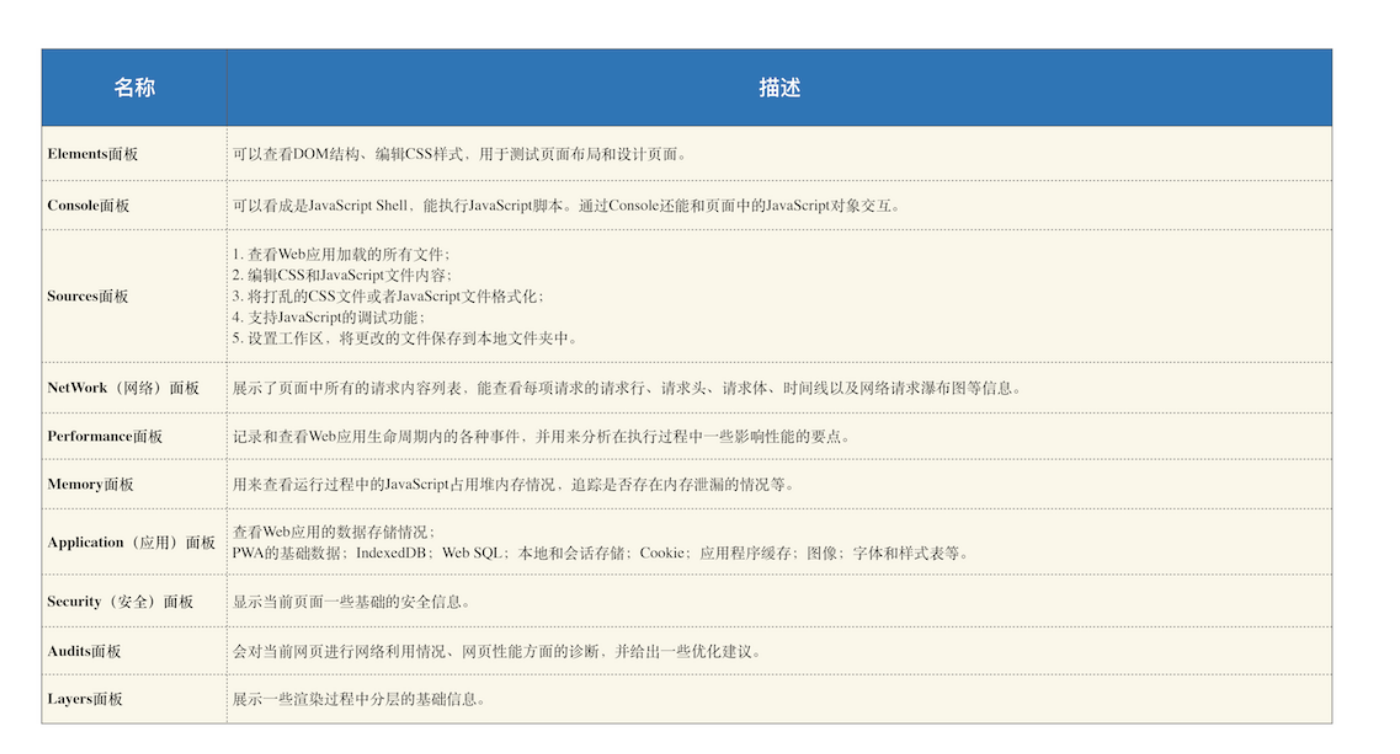
简单来说,Chrome 开发者工具为我们提供了通过界面访问或者编辑 DOM 和 CSSOM 的能力,还提供了强大的调试功能和查看性能指标的能力。
OK,接下来我们就要重点看下其中重要的 Network 面板,即网络面板
DevTools 面板很多,面试和日常工作里用得最多的可以按问题来记。
调试类:Elements 看最终的 DOM 结构和生效样式,能临时改节点、改 CSS,Computed 标签页能看到元素最终的盒模型和计算值;Console 看日志和报错,也能当 JS 运行环境,$0 代表 Elements 里当前选中的节点;Sources 看源码、打断点、单步执行,配合 Source Map 能直接调试编译前的代码。
性能类:Network 看每个请求的状态、大小、耗时和时间线,能禁用缓存、模拟弱网;Performance 录一段时间的主线程活动,看长任务、布局、绘制,定位卡顿;Memory 拍堆快照,对比找内存泄漏。
其他常用的:Application 管 Cookie、localStorage、IndexedDB、Service Worker 和缓存存储,调 PWA 离不开它;Security 看证书和混合内容;Lighthouse 跑一份性能、可访问性、SEO 的综合报告,早期版本叫 Audits;Layers 看合成层。
另外两个小技巧很实用:Cmd + Shift + P(Windows 上是 Ctrl + Shift + P)打开命令菜单,所有功能都能直接搜;Rendering 抽屉里能打开 Paint flashing,看哪些区域在重绘。
面试官追问
追问 1按钮错位了,同事直接去 Sources 搜组件代码,你会怎么建议?
先去 Elements 选中按钮,看 Styles 里哪条规则生效、哪条被划掉,Computed 里看最终值。错位常常是别处的样式覆盖了,只看组件源码看不出来。
追问 2后台越操作越卡,内存一直涨,统计 Network 请求数有用吗?
用处不大,这是运行时问题。Performance 勾上 Memory 录一段看曲线是不是只涨不降,再用 Memory 面板操作前后各拍一次堆快照,对比看哪些对象没被释放,常见的是没解绑的事件监听和没清的定时器。
追问 3在 Elements 里把样式改对了,一刷新又错了,是浏览器没保存吗?
Elements 里的修改只改了当前页面内存里的 DOM 和 CSSOM,本来就不会写回文件。它是用来验证方案的,确认有效后回源码改。真想持久化可以用 Sources 里的 Workspace 或 Overrides。
追问 4页面既有资源加载失败又有脚本报错,只看 Console 够吗?
不够。Console 能看到报错,但资源为什么失败要去 Network 看状态码和响应;脚本报错要去 Sources 打断点,看出错时的变量值。
追问 5怎么确认页面某块区域单独提升成了合成层?
用 Layers 面板,能看到每个合成层和提升原因;或者在 Rendering 里打开 Layer borders,页面上直接画出层的边框。
# 网络面板
30 秒速记
- 六块区域:控制器、过滤器、抓图、时间线(概览)、详细列表、底部概要
- 控制器:录制开关、全局搜索、
Disable cache、网速节流;测性能前先定好缓存和网速 - 过滤器按类型筛(
JS/CSS/Img/Fetch/XHR),抓图(Capture screenshots)看用户实际看到了什么 - 时间线看整体时序和并发,具体某个文件的情况要去详细列表
DOMContentLoaded=HTML解析完、defer脚本执行完;Load= 图片、样式等所有资源都加载完
Network 面板就是一次页面加载的完整录像:控制器决定怎么录,过滤器帮你找,时间线看整体,详细列表看每个请求的细节。