# 内容总结
在本篇文章中,我们将从浅入深,和大家一起学习以下知识:
- OpenClaw 平台的基本概念和核心优势
- 本地部署 OpenClaw 并集成 MiniMax M2.1 模型
- 打通飞书、Telegram、Discord 三大即时通讯渠道
- 配置多 Agent 团队,实现分工协作
- Skill 技能扩展使用方法
- 云服务器部署完整流程
# 导语
在 AI 时代,如何让 AI 真正成为你的工作助手?市面上有很多 AI 聊天工具,但它们都有一个共同的问题——无法真正帮你操作电脑、执行任务。
OpenClaw(原名 ClawdBot)是一个开源的个人 AI 助手平台,它能直接在你的设备上运行,通过多种渠道与你互动帮你完成实际工作。本文将详细介绍如何在本地和云端部署 OpenClaw,集成国产优秀的 MiniMax M2.1 大模型,并配置飞书、Telegram、Discord 等多渠道接入,最终搭建出一个24小时帮你干活的 AI 团队。
# 什么是 OpenClaw
OpenClaw(原名 ClawdBot)是一个开源的个人 AI 助手平台,运行在你自己的设备上。它支持通过 WhatsApp、Telegram、Slack、Discord、飞书、钉钉、QQ、企业微信等多个平台与你互动。
其特点包括:
- 本地优先:运行在本地设备,数据完全由自己掌控
- 多平台支持:支持 macOS、Linux、Windows(WSL2)
- 多通道连接:可接入 WhatsApp、Telegram、Slack、Discord、飞书、钉钉、QQ、企业微信等
- 24⁄7 在线:以后台服务形式持续运行
- 高度可定制:支持技能扩展与自定义配置
MiniMax 是国内领先的 AI 大模型公司,其发布的 M2.1 系列模型在编程能力上表现出色,尤其擅长多语言编程、Web/App 开发、Agent 框架集成等场景。
本文将详细介绍如何在 OpenClaw 中集成 MiniMax 模型,让你的 AI 助手使用上这个强大的编程模型。
# 为什么选择 MiniMax?
MiniMax M2.1 是国产大模型中的性价比之选,特别适合日常开发和办公场景。
| 特性 | 说明 |
|---|---|
| 多语言编程 | 全面支持 Rust、Java、Go、C++、Kotlin、Objective-C、TypeScript、JavaScript 等 |
| Web/App 开发 | 显著提升移动端开发能力,设计美学表现优秀 |
| 高性价比 | 输入成本仅 $0.15/M tokens,输出 $0.60/M tokens |
| Agent 友好 | 完美兼容 Claude Code、Cline、Kilo Code 等主流 AI 编程工具 |
| 响应更简洁 | 相比 M2 代,回答更简洁,token 消耗更低 |
💡 小贴士:MiniMax 还有一个 Coding Plan,通过 OAuth 认证可以更便捷地使用,而且有推荐链接可以享受 10% 折扣。
📝 使用建议:选择国产 MiniMax 可以有效节省 Token 费用,日常对话完全满足需求。如果需要深度编程处理复杂任务,建议还是选择国外的顶级大模型(如 Claude、GPT-4 等)。
# 本地部署 OpenClaw
# 第一步:全局安装 OpenClaw
npm i openclaw -g
进入初始化流程
openclaw onboard
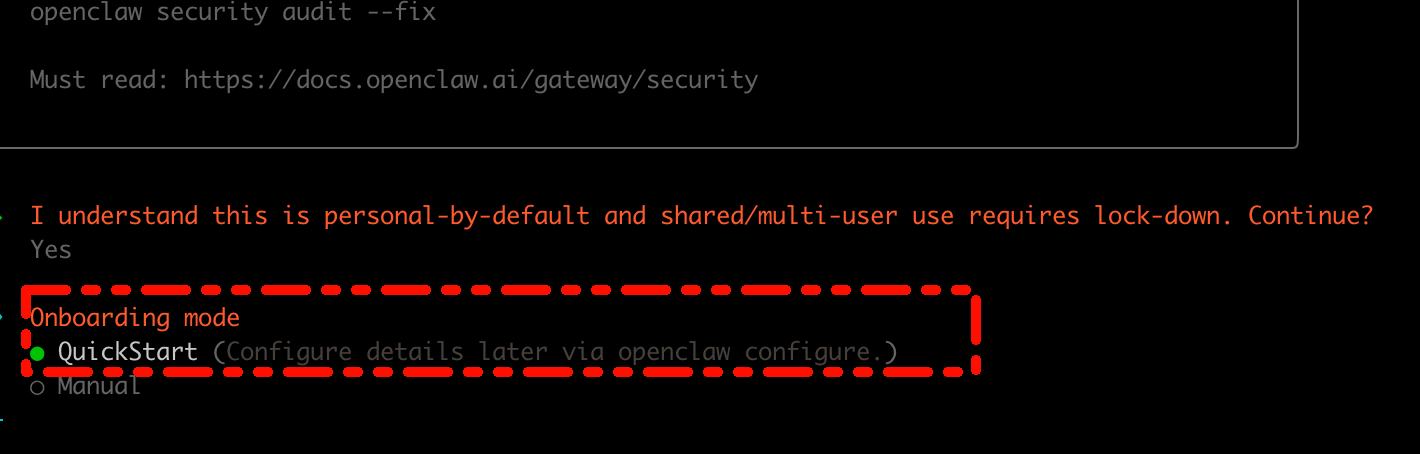
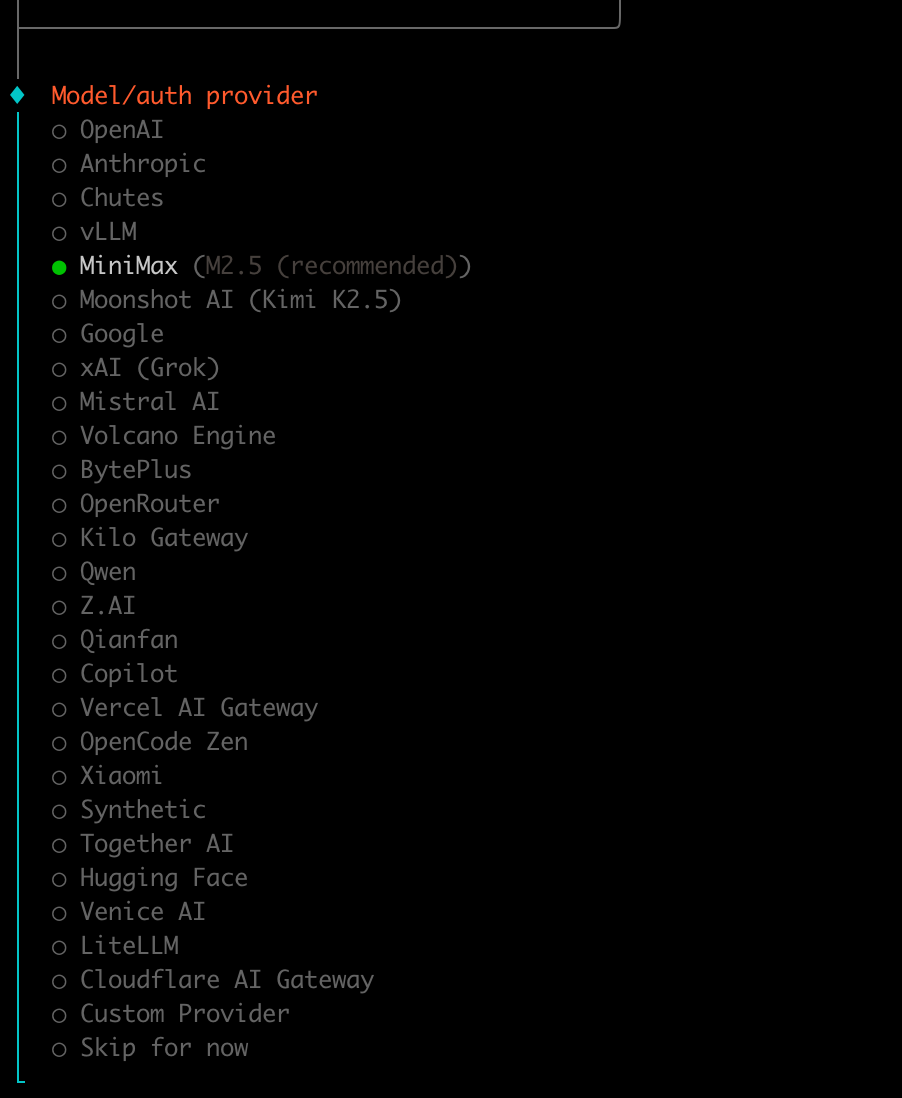
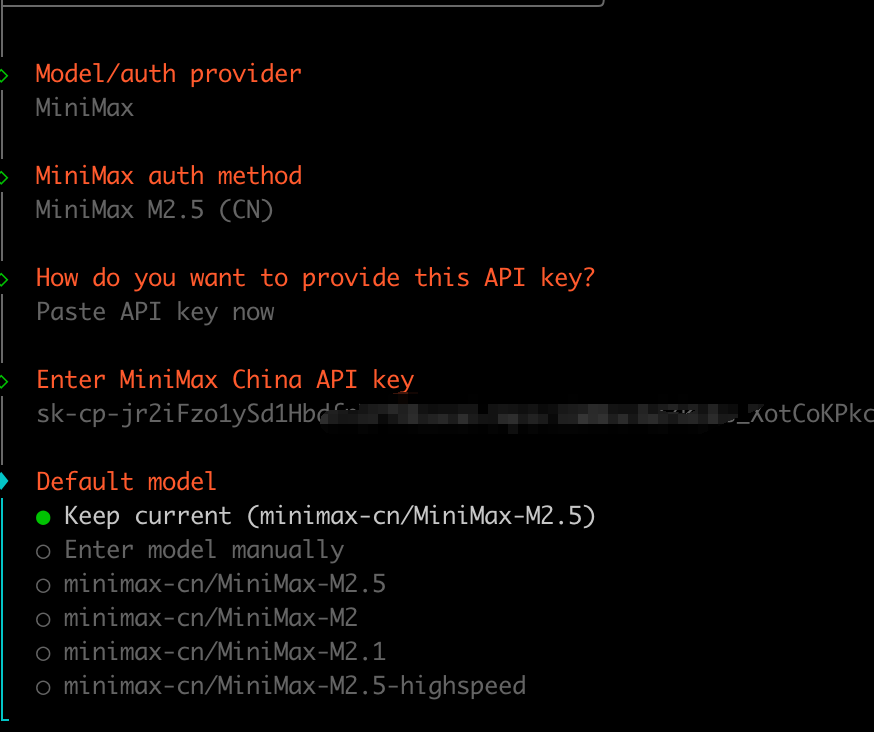
选择国产模型
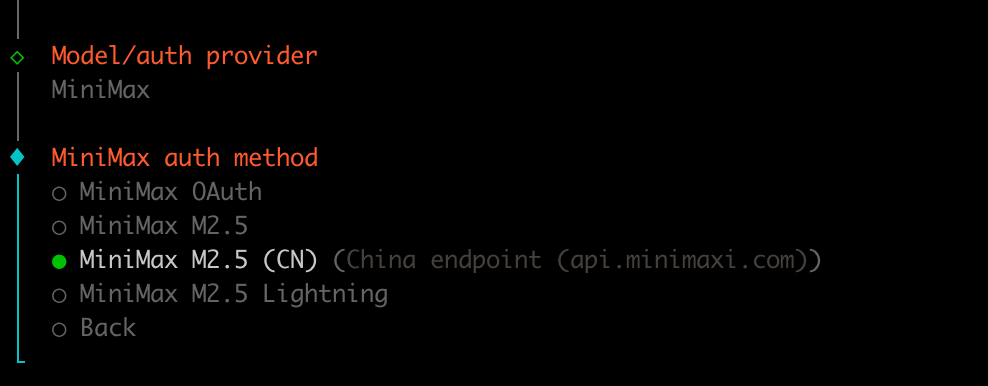
选择国内渠道
配置模型 API KEY
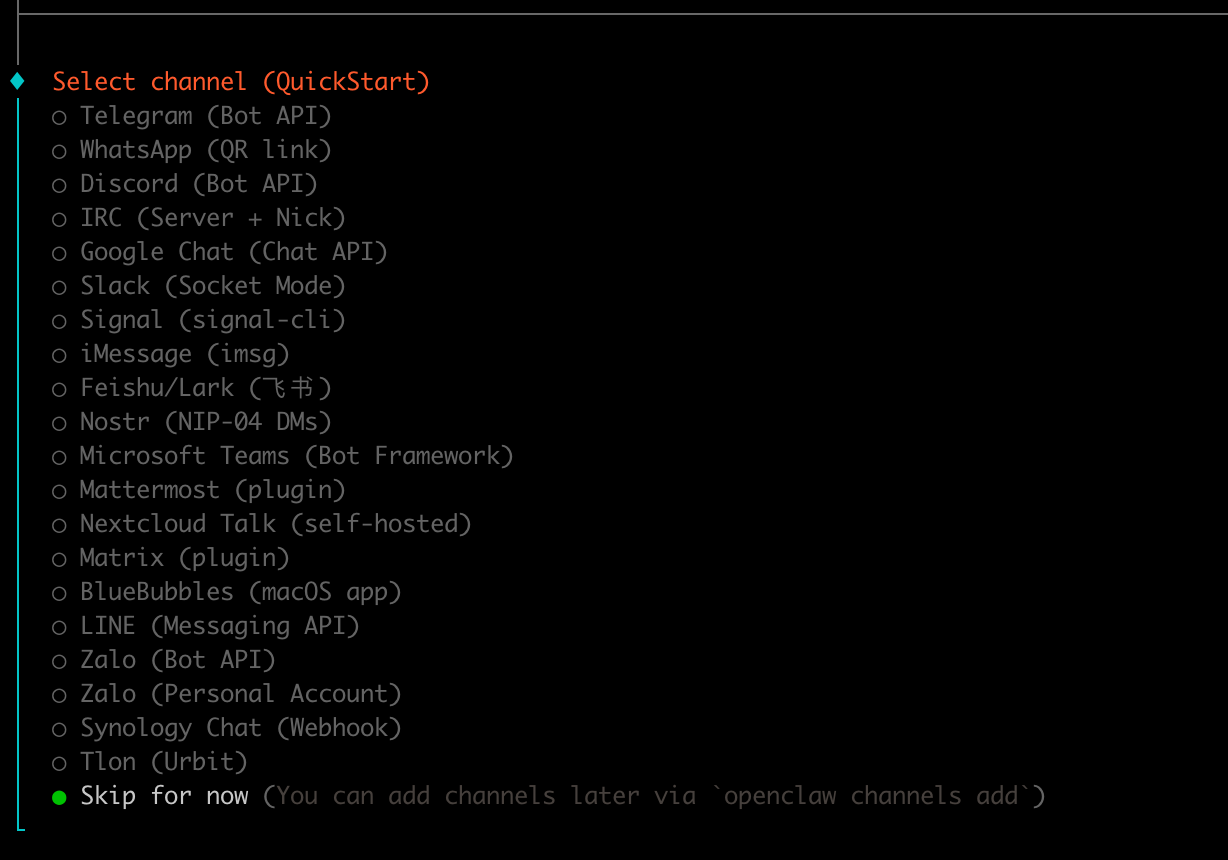
配置 channel,暂时跳过
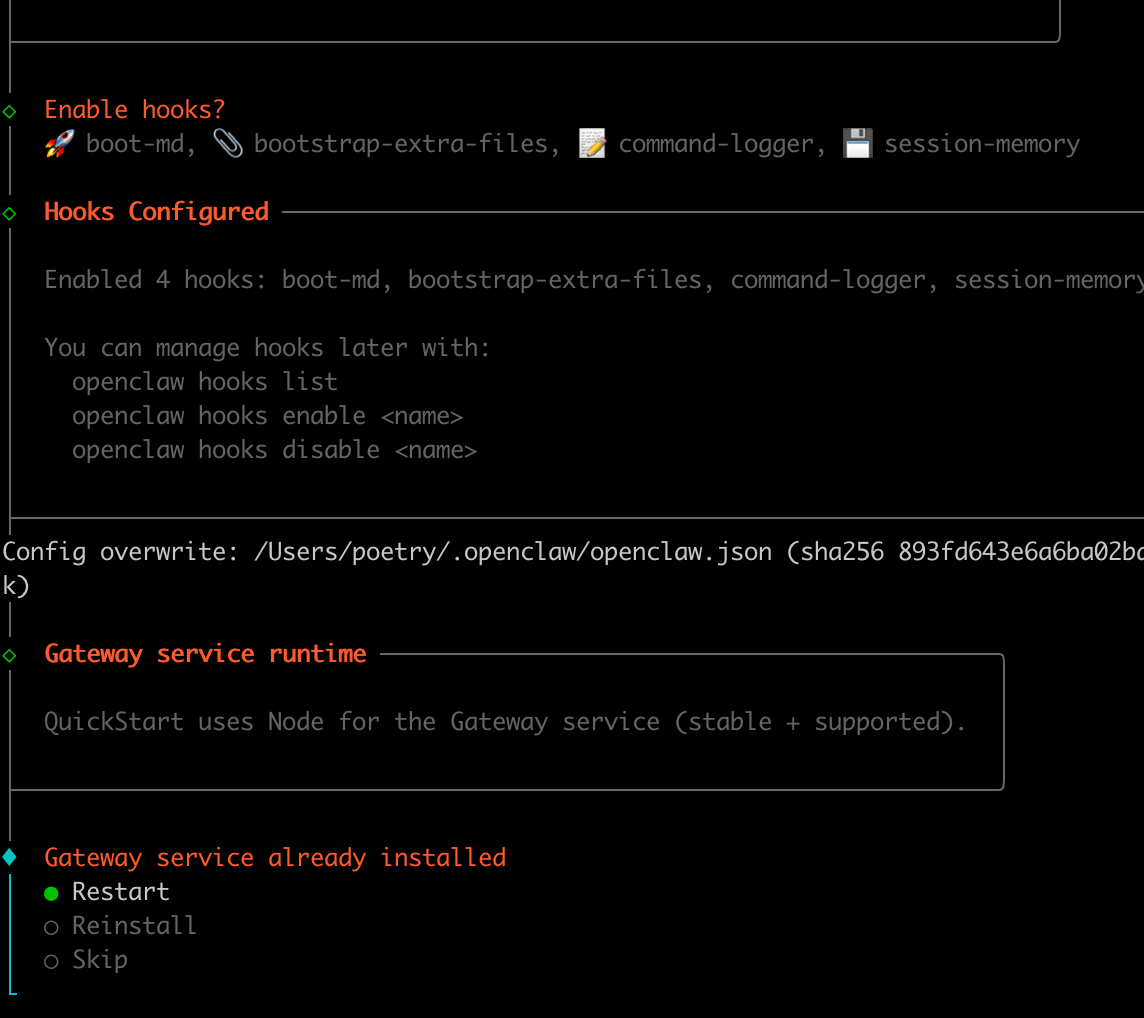
重启服务
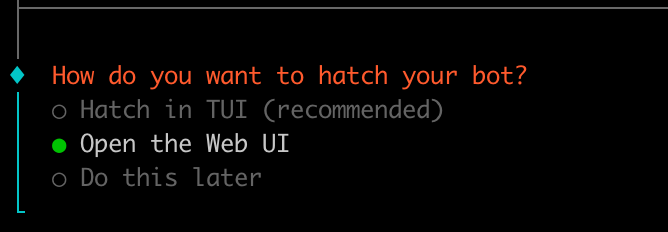
打开网页聊天窗口
http://127.0.0.1:18789/chat
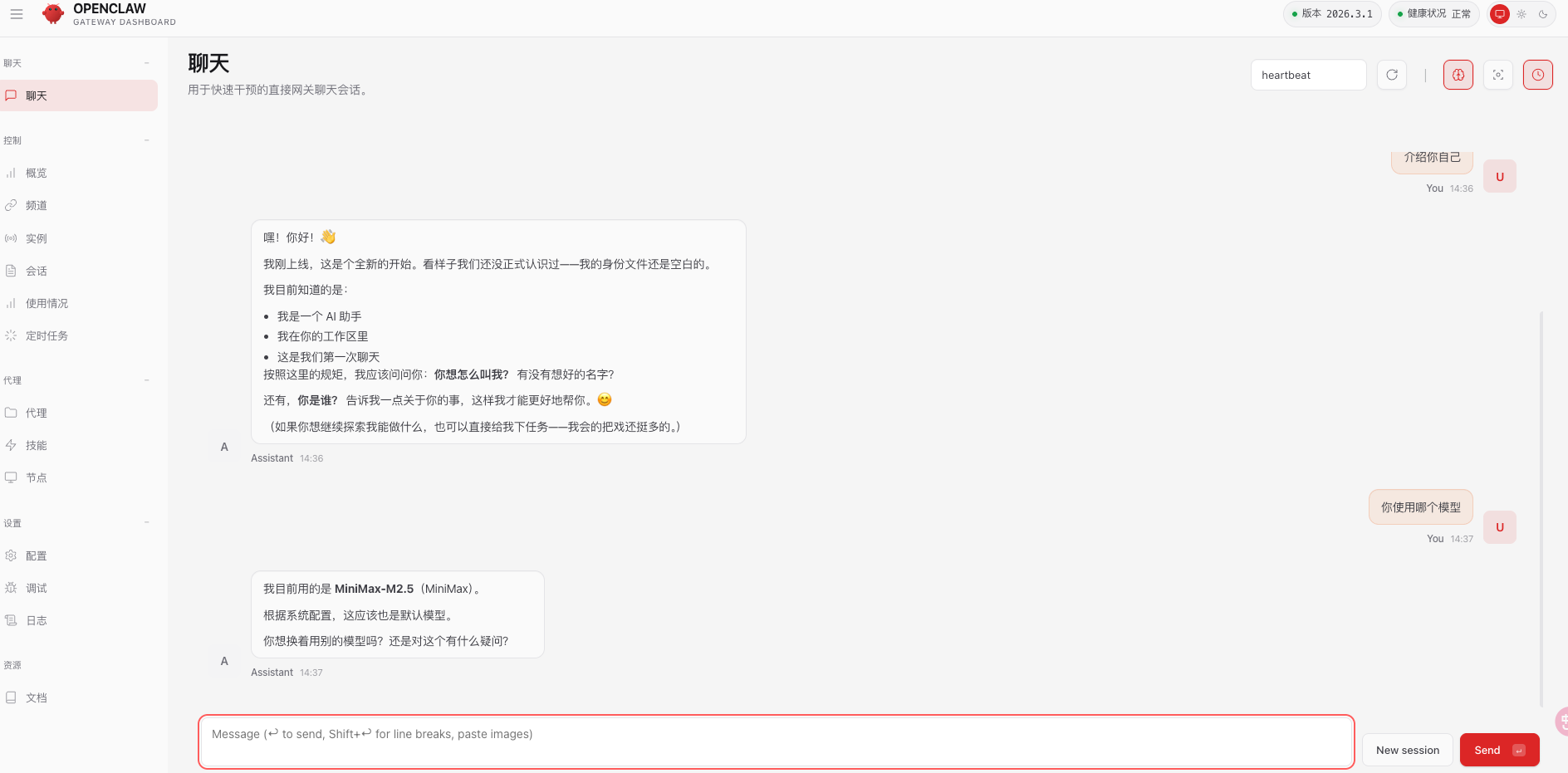
可以看到模型已经配置好,正常能对话
📌 常用命令
- 重启网关:
openclaw gateway restart- 打开控制台:
openclaw dashboard
# 配置 Channel
# 接入飞书机器人
# 第一步:创建飞书应用
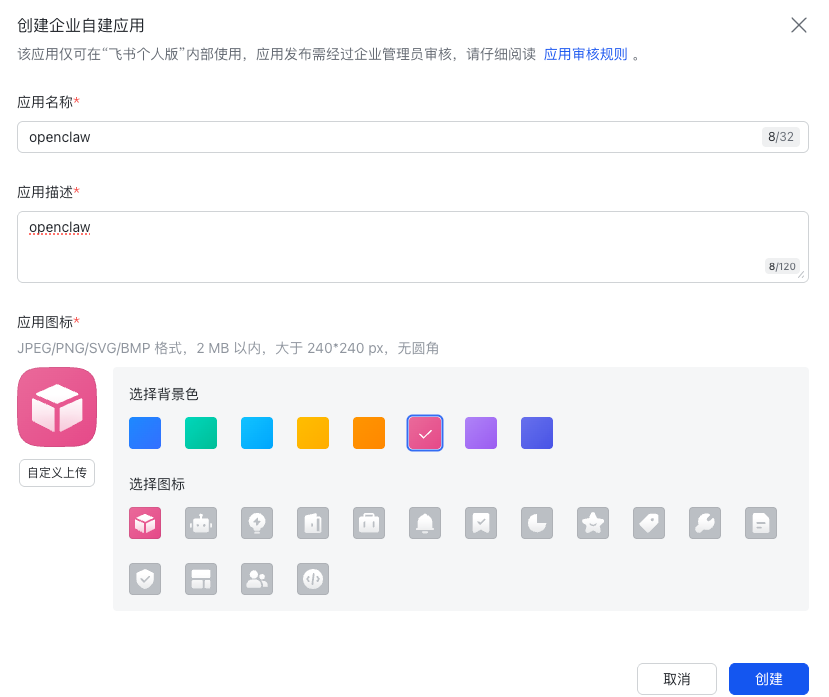
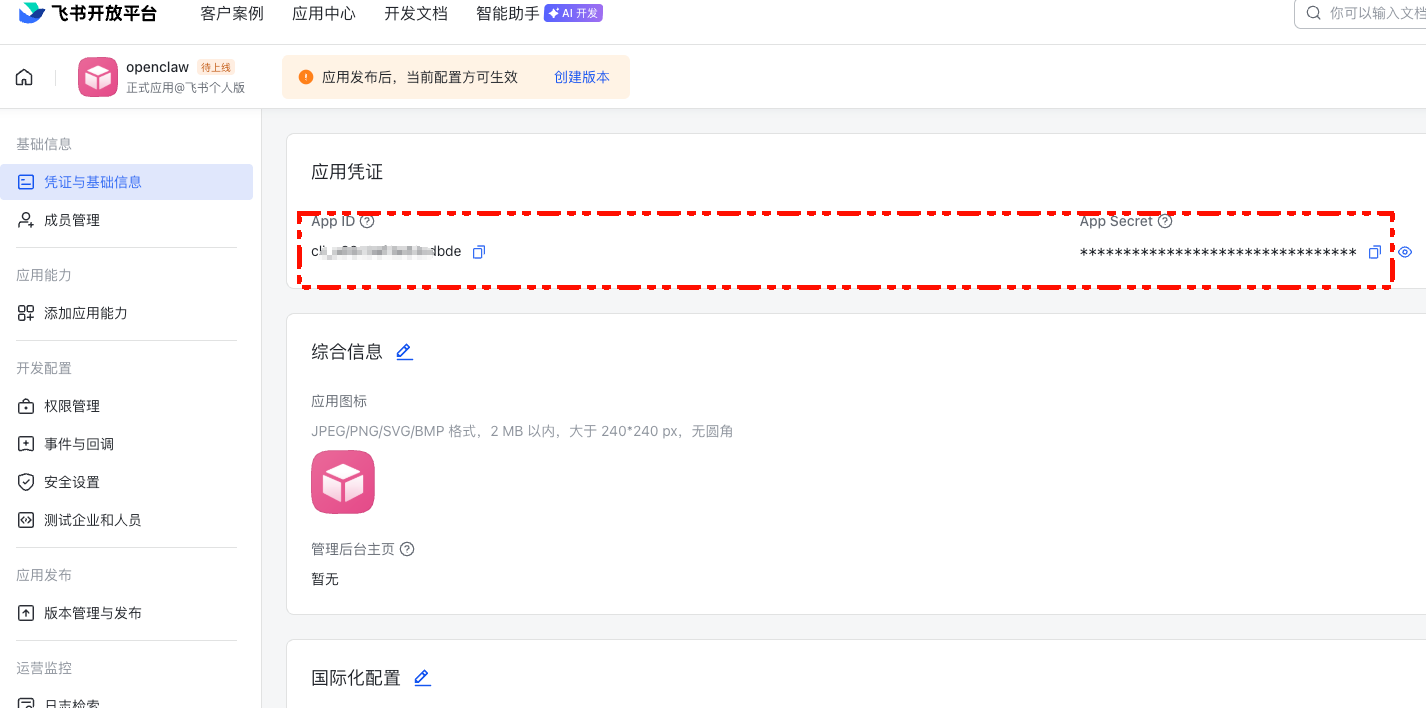
先记录 App ID 和 App Secret 待会用到
# 第二步:启用飞书插件
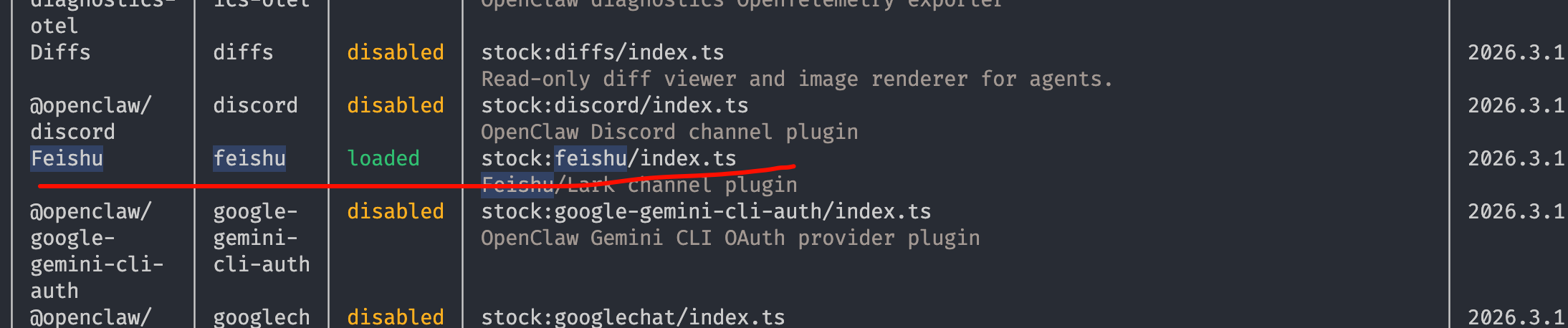
在 OpenClaw 中添加飞书 channel,使用 openclaw plugins enable feishu 开启 OpenClaw 内置的飞书插件(默认是 disable 状态,loaded 为开启)。
$ openclaw plugins enable feishu

🦞 OpenClaw 2026.3.1 (2a8ac97) — I'm the reason your shell history looks like a hacker-movie montage.

Config overwrite: /Users/poetry/.openclaw/openclaw.json (sha256 99987a003894db97f40f13fdafda67780c913cb8ffda6632009382c65c8d773358c558470 -> 66f41f7500d18f52a1a794d7cfb8f1cc02fda411599ca6ea6f9d879378d5e53f65f, backup=/Users/poetry/.openclaw/openclaw.json.bak)
Enabled plugin "feishu". Restart the gateway to apply.
查看插件列表
openclaw plugins list
然后使用 openclaw channels add 配置 channel
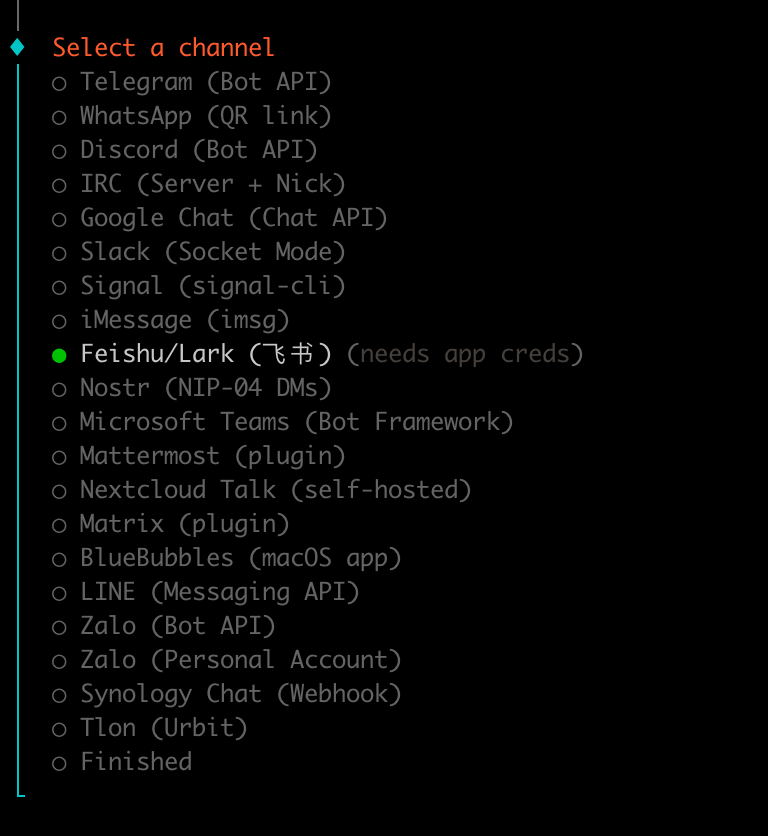
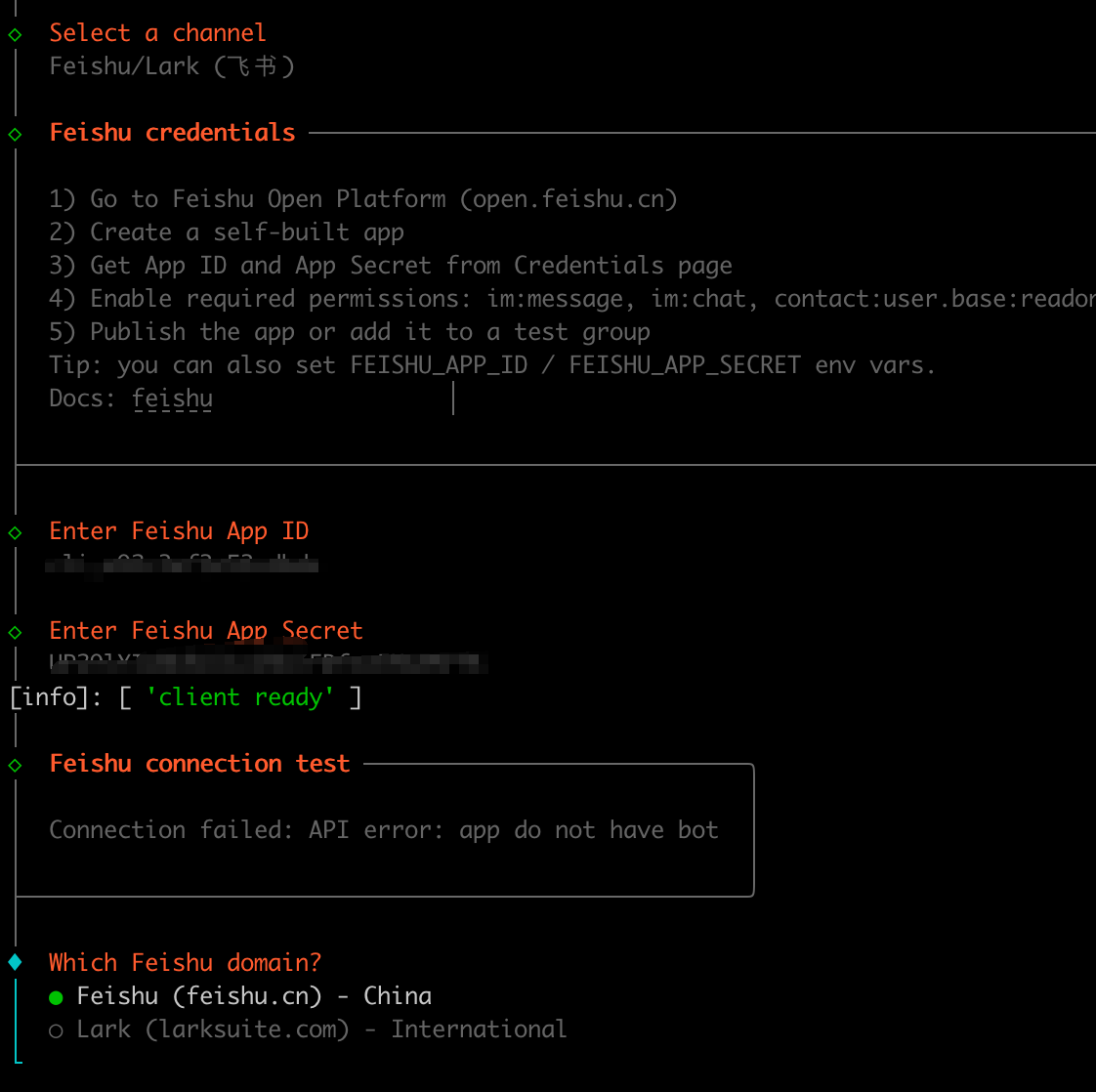
按提示输入 APP ID、APP Secret
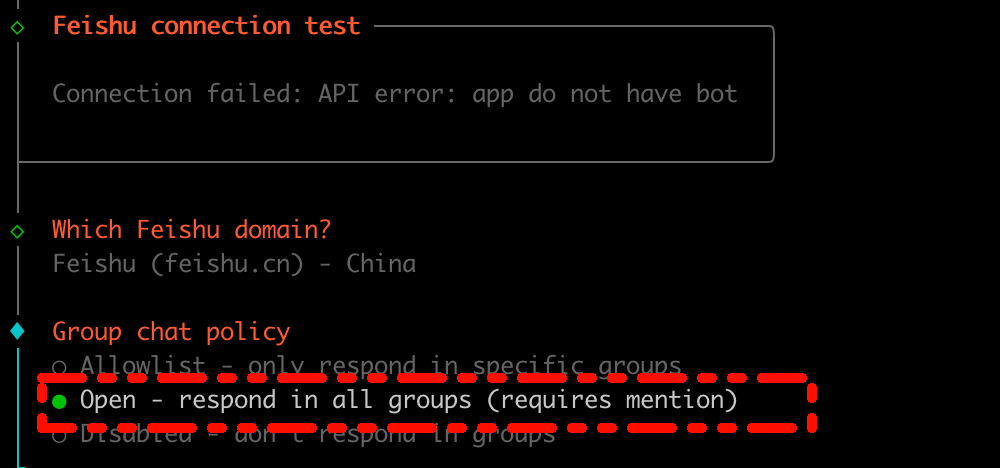
群聊策略选择 Open:允许响应所有的群聊,Allowlist:在白名单的群聊可以响应
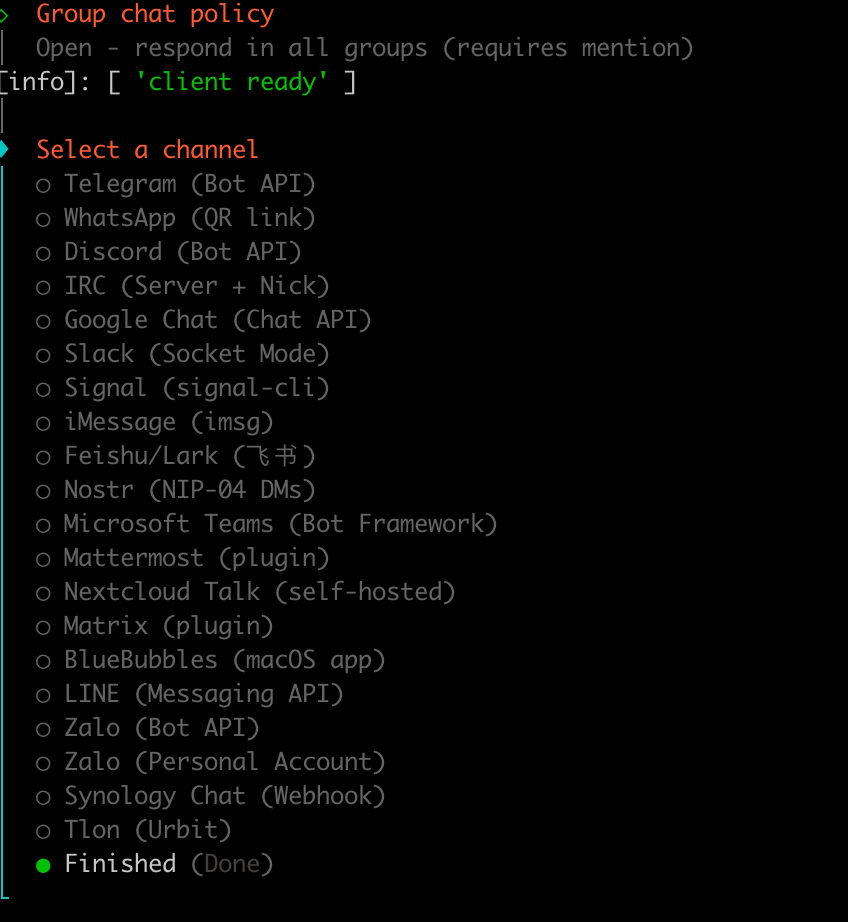
然后选择完成即可
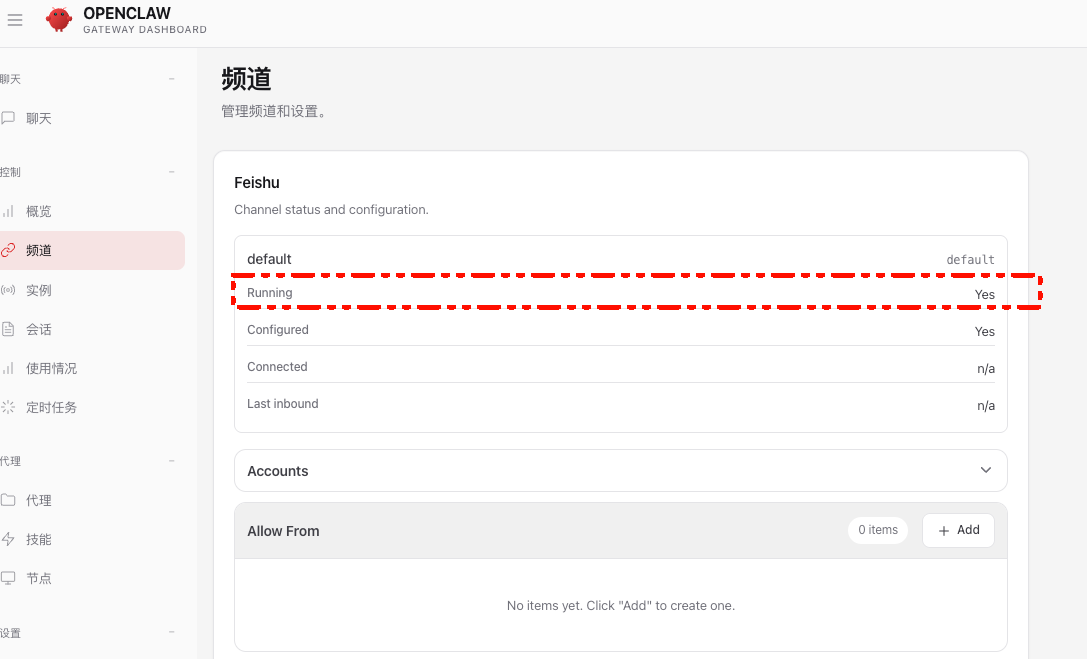
然后打开网页端查看飞书运行状态是正常的
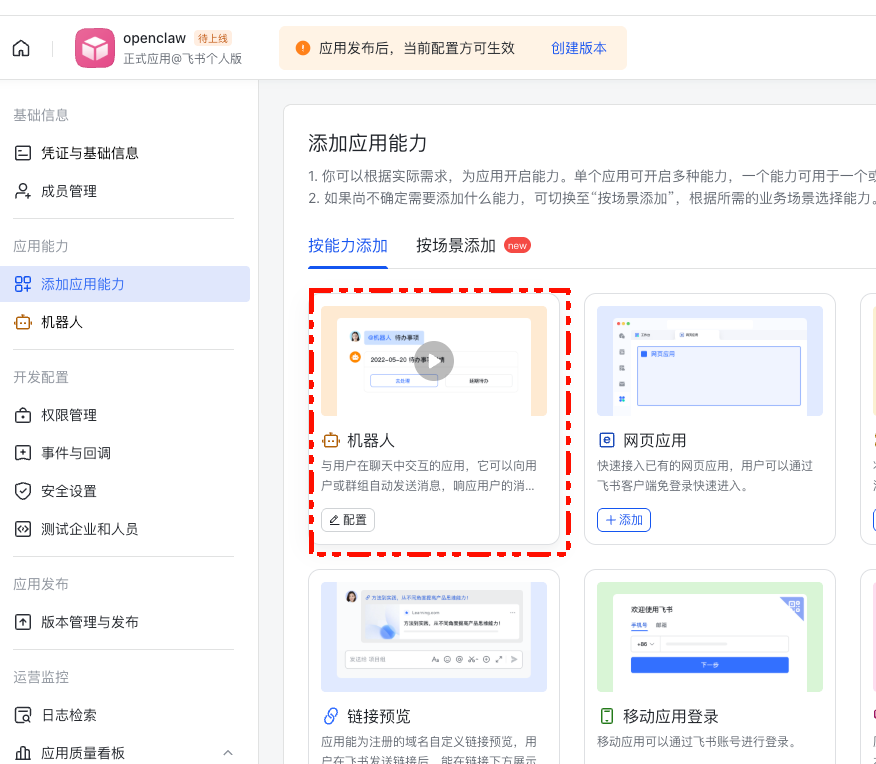
接下来配置飞书应用机器人能力与消息权限
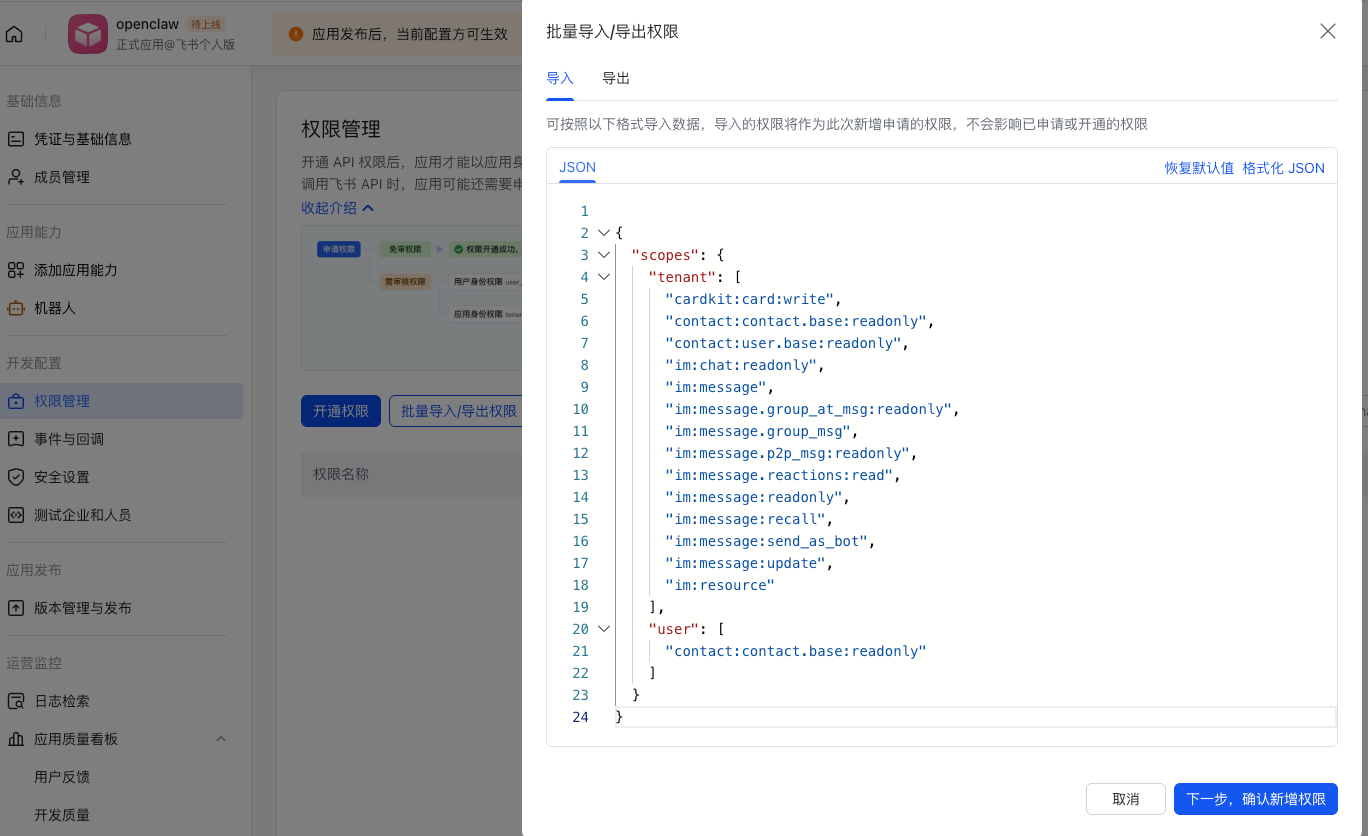
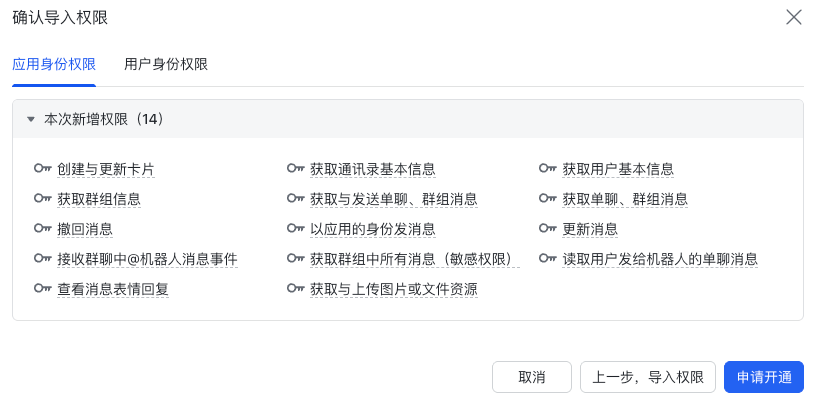
为应用开通相关权限,批量导入下方权限:
{
  "scopes": {
    "tenant": [
      "cardkit:card:write",
      "contact:contact.base:readonly",
      "contact:user.base:readonly",
      "im:chat:readonly",
      "im:message",
      "im:message.group_at_msg:readonly",
      "im:message.group_msg",
      "im:message.p2p_msg:readonly",
      "im:message.reactions:read",
      "im:message:readonly",
      "im:message:recall",
      "im:message:send_as_bot",
      "im:message:update",
      "im:resource"
    ],
    "user": ["contact:contact.base:readonly"]
  }
}
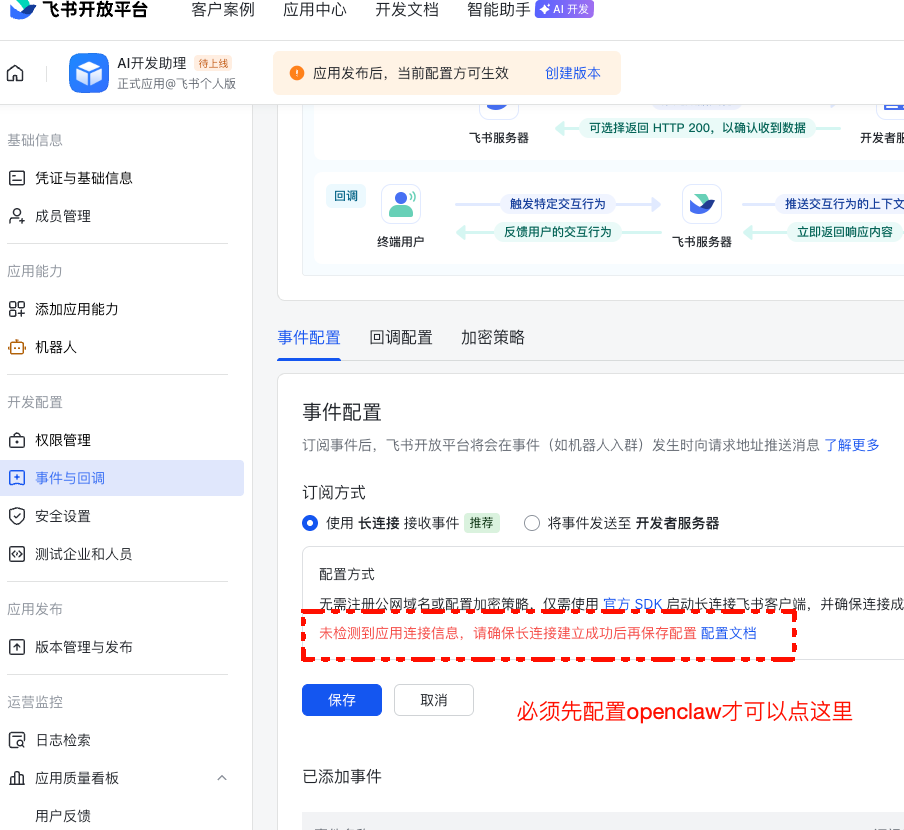
为应用订阅相关事件
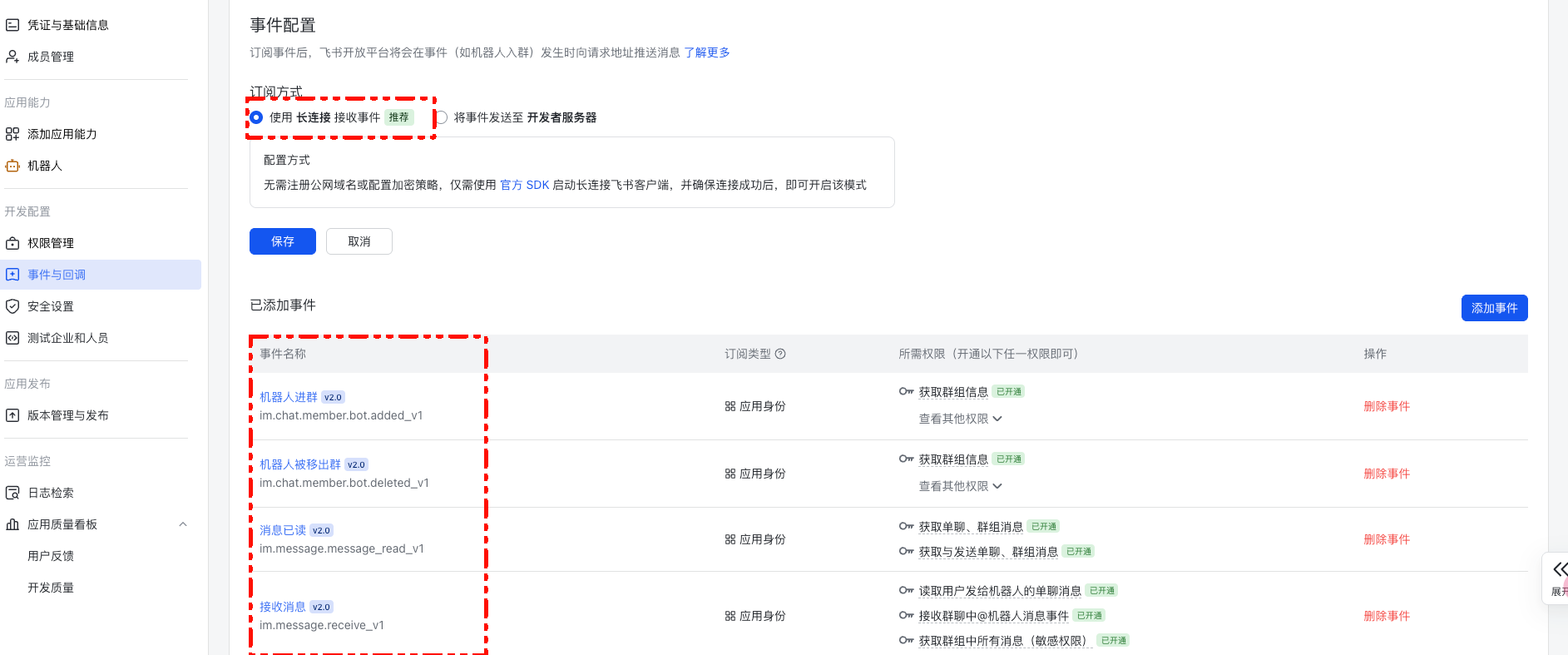
需要订阅以下事件:
im.message.receive_v1- 接收消息im.message.message_read_v1- 消息已读回执im.chat.member.bot.added_v1- 机器人进群im.chat.member.bot.deleted_v1- 机器人被移出群
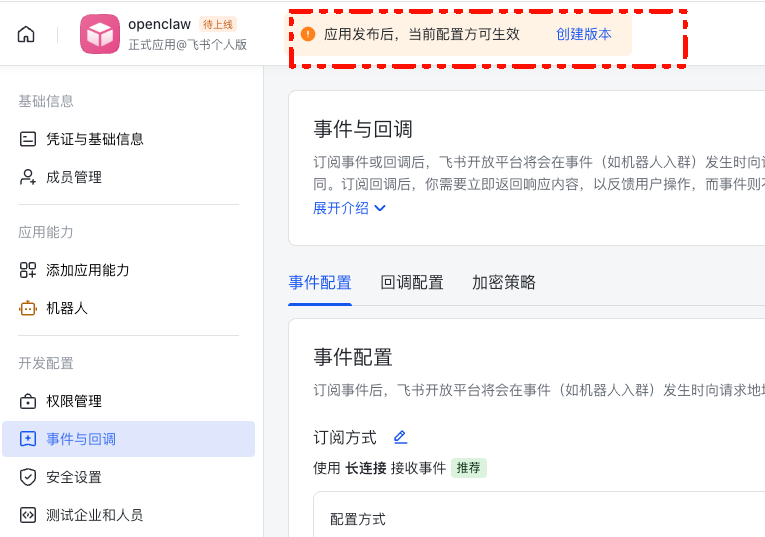
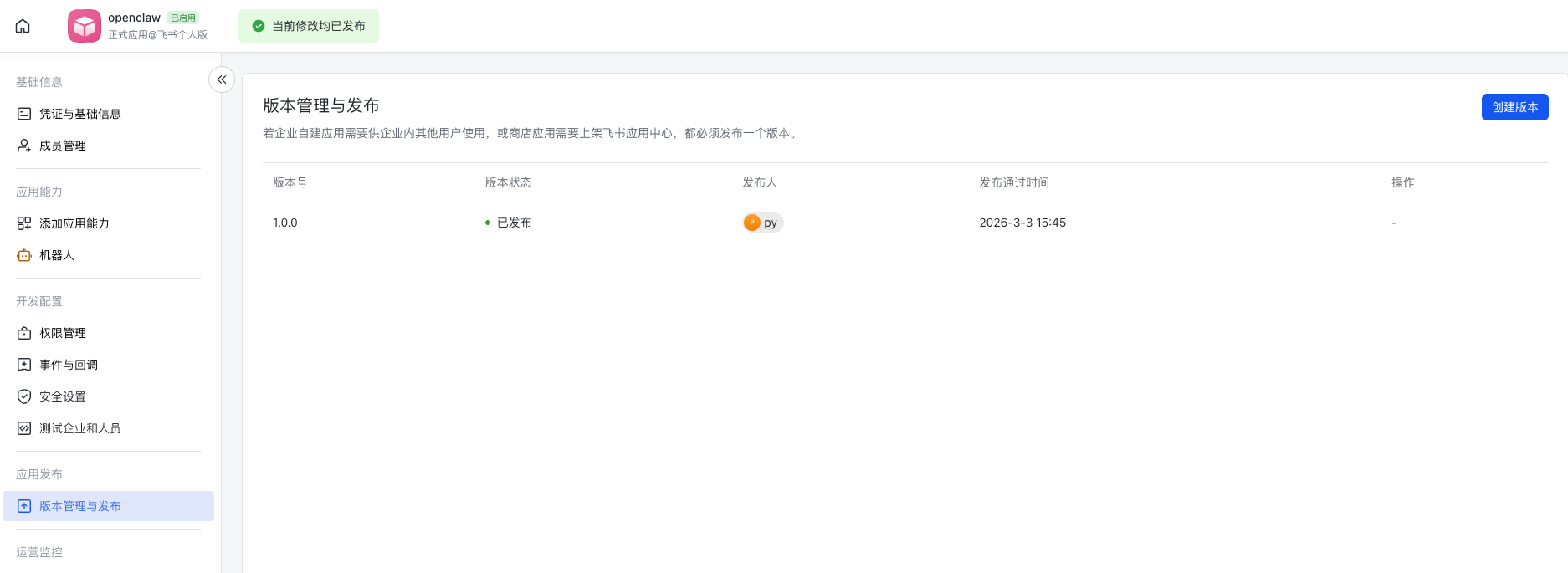
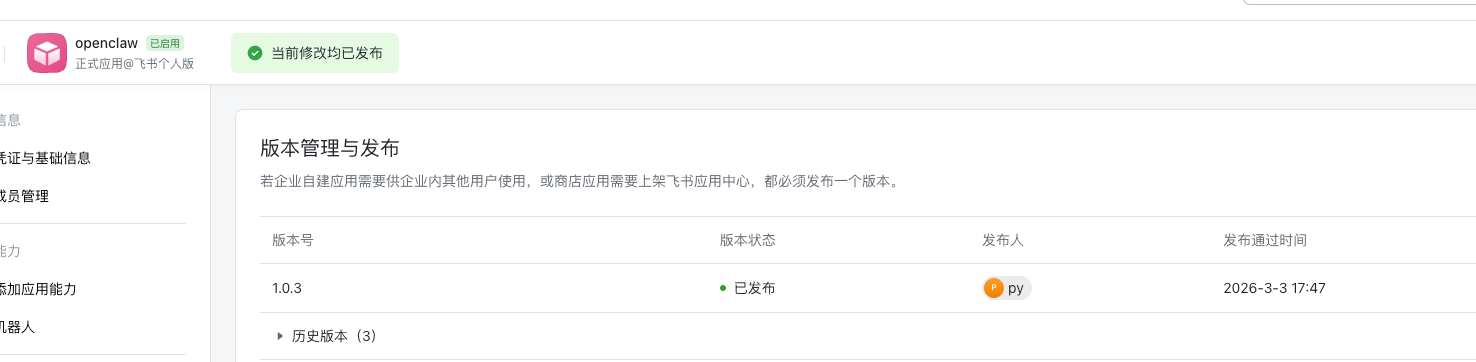
创建版本并发布应用才会生效
# 第三步:接入飞书群聊
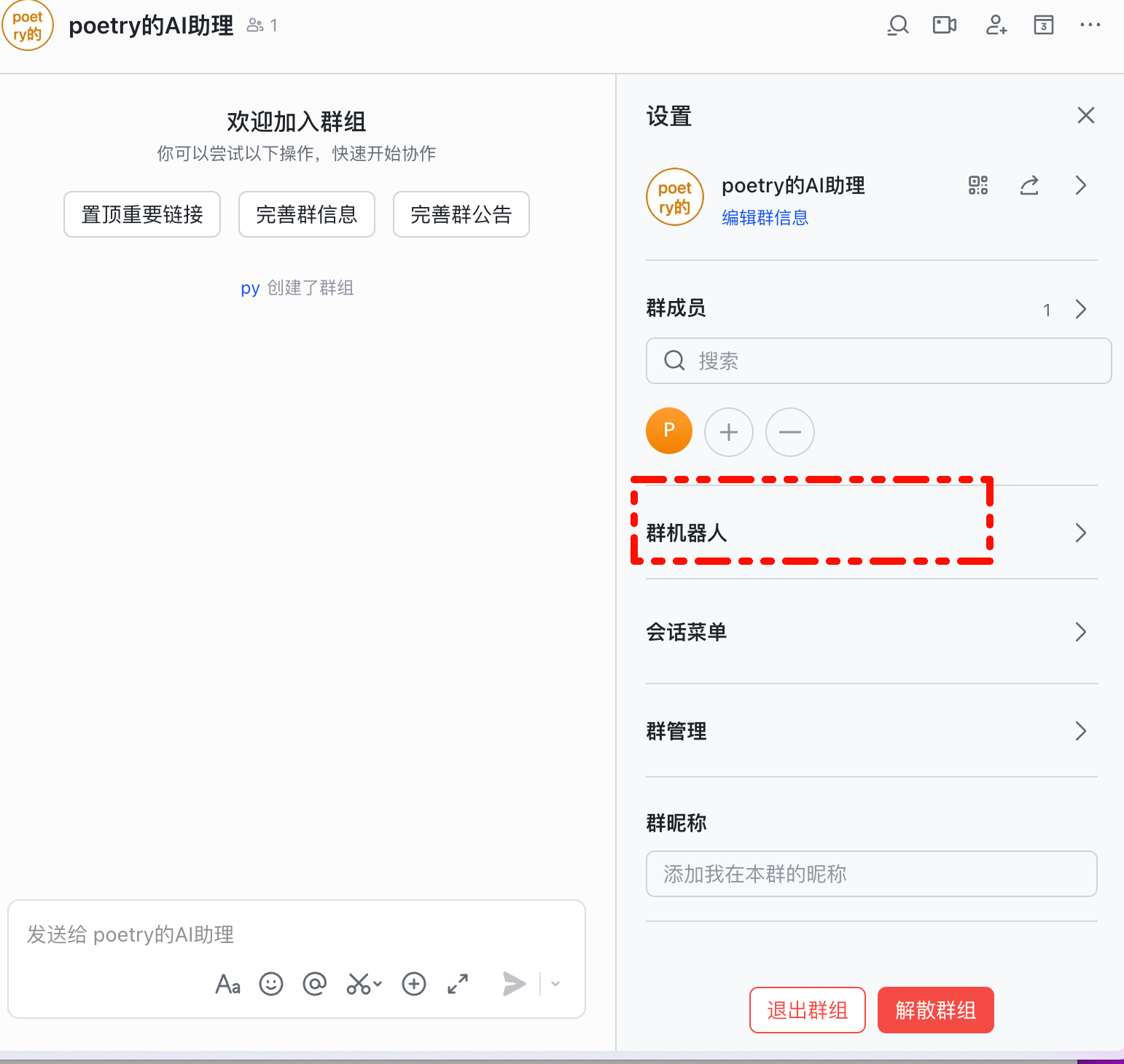
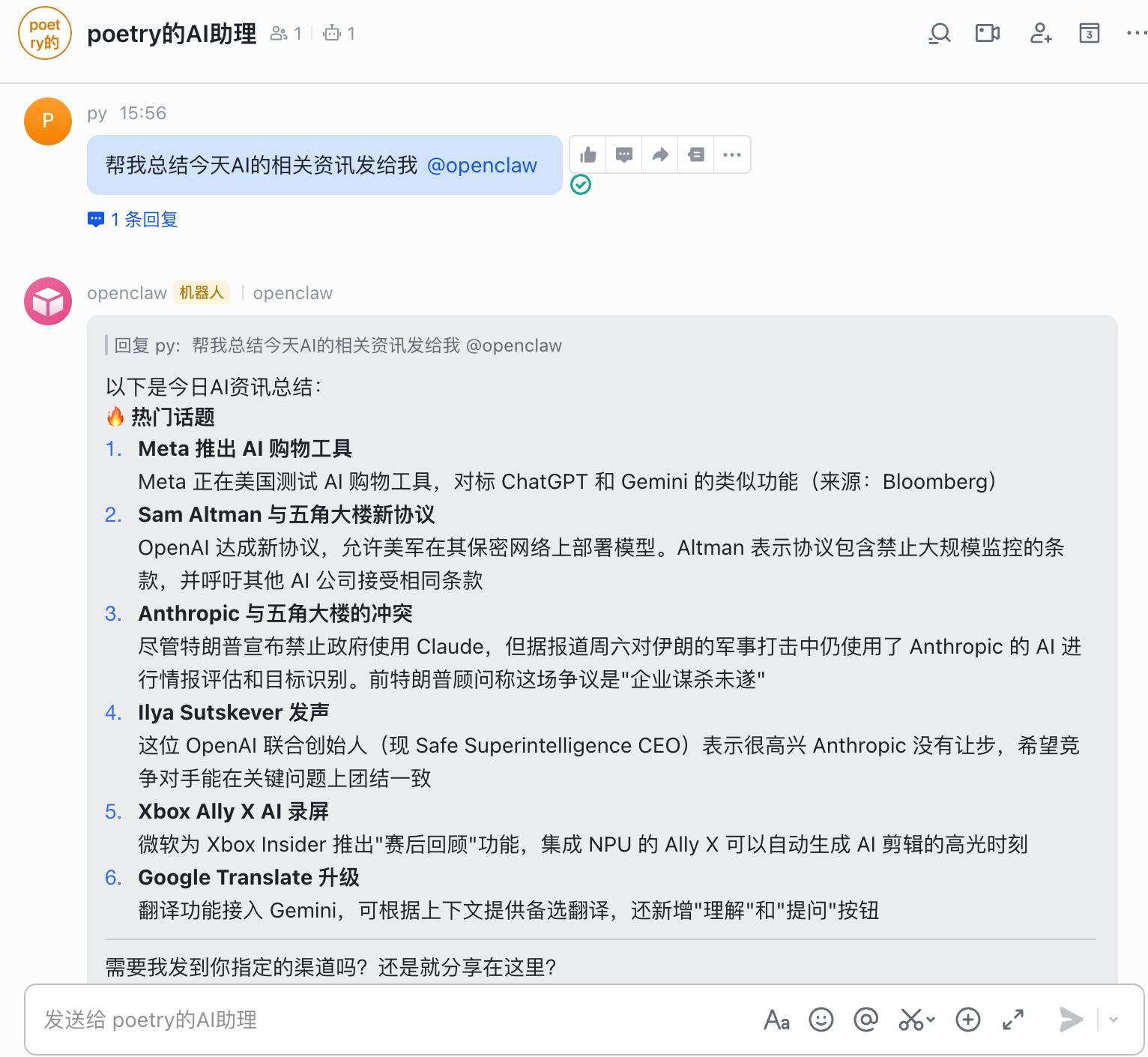
用手机或者电脑打开飞书客户端,创建一个测试群:
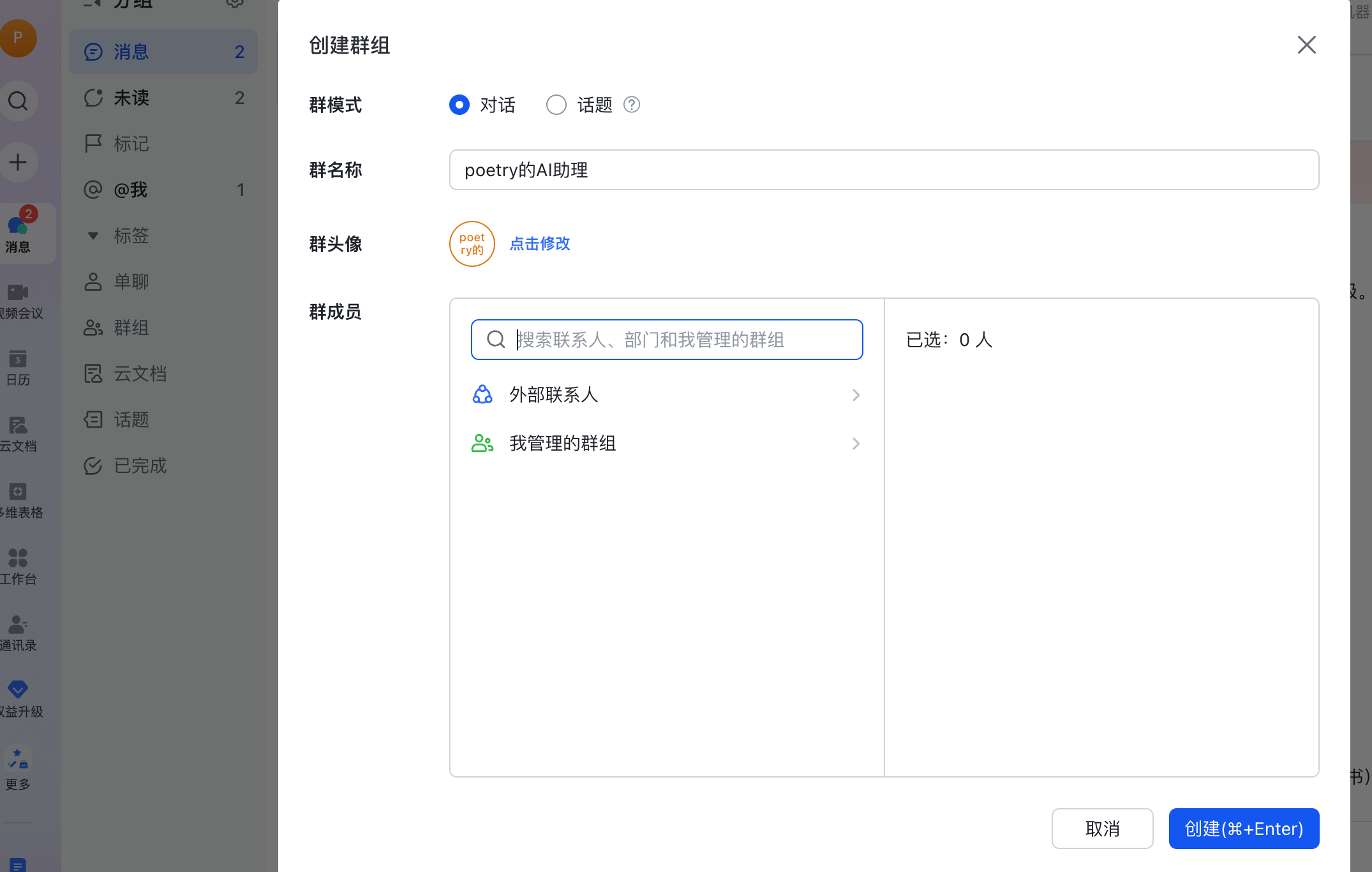
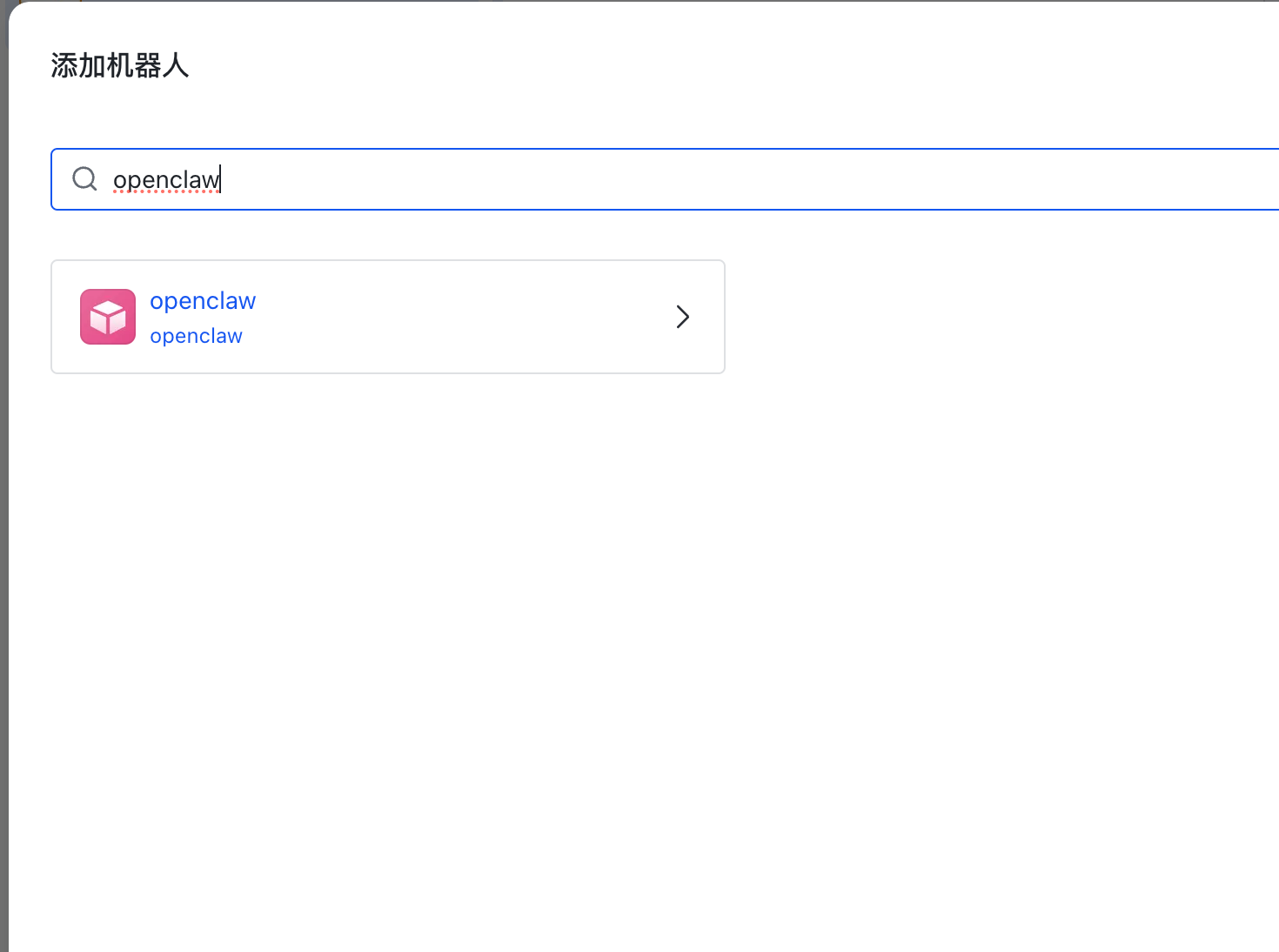
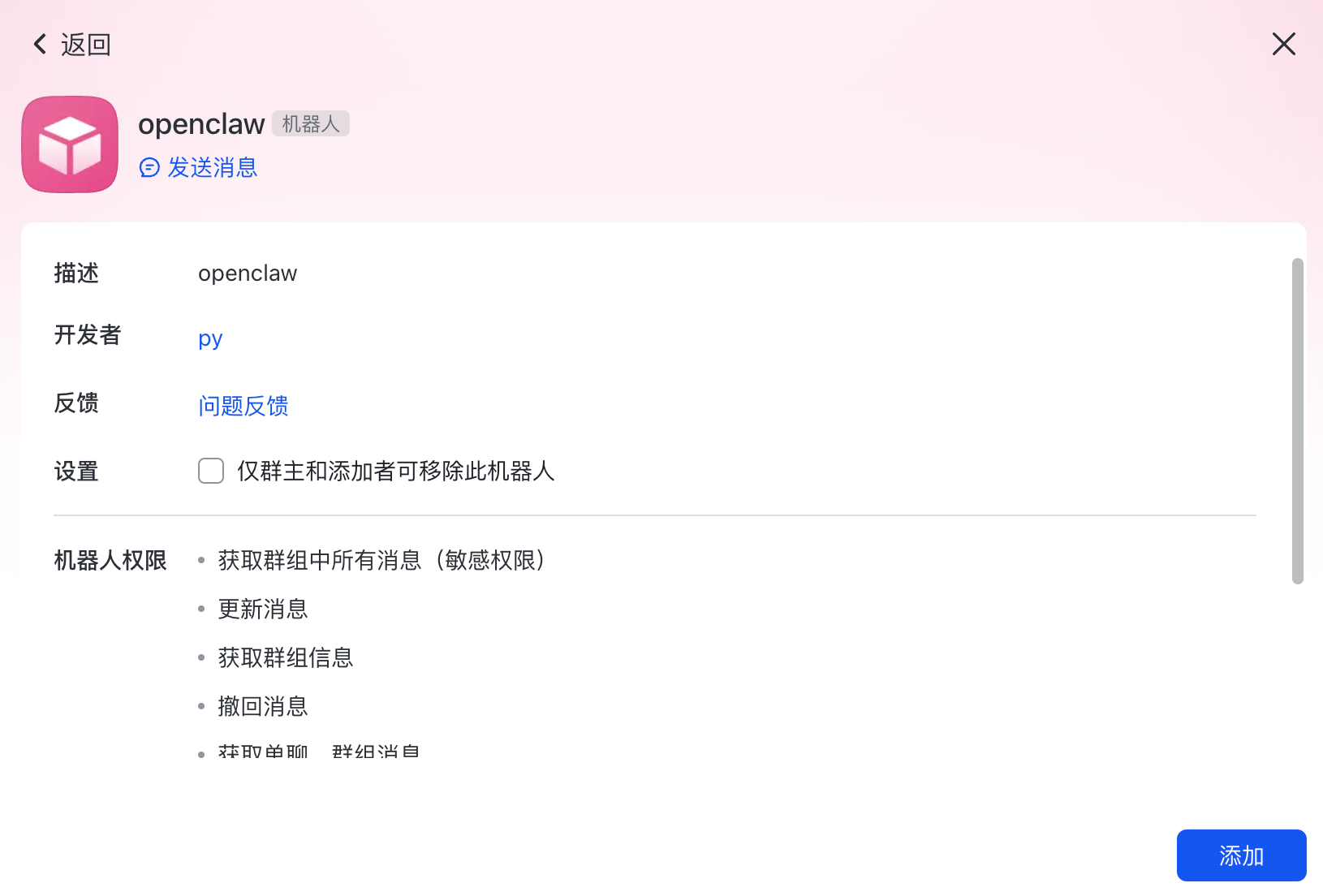
然后添加机器人到群聊里面
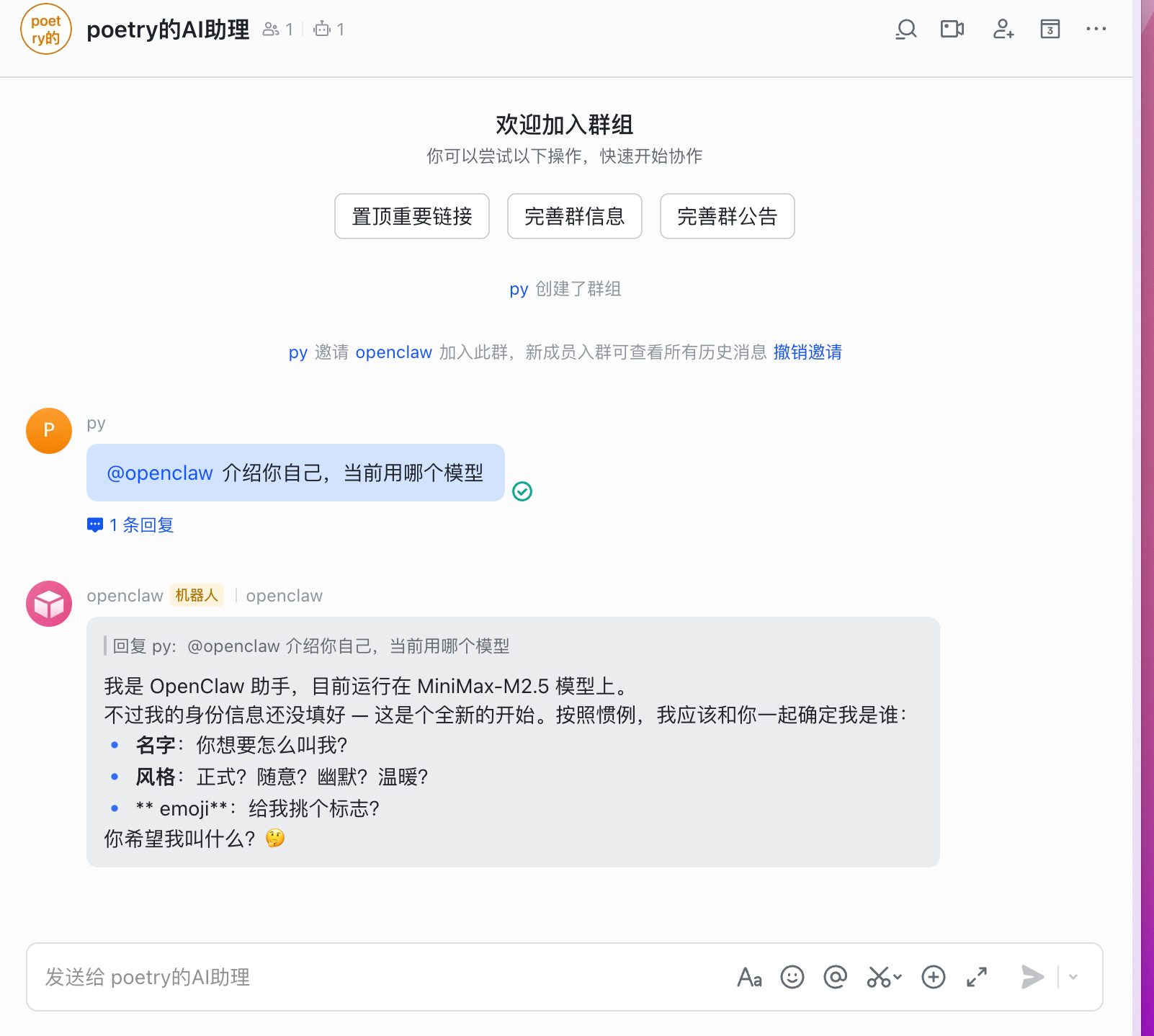
接下来和 openclaw 开始聊天,如果能正常回复就是跑通了流程
# 第四步:增加云文档权限(可选)
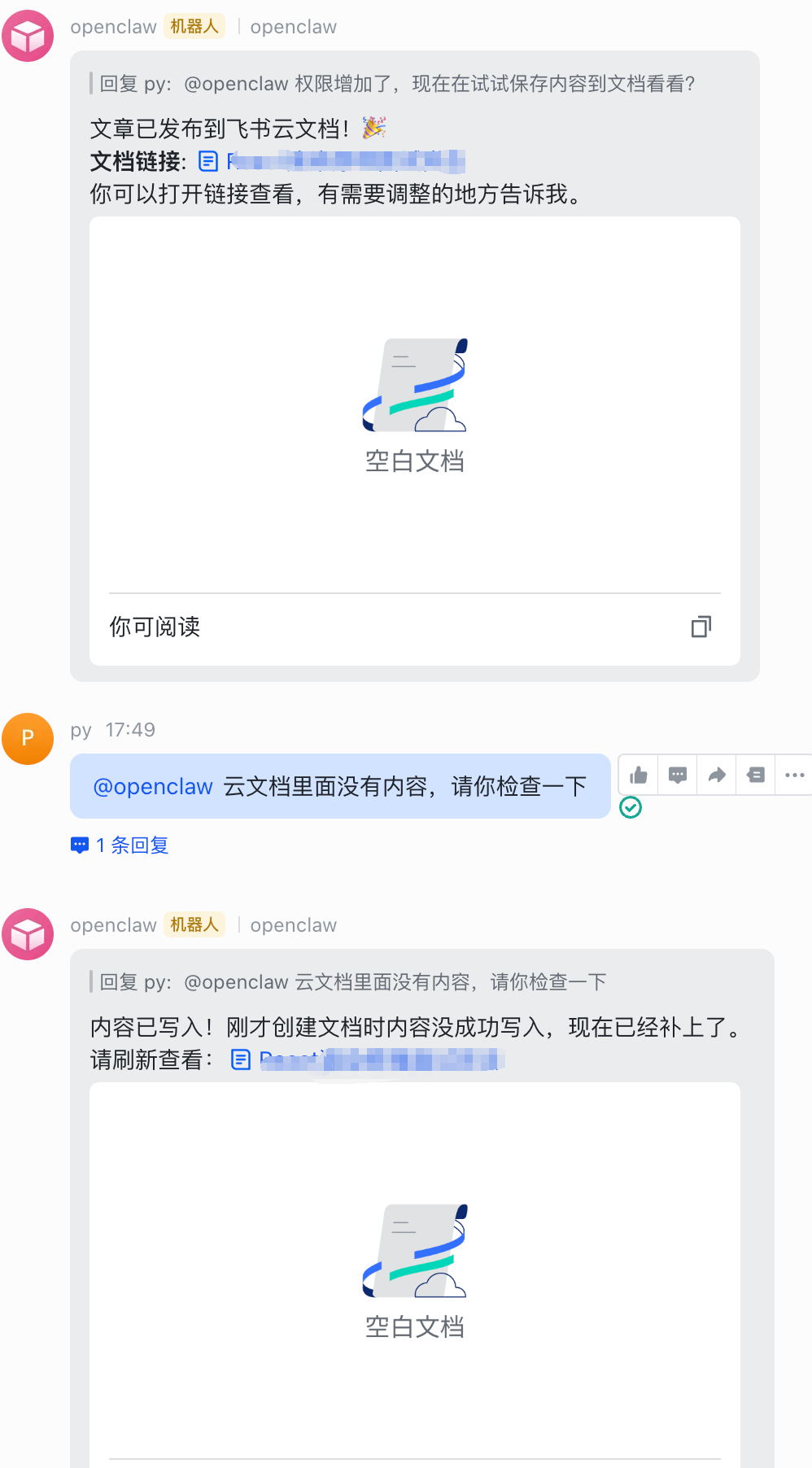
此外我们可以增加云文档的保存权限,让 openclaw 自动保存内容到云文档
{
  "scopes": {
    "tenant": [
      "docx:document",
      "docx:document.block:convert",
      "docx:document:create",
      "docx:document:readonly",
      "docx:document:write_only",
      "space:document:delete",
      "space:document:move",
      "space:document:retrieve",
      "space:folder:create"
    ],
    "user": [
      "contact:contact.base:readonly"
    ]
  }
}
新增权限后,需要重新发布新版本
⚠️ 注意:必须先配置完 OpenClaw 添加飞书配置后,才可以在飞书开放平台选择下面的事件选项
# 打通 OpenClaw 与 Telegram
# 第一步:创建 Telegram Bot
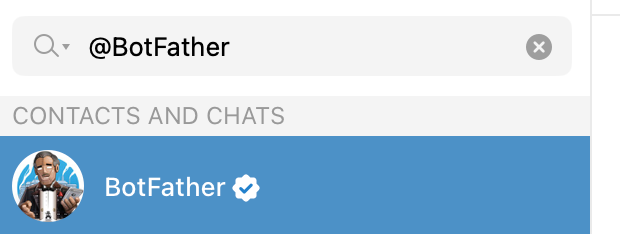
在 Telegram 中搜索 @BotFather,进入聊天界面
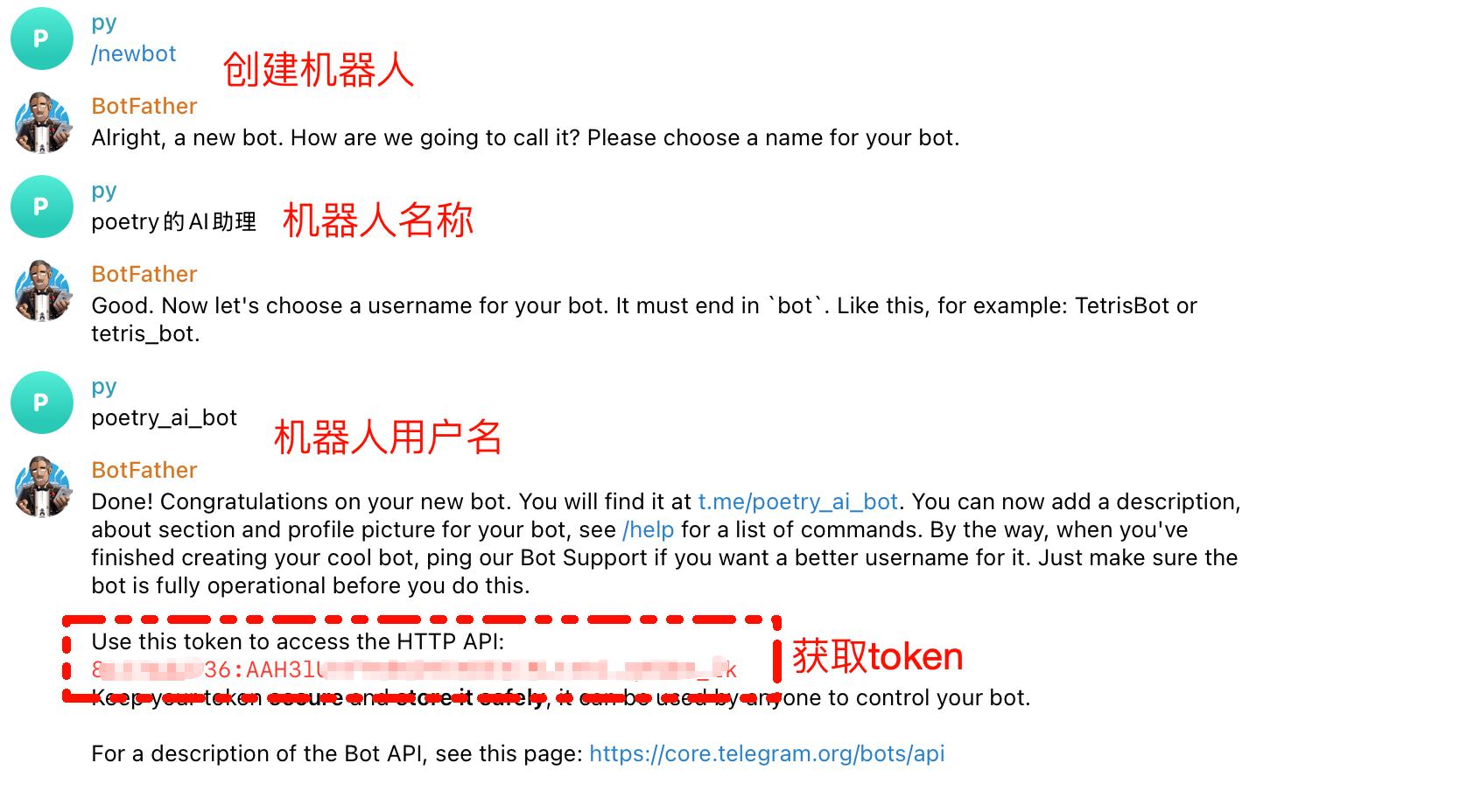
输入 /newbot,按提示设置机器人名称和用户名,完成后会收到一个 API Token,请务必保存好,后面配置时需要用到
# 第二步:配置 Token
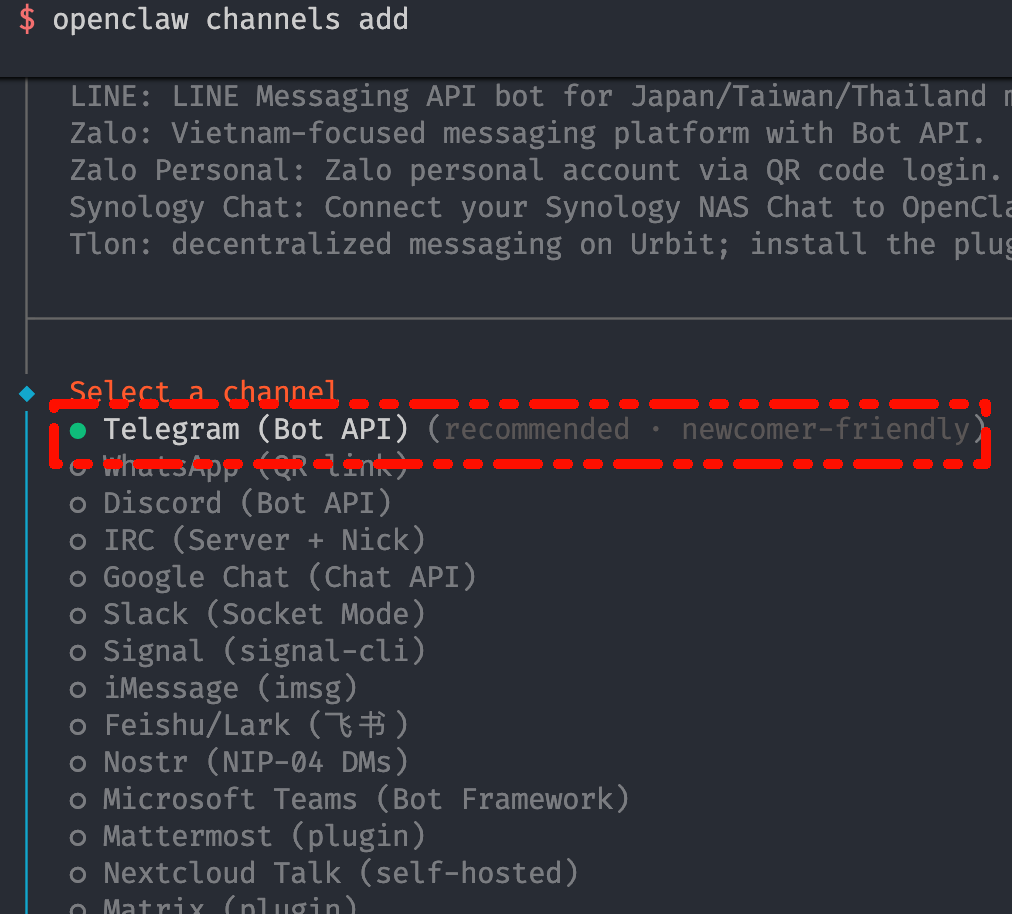
openclaw channels add
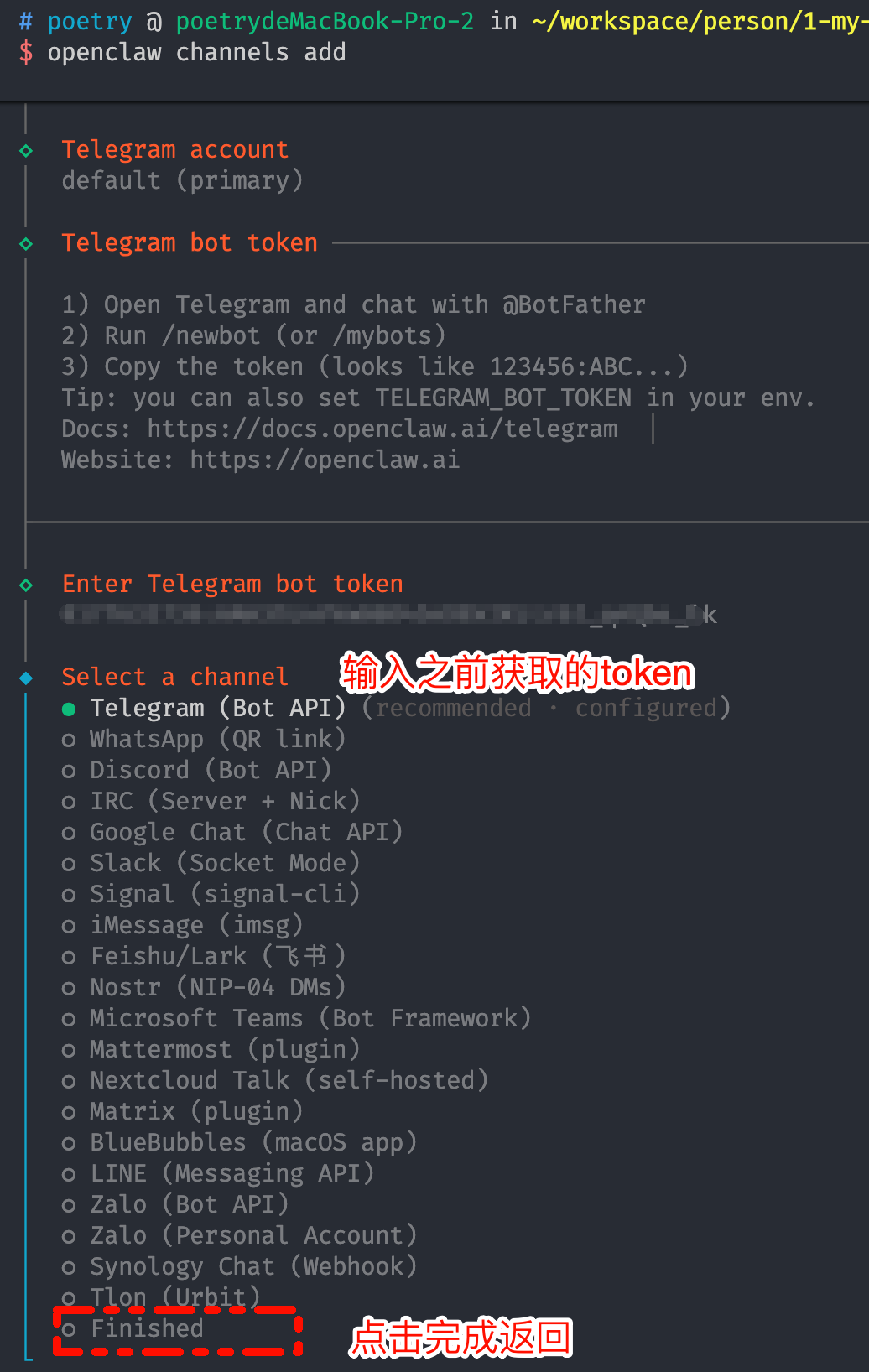
接下来进入配对模式,系统会询问安全策略
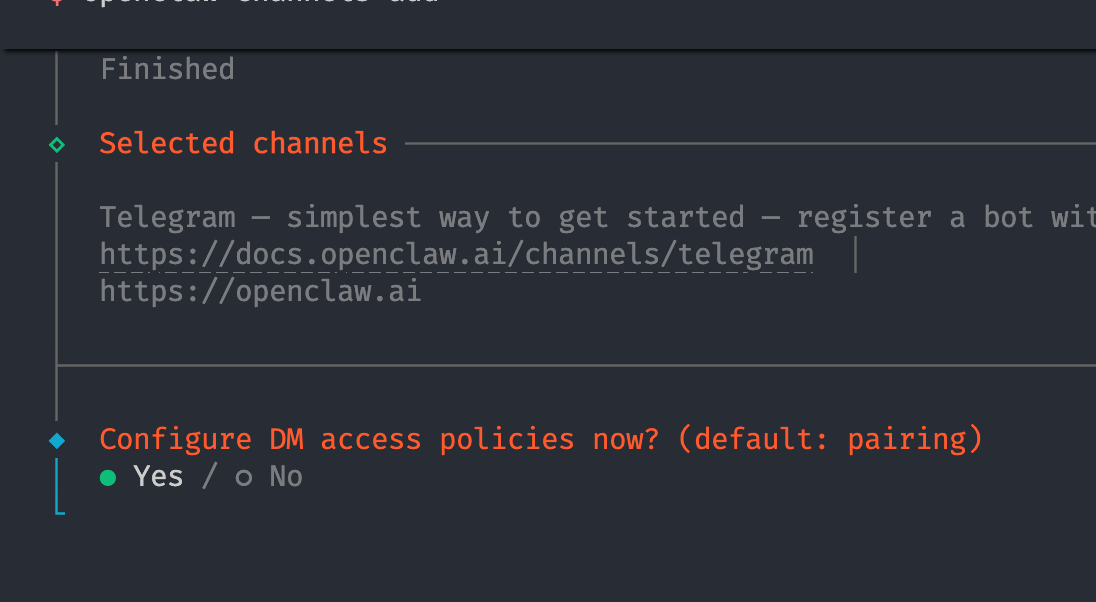
选择配对
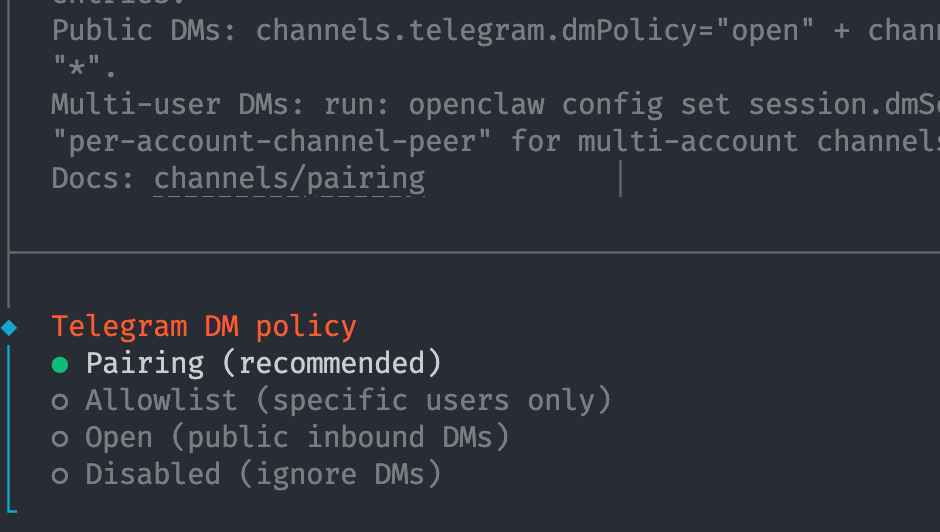
⚠️ 注意:到这里需要重启服务,否则下面获取配对码不生效
openclaw gateway restart
# 第三步:获取配对码
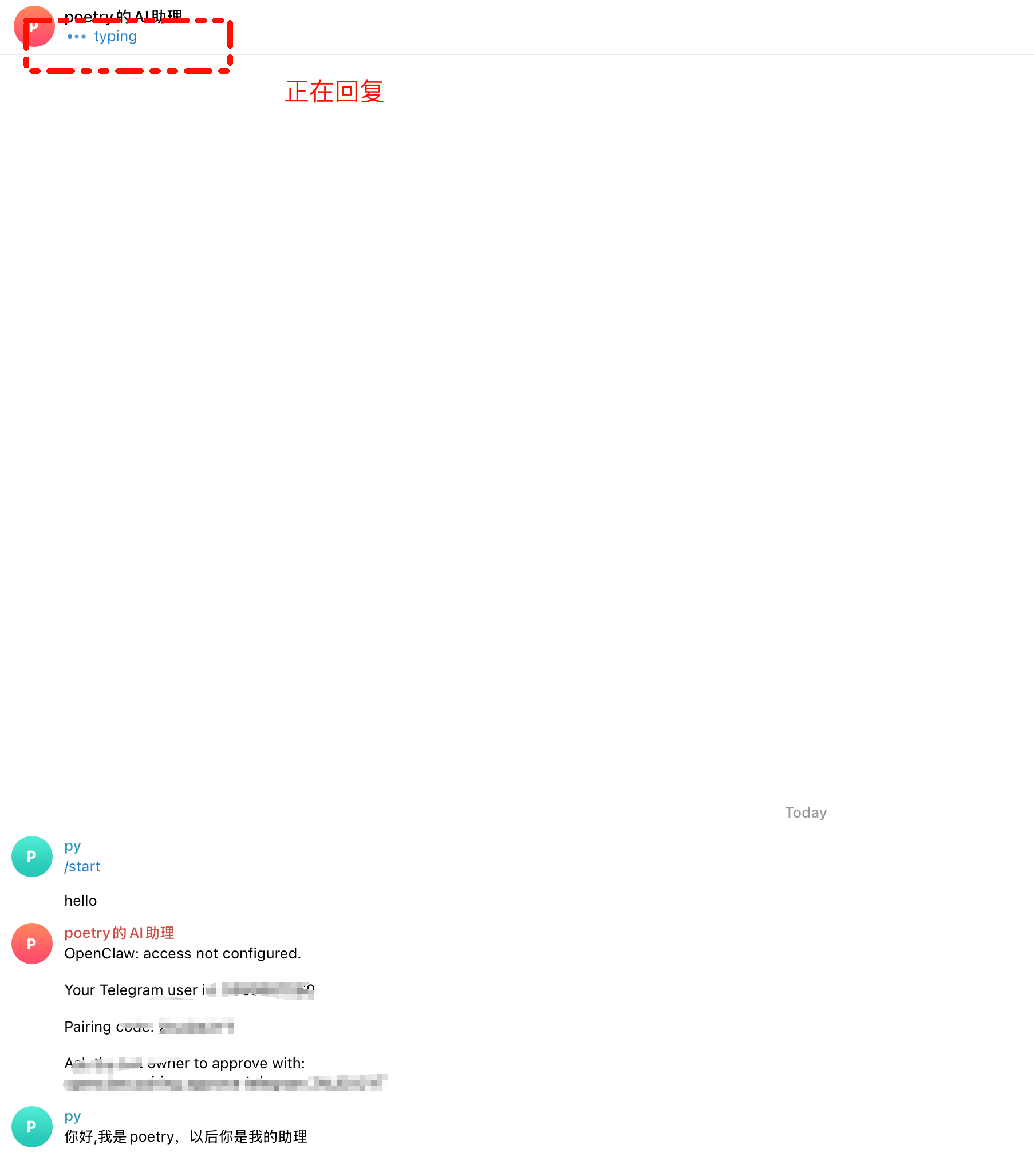
搜索你刚创建的 Bot 用户名,进入聊天界面,点击 Start
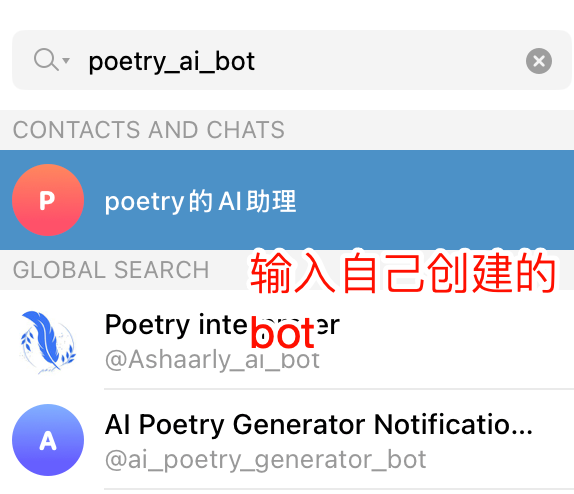
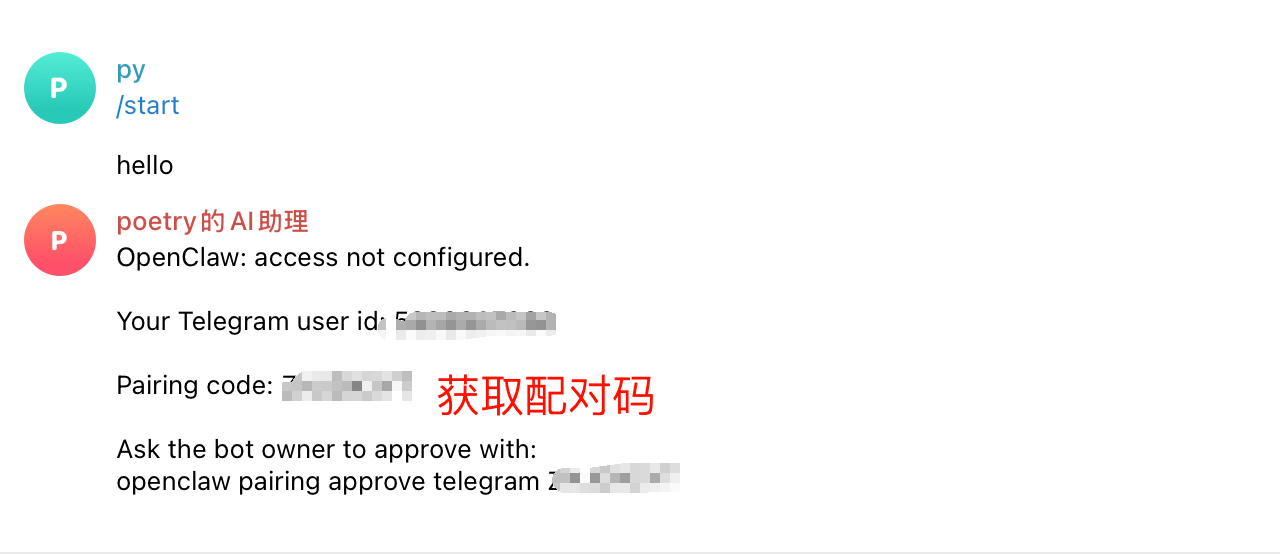
随便发送一条消息,Bot 会自动回复一个配对码(Pairing Code),复制保存,配对环节会用到
💡 小技巧:如果获取配对码没有返回,可以在 web 聊天窗口让 OpenClaw 自己配置代理
# 第四步:完成配对
在终端执行以下命令,将 OpenClaw 与你的 Bot 绑定:
openclaw pairing approve telegram 你的配对码
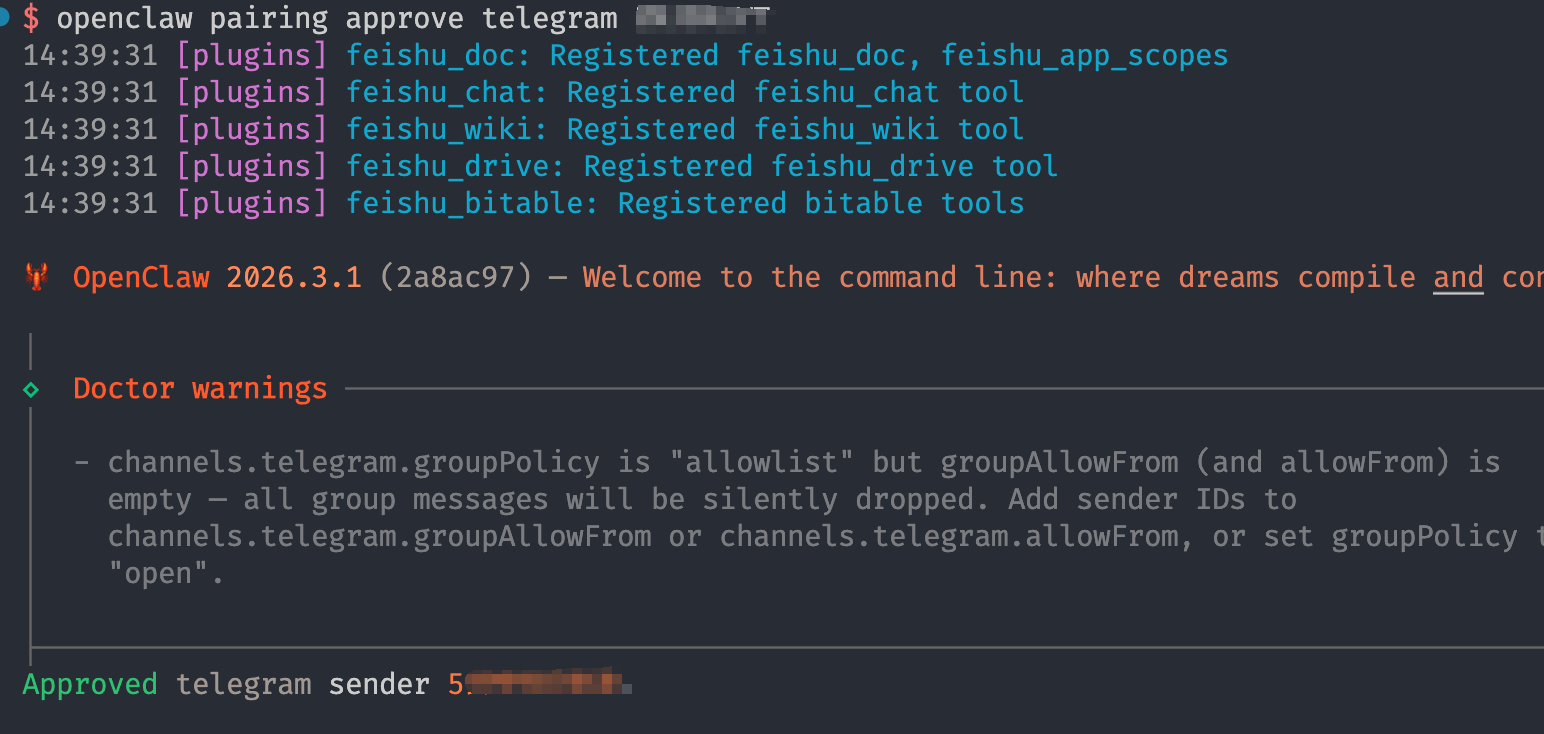
看到成功提示即表示配对完成
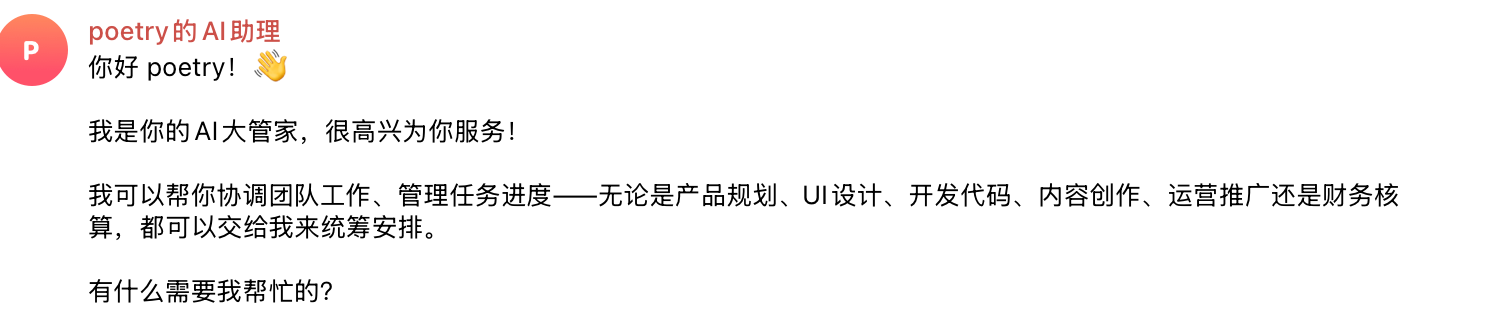
现在回到 Telegram 中,向你的 Bot 发送任意消息。如果一切顺利,你会收到来自 OpenClaw 的回复,说明 Telegram 接入已成功生效
# 打通 OpenClaw 与 Discord
有上网条件的可以考虑接入 Discord,它多频道(Channel)的设计天生就适合 OpenClaw 的多 Agent 场景,用起来很丝滑
# 第一步:新建 Discord 应用
打开 Discord 开发者平台,新建应用:OpenClaw
https://discord.com/developers/applications
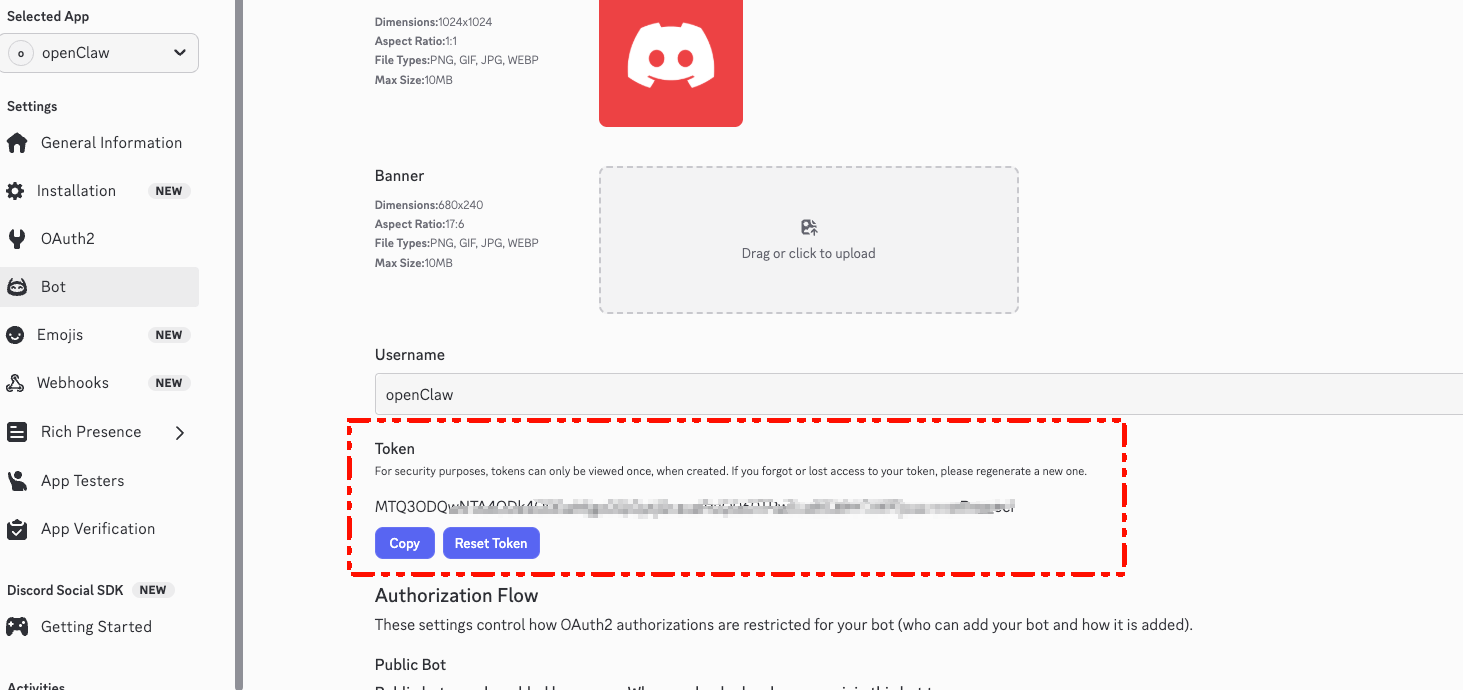
开启配置
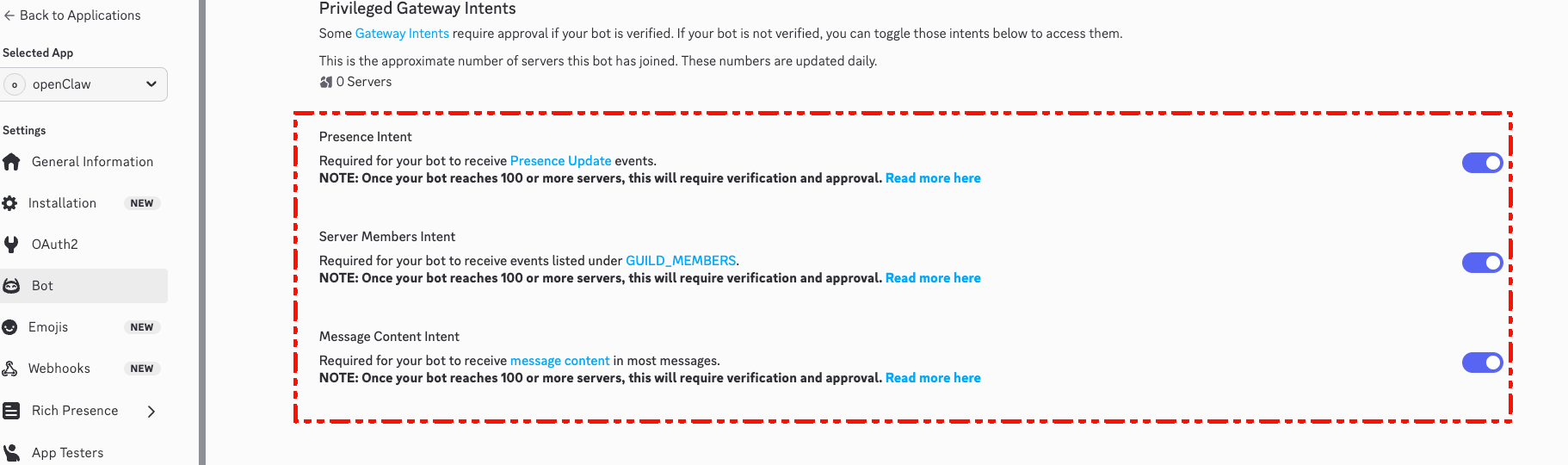
复制 Token
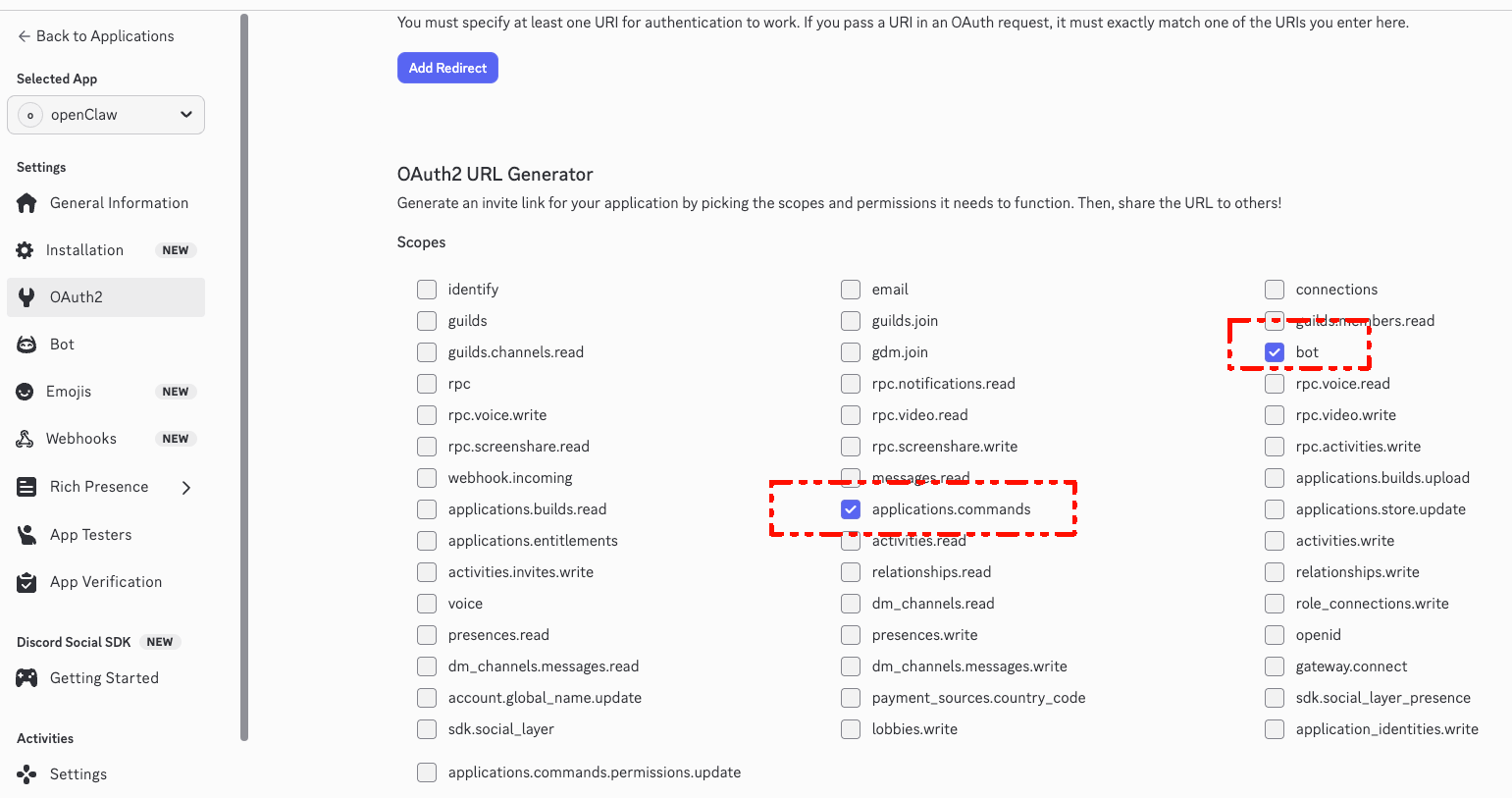
配置 OAuth2
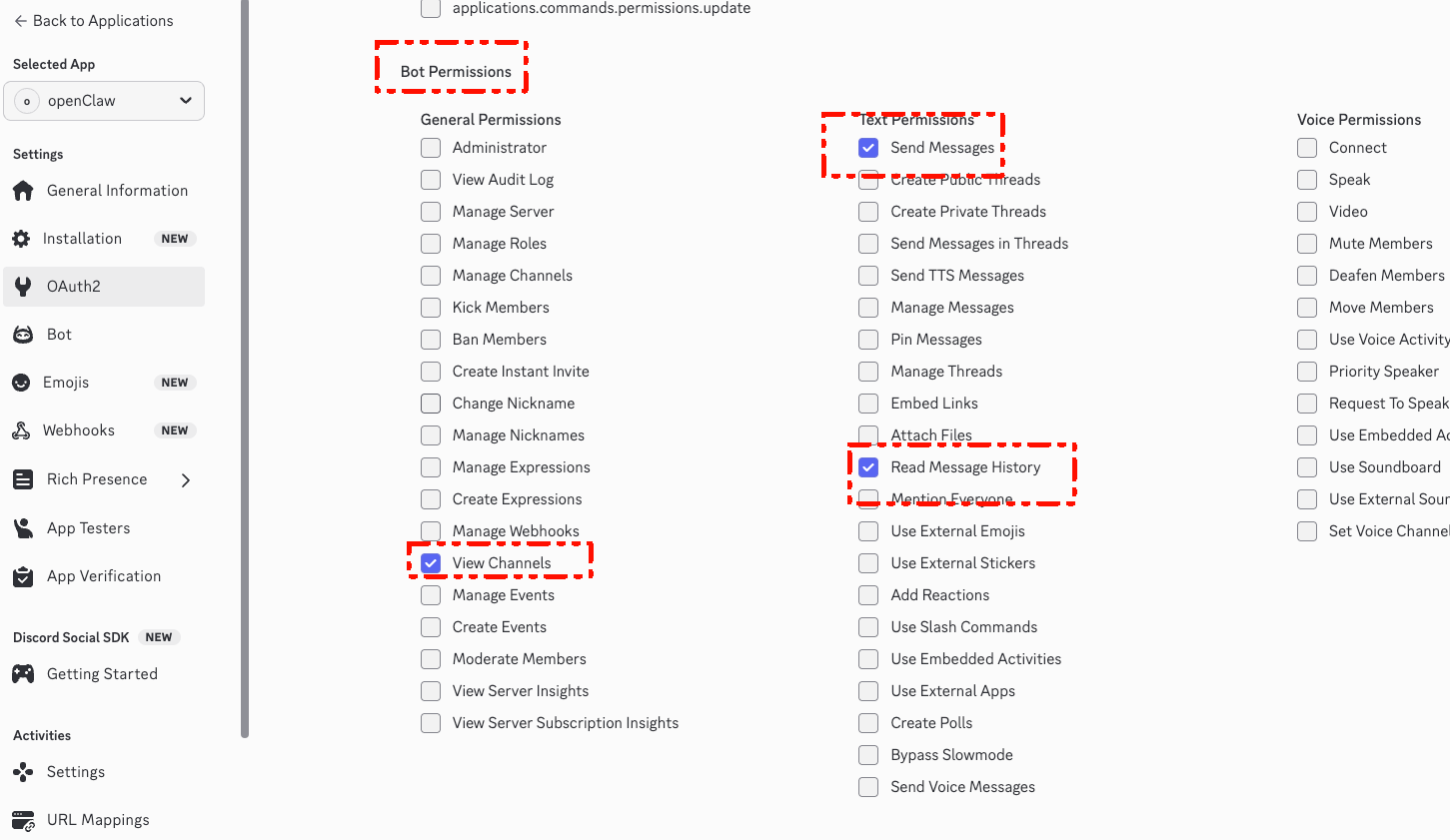
配置 Bot Permissions
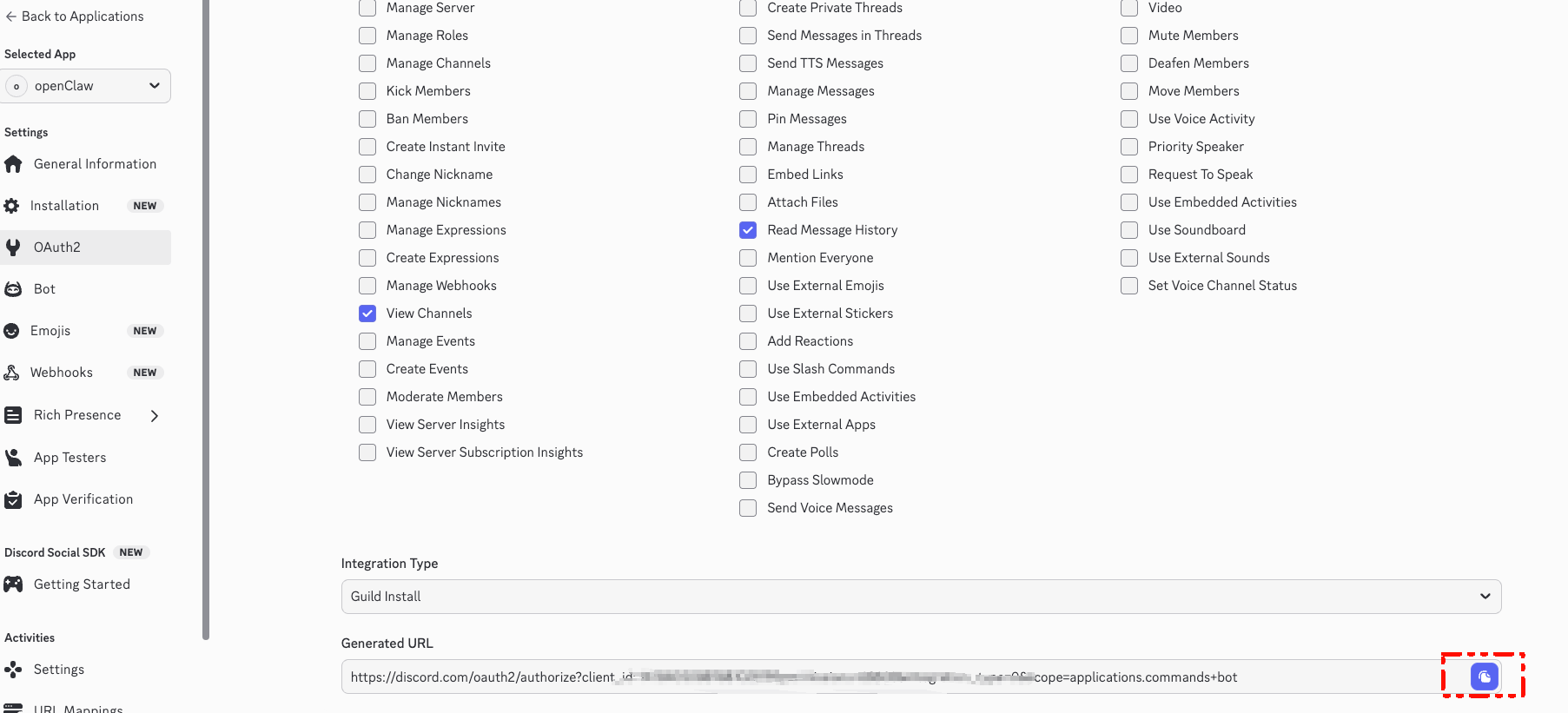
拷贝生成的 URL
# 第二步:新建 Discord Server 并加入 Bot
新建 Discord 的 Server:
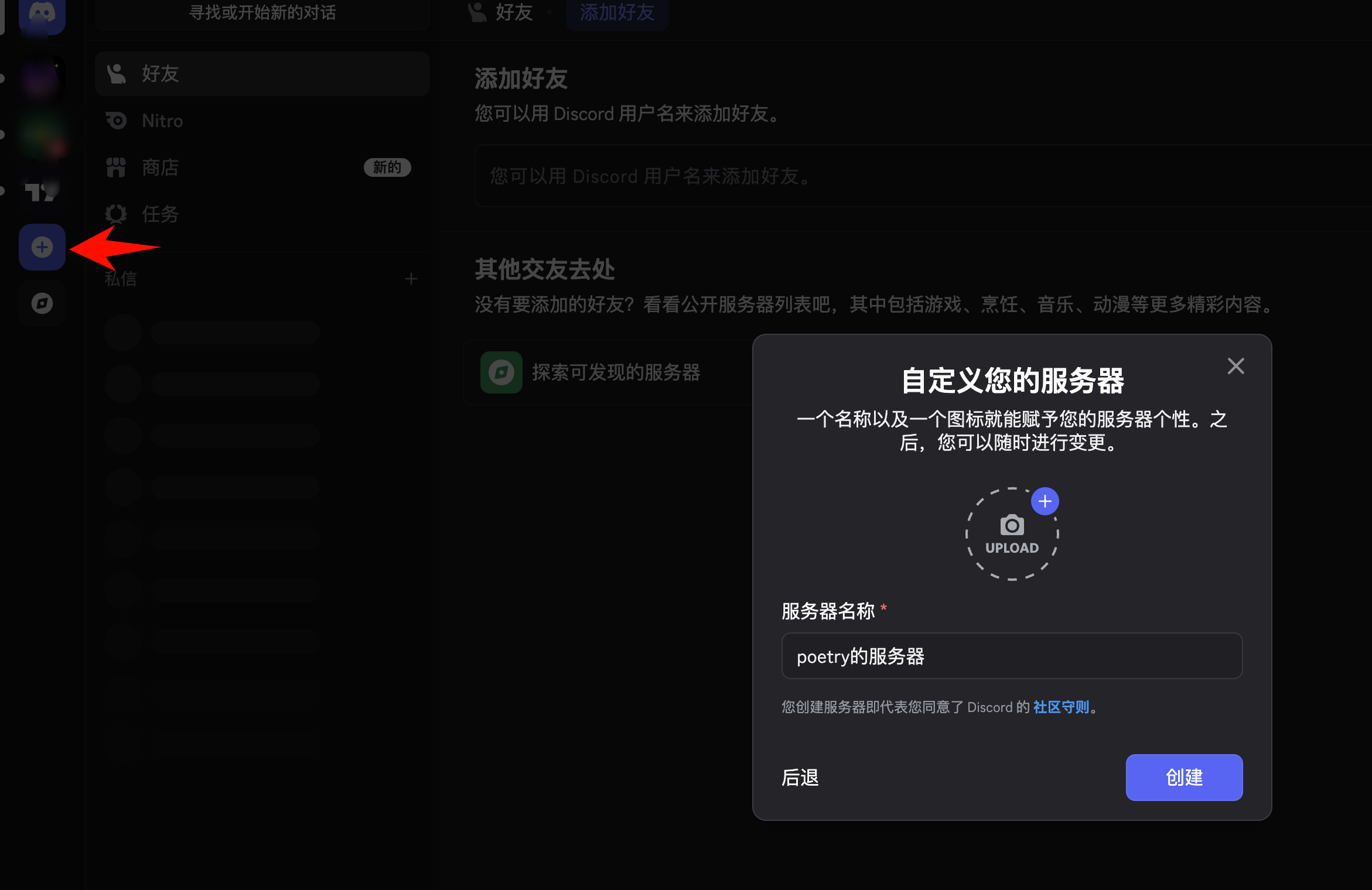
将创建的 Bot 加到 Server,拷贝上面复制的 URL 到浏览器打开,点击 ‘Continue’:
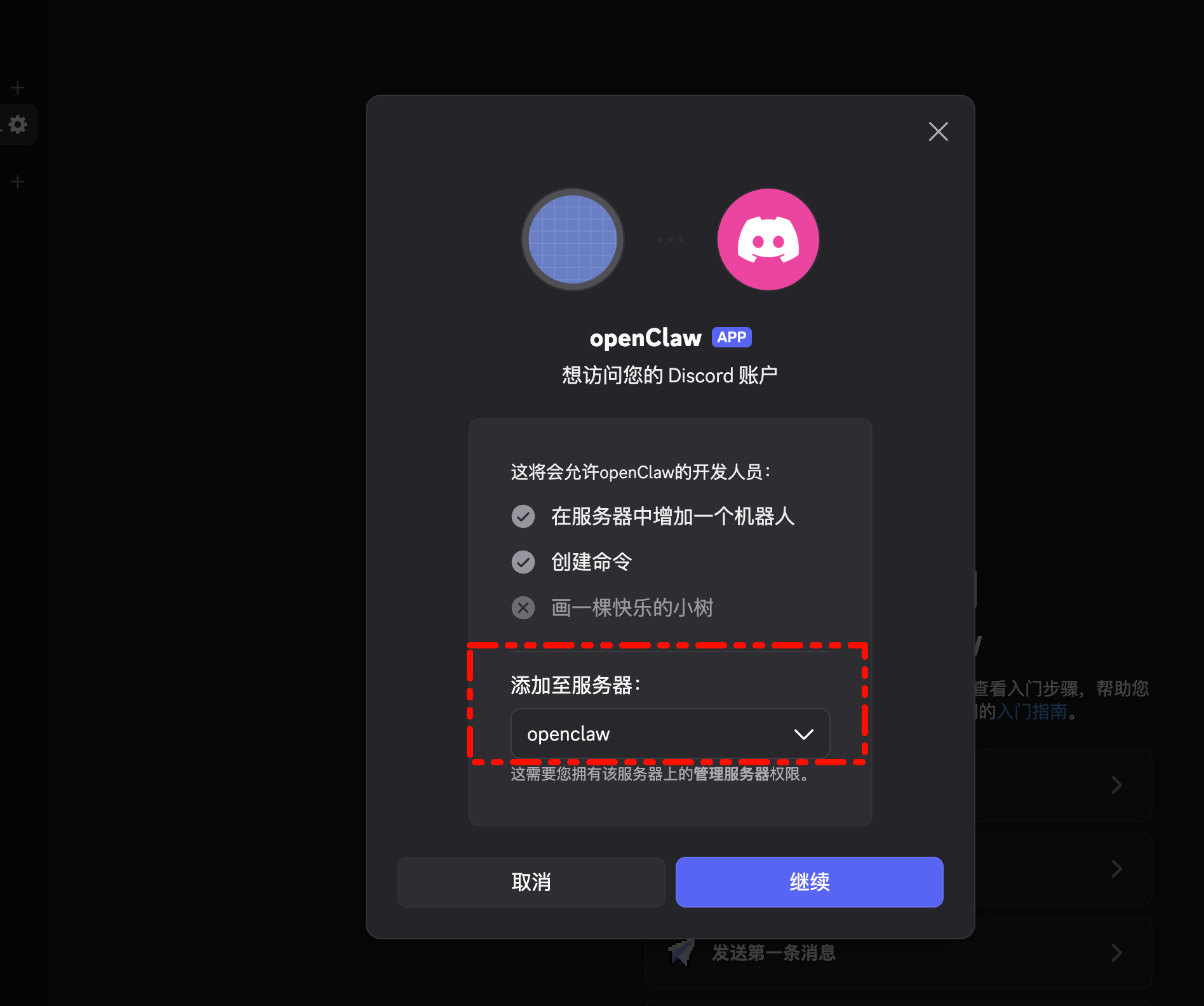
# 第三步:OpenClaw 添加 Discord Channel
使用 openclaw channels add 命令配置 Channel。
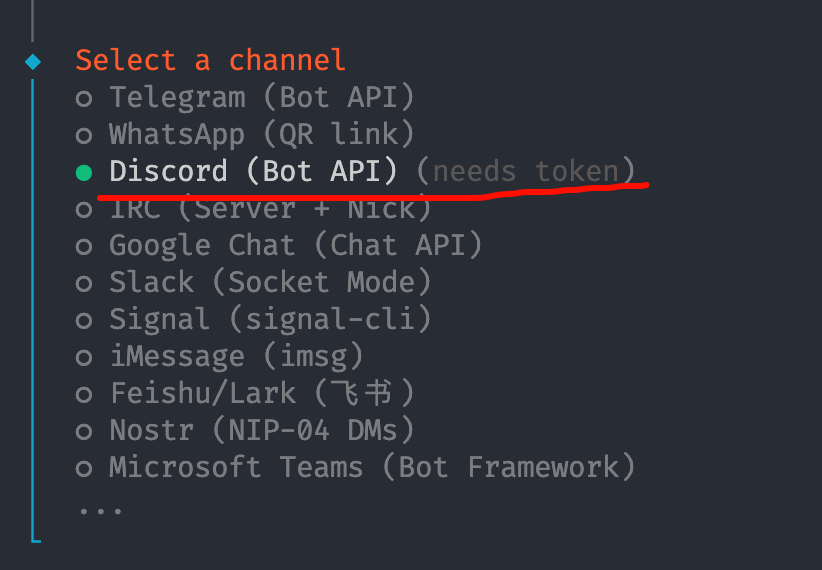
输入之前获取的 Token
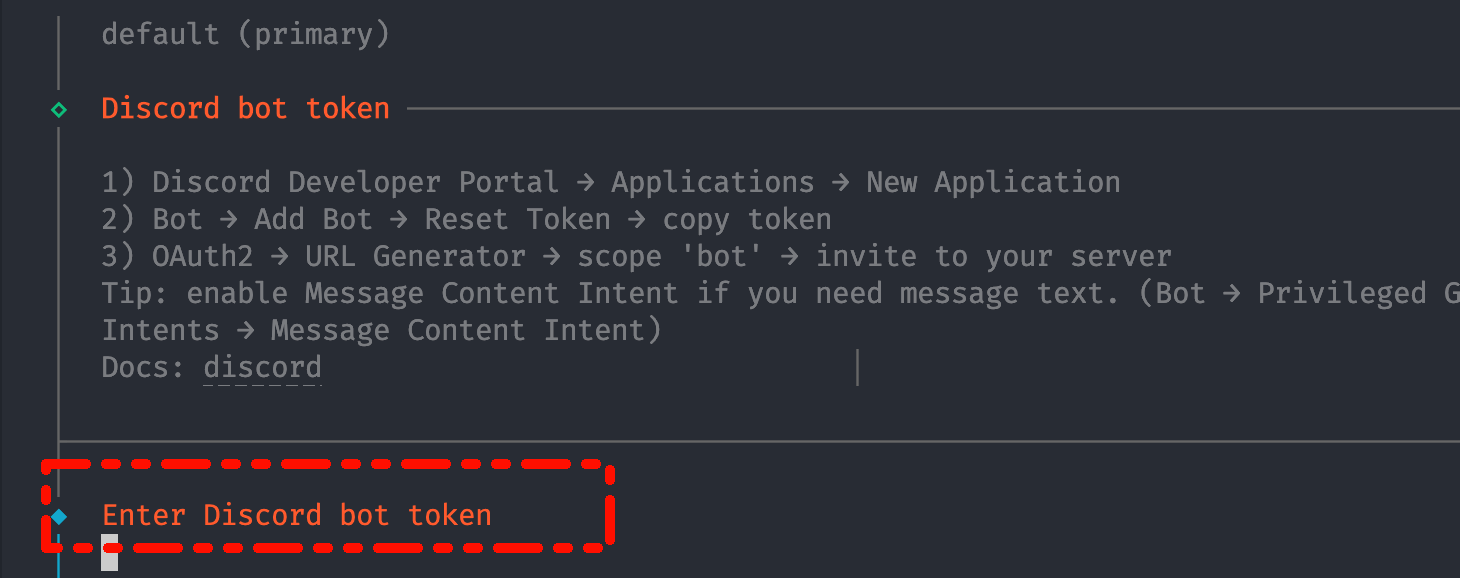
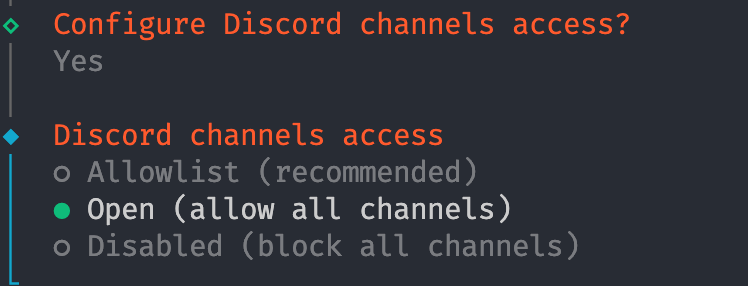
然后点击完成
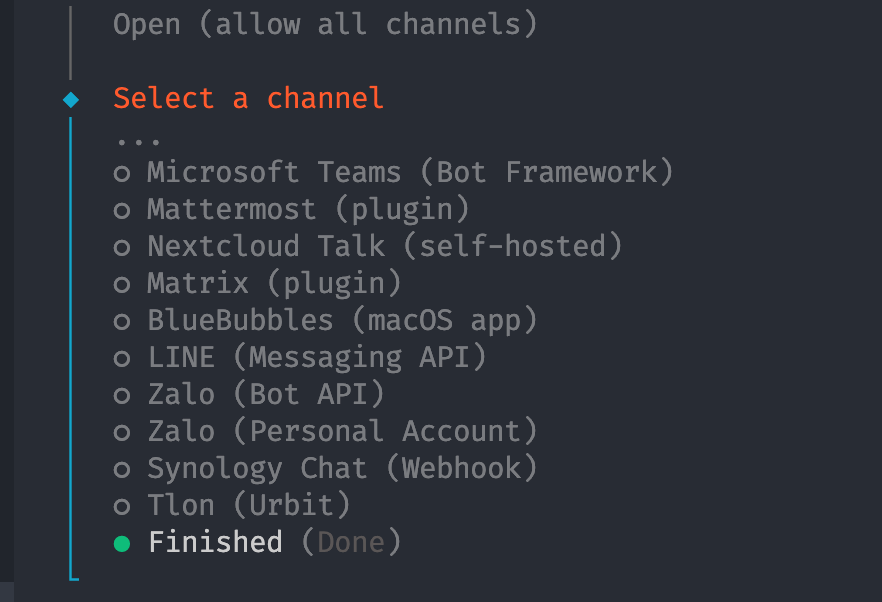
# 第四步:将 Discord 与 OpenClaw 配对
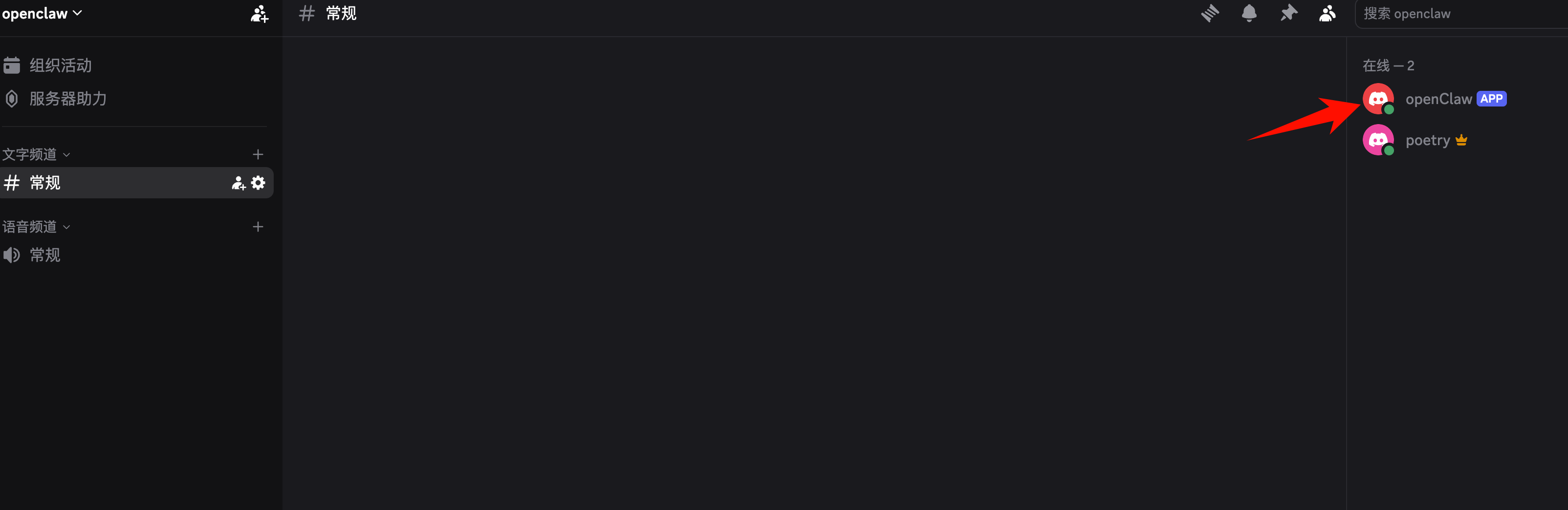
回到 Discord 创建的频道,点击右上角的"显示成员",可以看到当前频道成员。点击我们添加的 Bot:OpenClaw。
随意发送一句话获取配对码
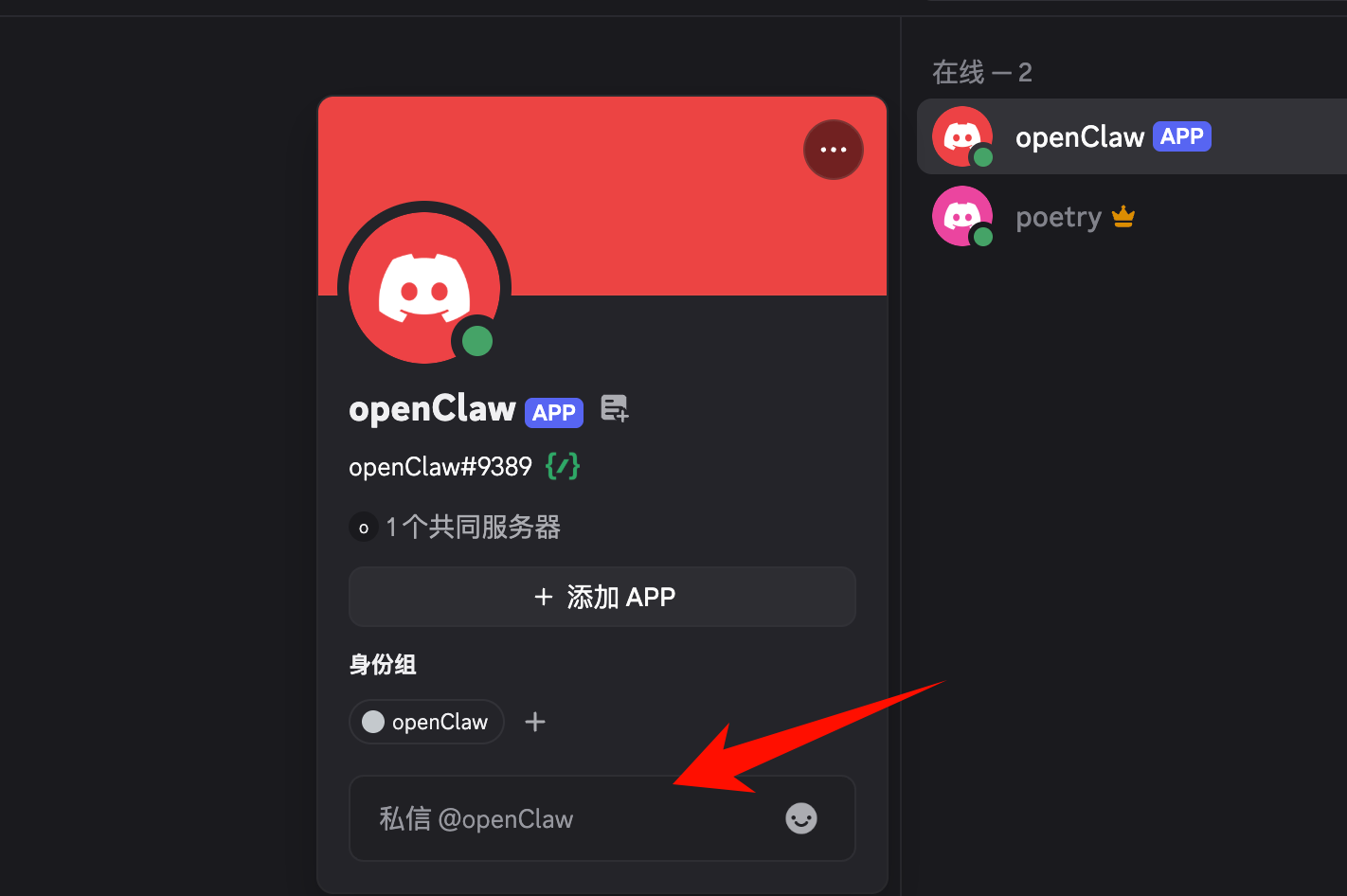
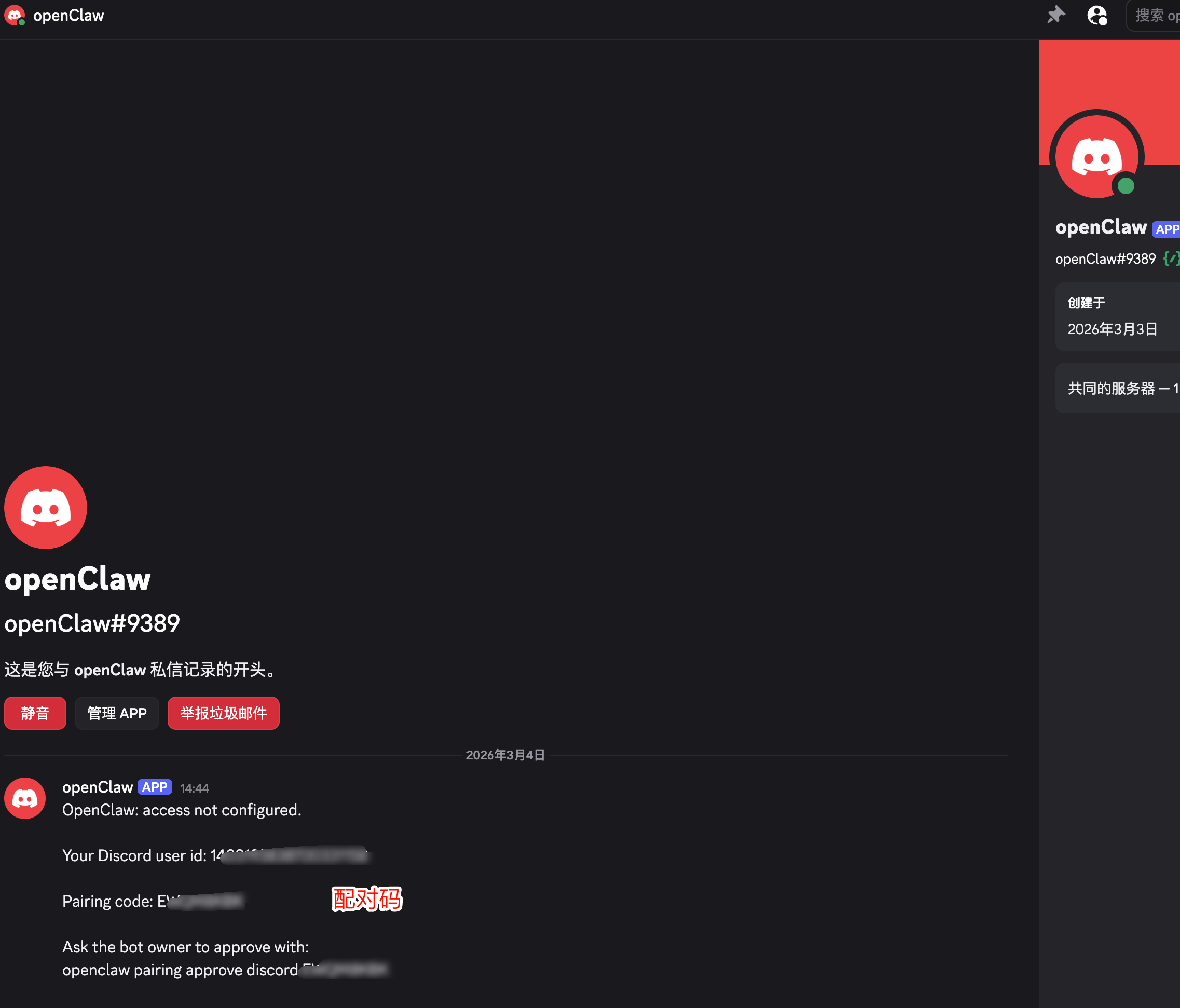
⚠️ 注意:如果发送了没有回复,请检查是否配置了代理,或者换个好点的代理,大部分情况是代理问题
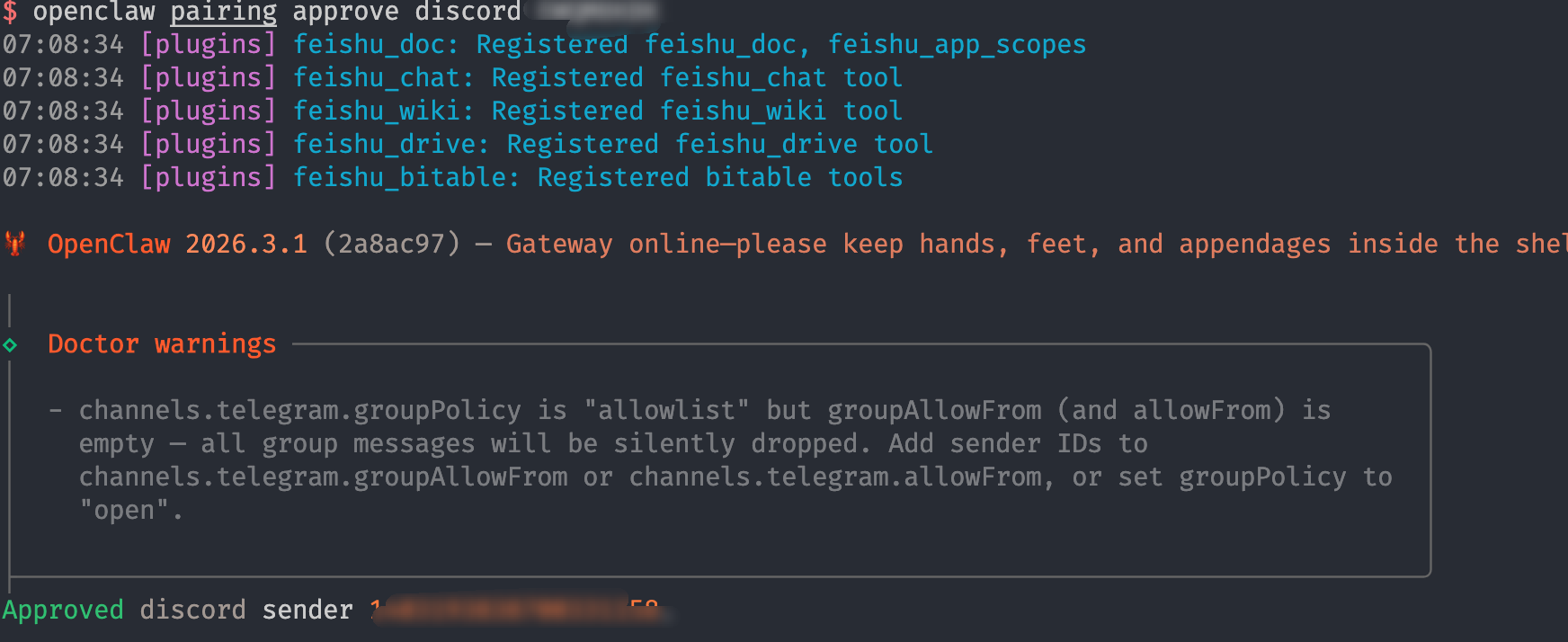
打开一个新的终端窗口,输入以下命令:
openclaw pairing approve discord <Pairing code>
将 <Pairing code> 替换为刚才复制的配对码。
配对成功
然后重启网关
openclaw gateway
# 第五步:测试
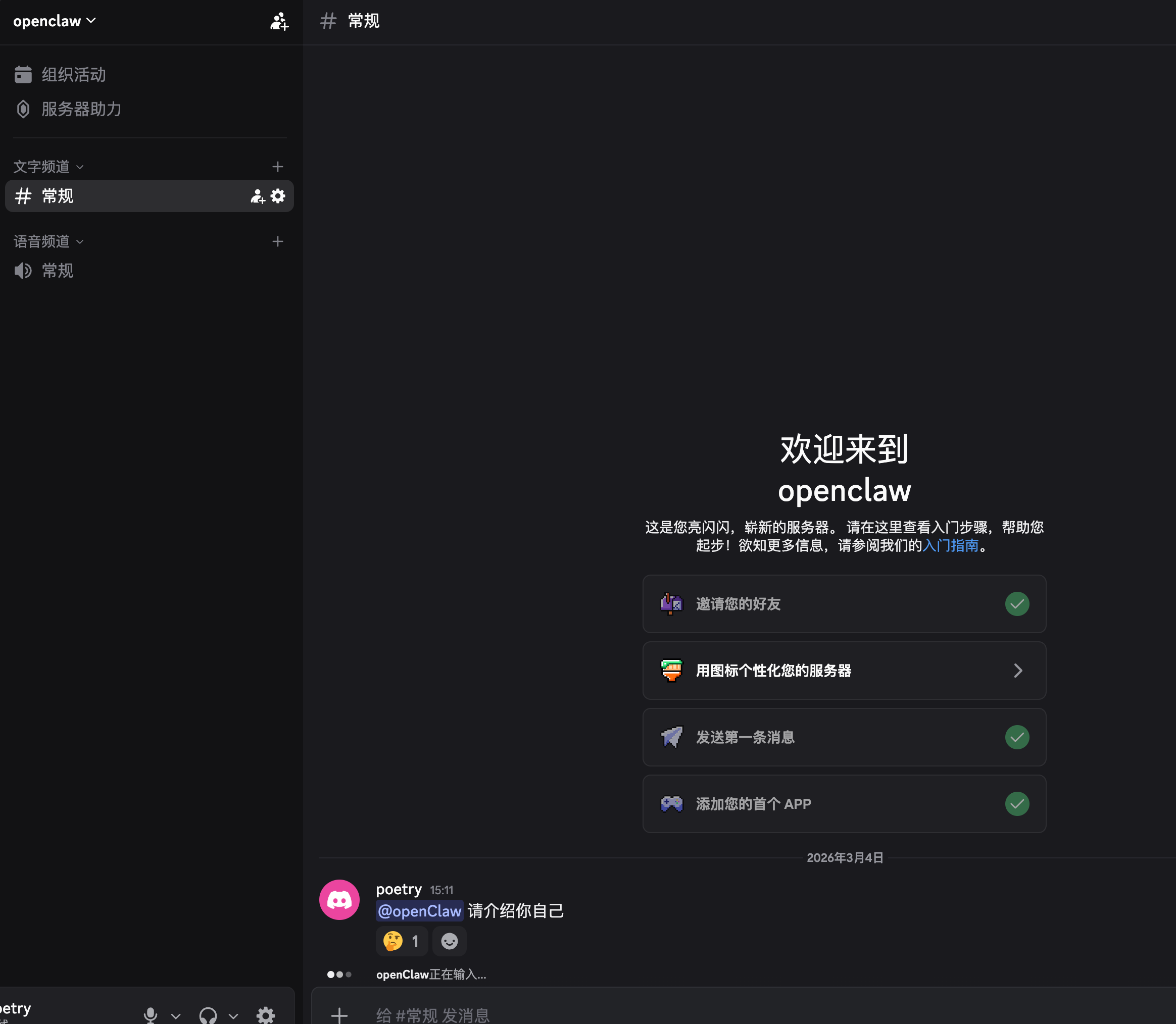
现在回到 Discord 的服务器频道,在频道中 @ 你创建的机器人: