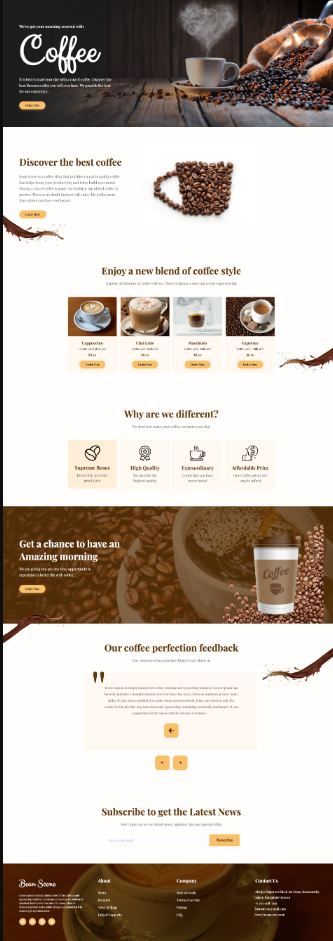
本文详细介绍如何通过 Claude Code + MinMax + Figma MCP 的组合方案,实现设计稿到代码的高精度自动还原。
# 安装 Figma MCP
首先在终端中执行以下命令安装 Figma MCP:
claude mcp add --scope user --transport http figma https://mcp.figma.com/mcp
@前端进阶之旅: 代码已经复制到剪贴板
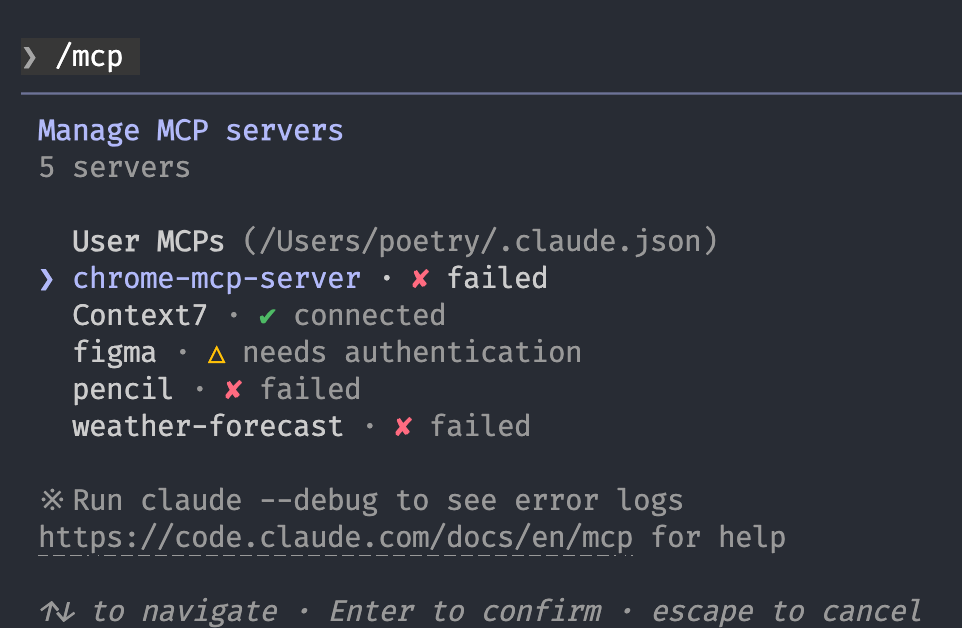
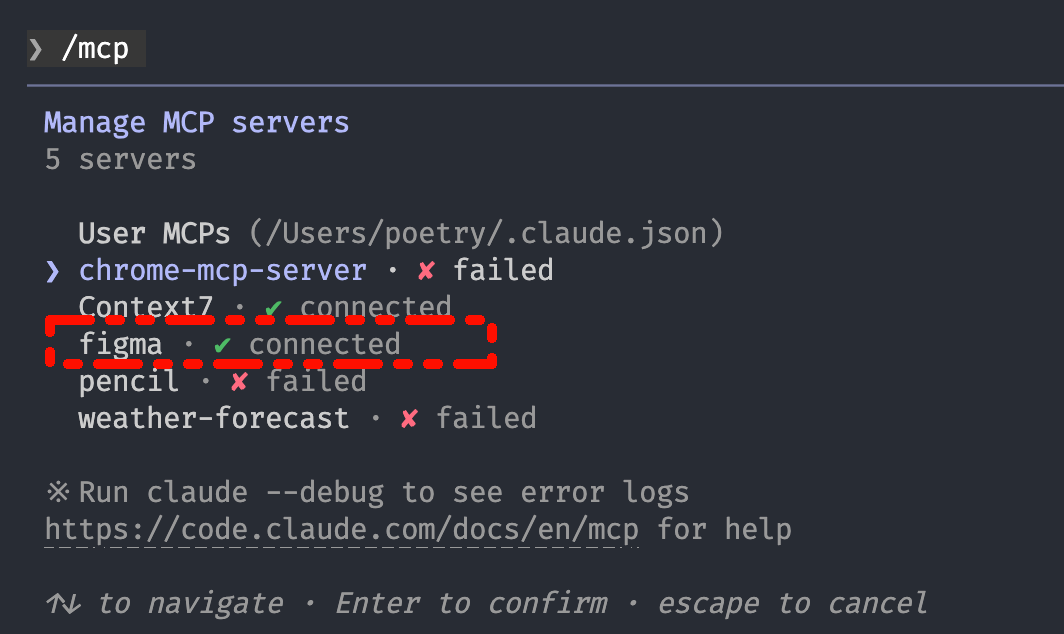
安装完成后,使用 claude mcp list 查看已安装的 MCP 列表:
# 授权 Figma 账户
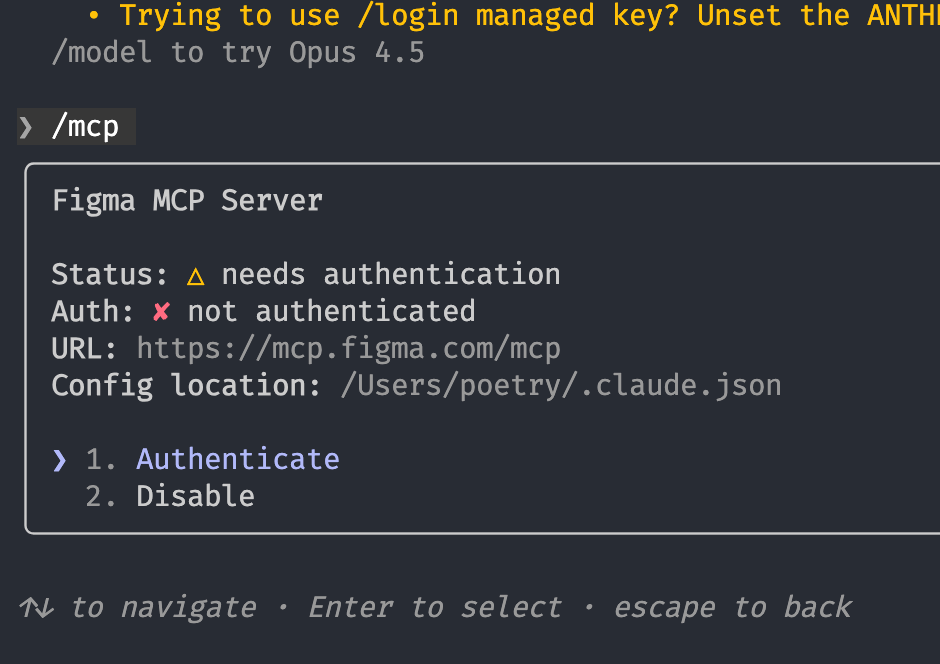
MCP 安装成功后,需要在 Claude Code 界面中完成 Figma 账户的授权操作。点击授权按钮后会跳转到 Figma 官网的 OAuth 页面,登录并确认授权即可。
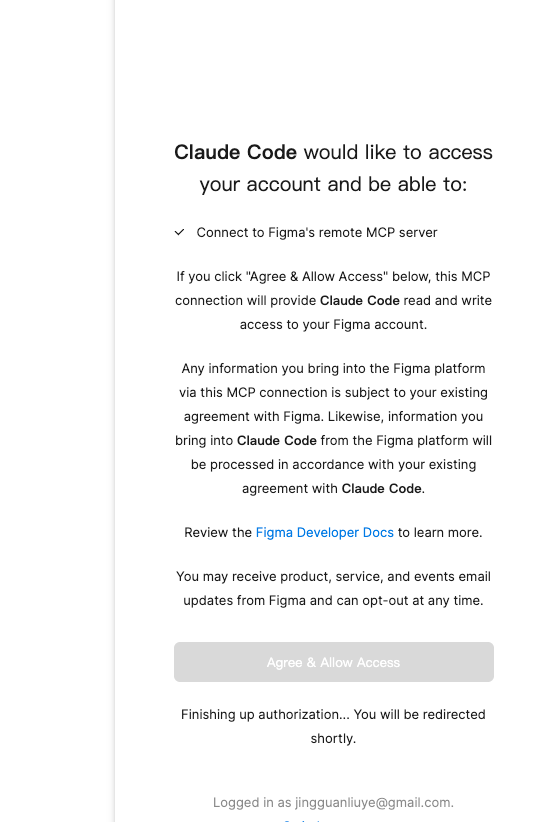
授权成功后,MCP 即可正常连接并读取你的 Figma 文件:
# 配置 MinMax 模型(可选)
如果你希望降低 API 调用成本,可以在 Claude Code 中配置 MinMax 作为模型供应商。使用 claude switch 命令调出模型切换面板,添加新的供应商:
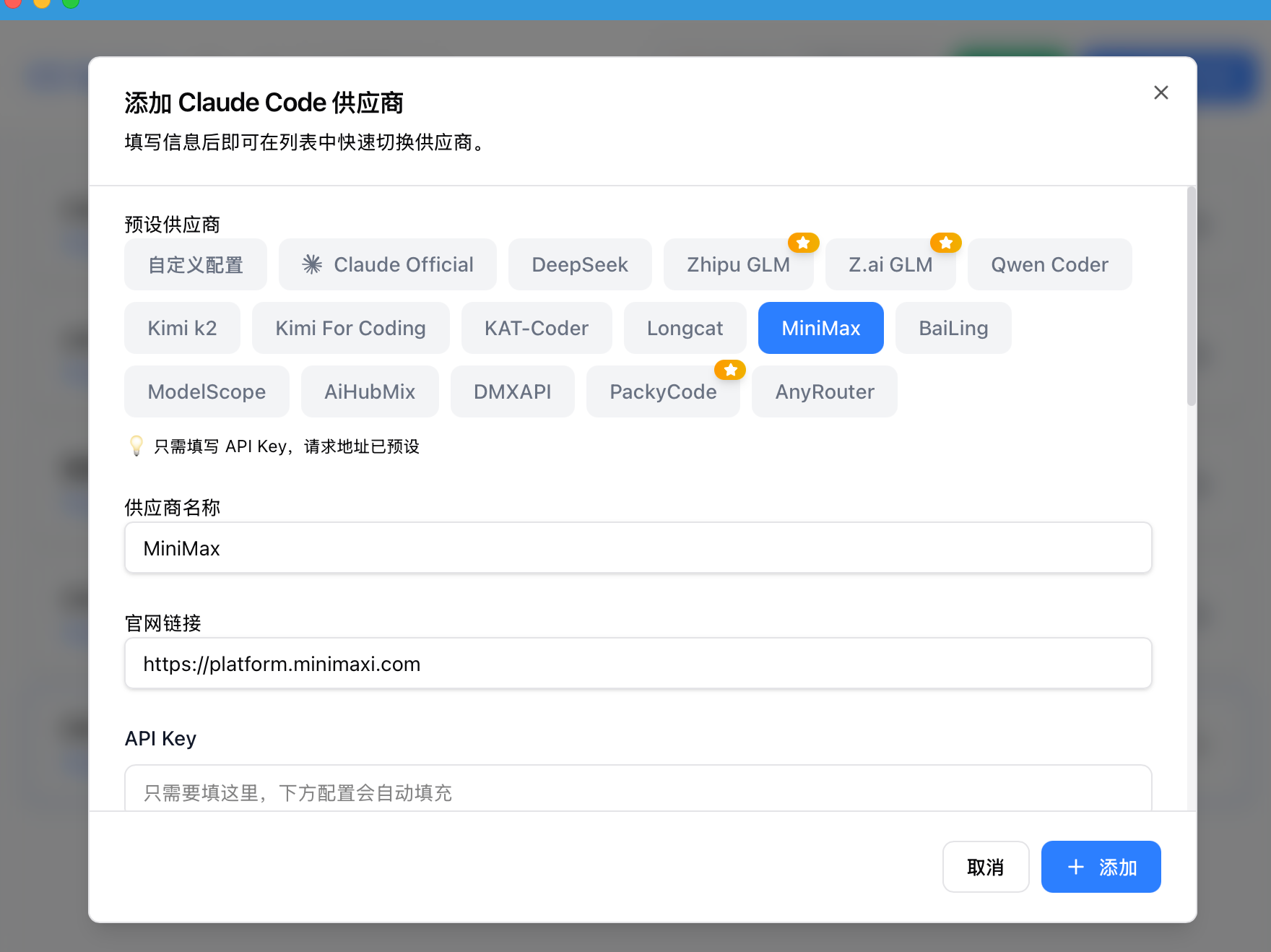
详细配置步骤可参考 MinMax 官方文档。
# 使用 Figma MCP 还原设计稿
接下来演示如何使用 Figma MCP 从设计稿自动生成代码。
# 选择目标设计稿
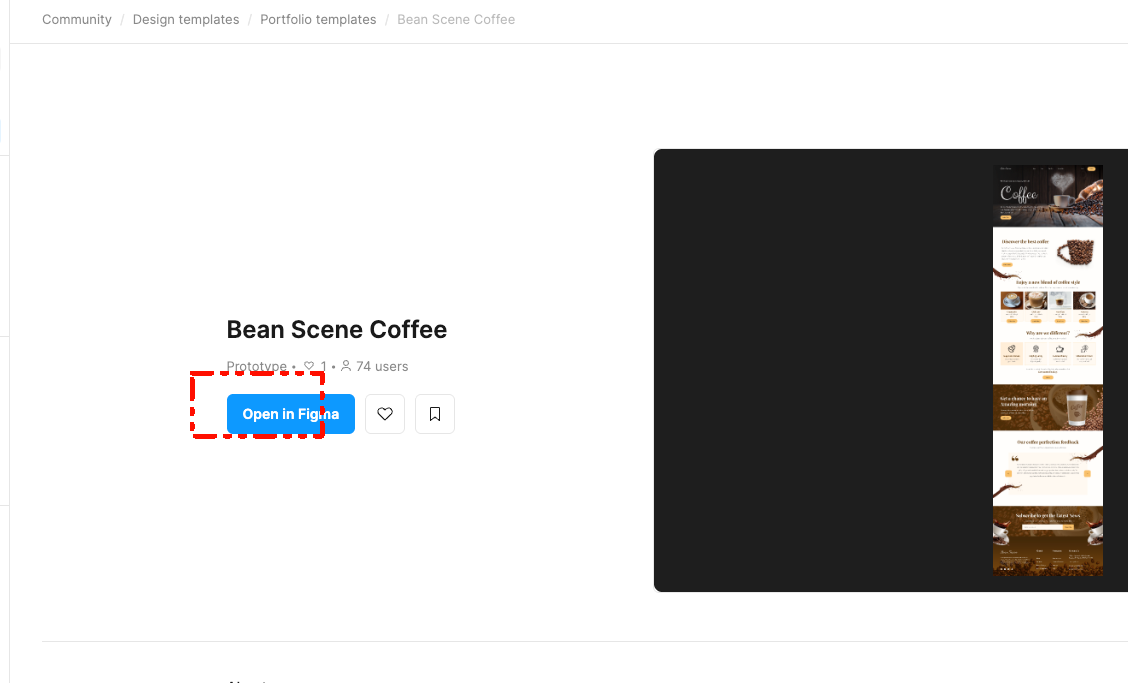
本示例使用的是 Figma Community 上的一个咖啡馆落地页设计稿:
打开设计稿后,点击【Open in Figma】进入画布页面:
# 获取设计元素链接
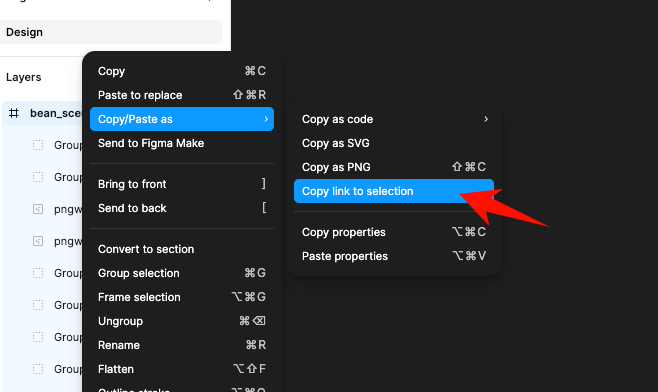
在 Figma 画布中选择你想要复刻的 Layer 层或 Frame,点击右键选择【Copy link to selection】获取元素链接:
# 调用 Claude Code 生成代码
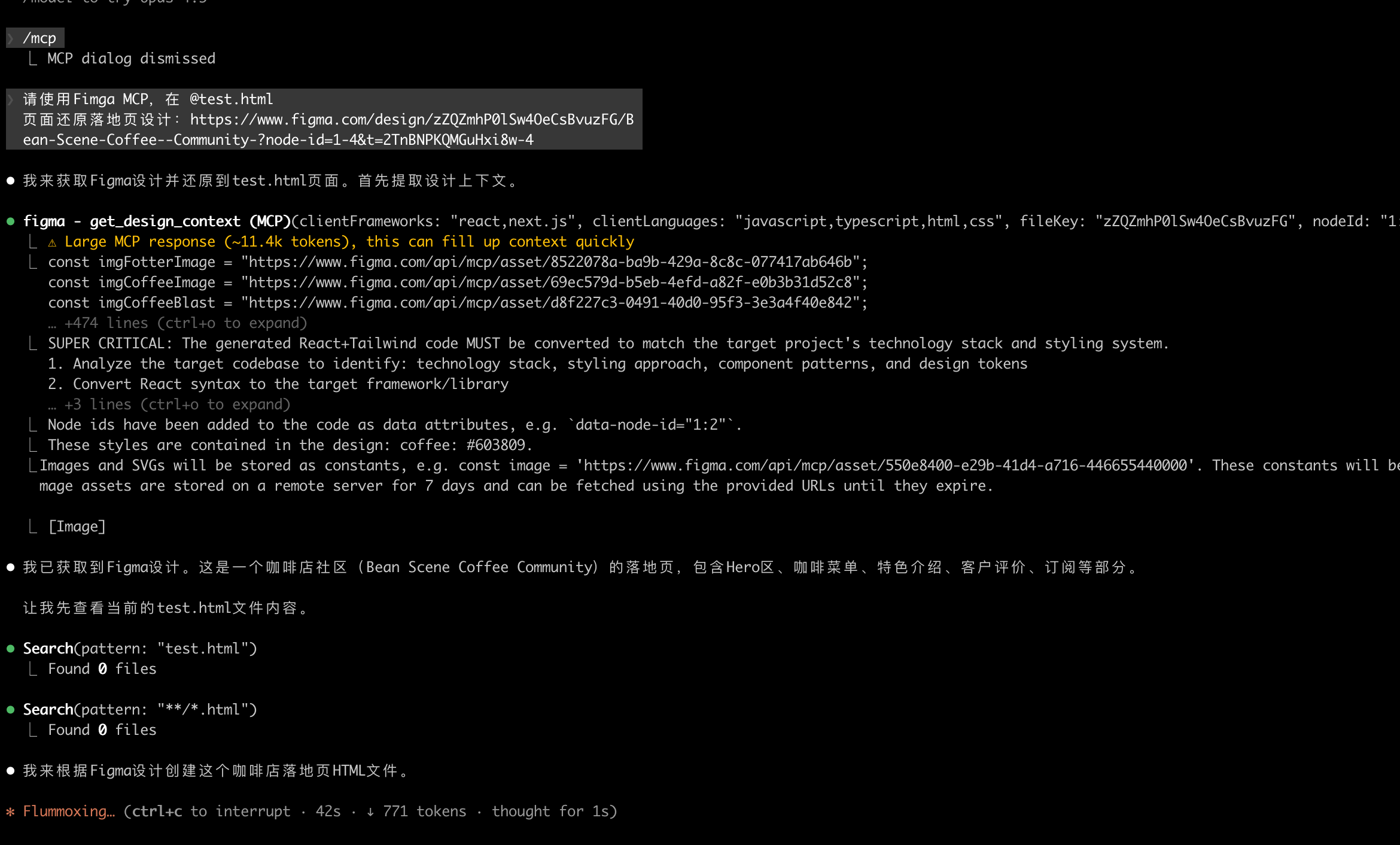
切换到 Claude Code 界面,输入以下提示词即可自动还原设计稿:
请使用Figma MCP,在 @test.html 页面还原落地页设计:https://www.figma.com/design/zZQZmhP0lSw4OeCsBvuzFG/Bean-Scene-Coffee--Community-?node-id=1-4&t=2TnBNPKQMGuHxi8w-4
@前端进阶之旅: 代码已经复制到剪贴板
注意:提示词中的
@test.html指定了输出文件名,Figma 链接包含了文件 ID 和节点 ID 信息,MCP 会据此解析设计元素属性并生成对应代码。
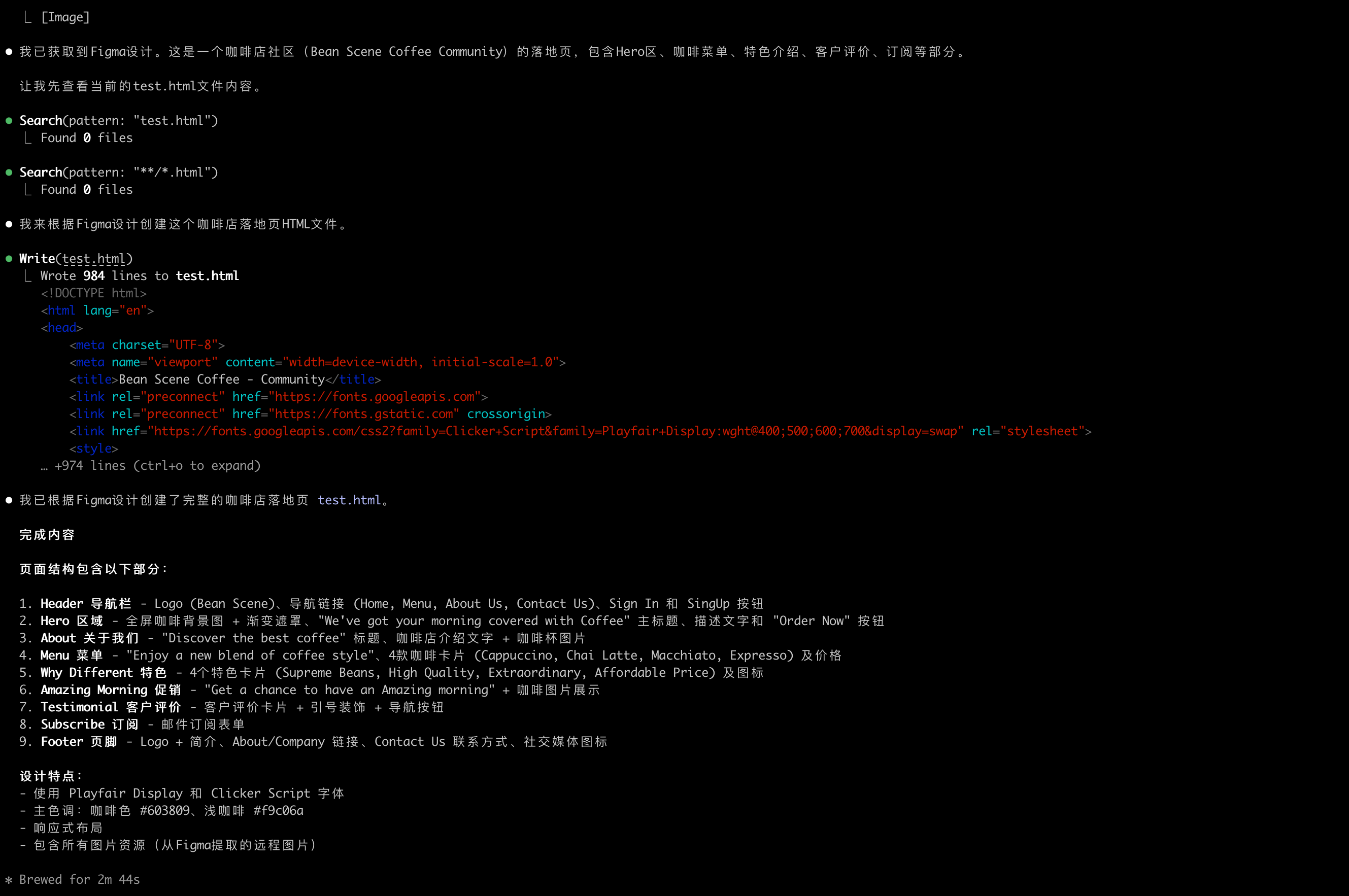
MCP 会自动读取设计稿的颜色、字体、间距等属性,并生成对应的 HTML 和 CSS 代码:
# 验证还原效果
代码生成完成后,打开生成的 test.html 文件查看效果:还原度还是很高的