
JavaScript及jQuery中的各种宽高属性图解
原文链接 http://blog.poetries.top/2016/12/13/js-props 声明:本文根据慕课网学习视频整理
强烈建议打开控制台自己动手练习一遍,这样印象才会深刻
# 第一部分 JavaScript中的宽高属性
# 一、与window相关的宽高属性
# 1.1 window.location和document.location
window对象的location属性引用的是location对象,表示该窗口中当前显示文档的URLdocument的对象的location属性也是引用location对象- 所以
window.location === document.location//true
# 1.2 window.screen
window.screen包含有关用户屏幕的信息。它包括:window.screen.widthwindow.screen.heightwindow.screen.availHeightwindow.screen.availWidthwindow.screenTopwindow.screenLeft

1.3 与window相关的宽高
window.innerWidth内部的宽度window.innerHeight内部的高度window.outWidth外部的宽度window.outHeight外部的高度

# 二、与document相关的宽高属性
# 2.1与client相关的宽高
document.body.clientWidth元素宽度(可视内容区+内边距)document.body.clientHeight元素高度(可视内容区+内边距)
该属性指的是元素的可视部分宽度和高度,即padding+content
如果没有滚动条,即为元素设定的宽度和高度
如果出现滚动条,滚动条会遮盖元素的宽高,那么该属性就是其本来宽高减去滚动条的宽高
example1:
body{
    border: 20px solid #000;
    margin: 10px;
    padding: 40px;
    background: #eee;
    height: 350px;
    width: 500px;
    overflow: scroll;
}
console.log(document.body.clientWidth);  // 350+padding(80) = 430
console.log(document.body.clientHeight);  // 500 + padding(80) = 580
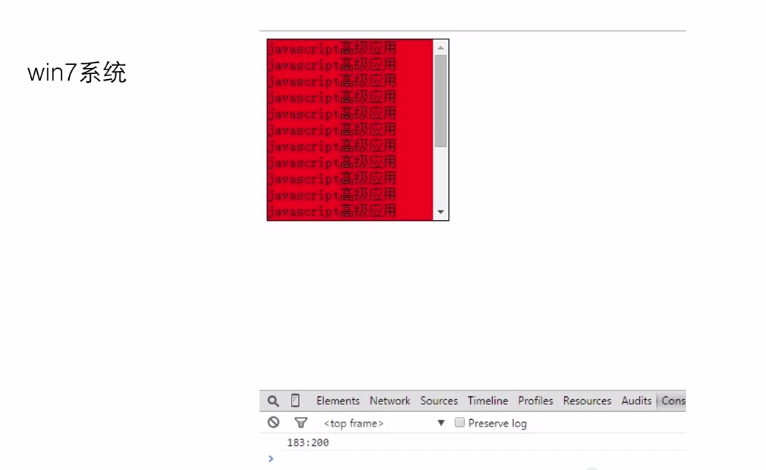
example2: 在div中添加文字, 指导出现滚动条
#exp2 {
	width:200px;
	height:200px;
	background:red;
	border:1px solid #000;
	overflow:auto;
}

var test = document.getElementById("exp2");

console,log(test.clientHeight); // 200
console.log(test.clientWidth); //
-
小结clientWidth和clientHeight
- 无
padding无滚动 :clientWidth= 盒子的width - 有
padding无滚动 :clientWidth= 盒子的width+ 盒子的padding * 2 - 有
padding有滚动 :clientWidth= 盒子和width+ 盒子的padding * 2- 滚动轴宽度
- 无
-
document.body.clientLeft -
document.body.clientTop
这两个返回的是元素周围边框的厚度,如果不指定一个边框或者不定位该元素,它的值就是0
例:
body{
    border: 20px solid #000;
    margin: 10px;
    padding: 40px;
    background: #eee;
    height: 350px;
    width: 500px;
    overflow: scroll;
}
console.log(document.body.clientLeft);  // 20
console.log(document.body.clientTop);  // 20
小结clientLeft和clientTop
- 这一对属性是用来读取元素的
border的宽度和高度的clientTop = border-topclientLeft = border-left
# 2.2 与offset相关的宽高
- document.body.offsetWidth(元素的border+padding+content的宽度)
- document.body.offsetHeight(元素的border+padding+content的高度)
该属性和其内部的内容是否超出元素大小无关,只和本来设定的border以及width和height有关
例:
body{
    border: 20px solid #000;
    margin: 10px;
    padding: 40px;
    background: #eee;
    height: 350px;
    width: 500px;
    overflow: scroll;
}
console.log(document.body.offsetWidth);  // 470 = padding*2 + 350 + border*2
console.log(document.body.offsetHeight);  // 620 = padding*2 + 500 + border*2
小结offsetWidth和offsetHeight
- 无
padding无滚动无border- offsetWidth = clientWidth = 盒子的宽度
- 有
padding无滚动有border- offsetWidth = 盒子的宽度 + 盒子padding2 + 盒子边框2 = clientWidth + 边框宽度*2
- 有
padding有滚动,且滚动是显示的,有border- offsetWidth = 盒子宽度 + 盒子padding2 + 盒子边框2 = clientWidth + 滚动轴宽度 + 边框宽度*2
- **document.offsetLeft **
- **document.offsetTop **
了解这两个属性我们必须先了解它,什么是offsetParent
- 如果当前元素的父级元素没有进行
CSS定位(position为absolute或relative),offsetParent为body. - 假如当前元素的父级元素中有
CSS定位,offsetParent取最近的那个父级元素
offsetLeft的兼容性问题:
-
在
IE6/7中offsetLeft= offsetParent的padding-left + 当前元素的margin-left
-
在
IE8/9/10以及chrome中offsetLeft= offsetParent的margin-left + offsetParent的border宽度 + offsetParent的padding-left + 当前元素的margin-left
-
在
FireFox中offsetLeft= offsetParent的margin-left + 当前元素的margin-left + offsetParent的padding-left
例:
body{
    border: 20px solid #000;
    margin: 10px;
    padding: 40px;
    background: #eee;
    height: 350px;
    width: 500px;
    overflow: scroll;
}

#exp {
   width:400px;
   height:200px;
   padding:20px;
   margin:10px;
   background:red;
   border:20px solid #000;
   overflow:auto;
}
var div = document.getElementById("exp");
-
在IE8/9/10以及chrome中:
- div.offsetLeft = 本身的margin10 + 父级元素的padding40 + margin10 + border20 = 80
- div.offsetTop = 本身的margin10 + 父级元素的padding40 + margin10 + border20 = 80
-
在FireFox:(相比chrome中少了border)
- div.offsetLeft = 本身的margin10 + 父级元素的padding40 + margin10 = 60
- div.offsetTop = 本身的margin10 + 父级元素的padding40 + margin10 = 60
-
在IE6/7中:(相比在FireFox,不但少了border还少了父级元素的margin)
div.offsetLeft= 本身的margin10+ 父级元素的padding40= 50div.offsetTop= 本身的margin10+ 父级元素的padding40= 50
# 2.3与scroll相关的宽高 (实际项目中用的最多)
- document.body.scrollWidth
- document.body.scrollHeight
document.body的scrollWidth和scrollHeight与div的scrollWidth和scrollHeight是有区别的
例:
body{
    border: 20px solid #000;
    margin: 10px;
    padding: 40px;
    background: #eee;
    height: 350px;
    width: 500px;
    overflow: scroll;
}

document.body.scrollHeight; //
document.body.scrollWidth; //
-
当给定宽高小于浏览器窗口的宽高
- scrollWidth = 通常是浏览器窗口的宽度
- scrollHeight = 通常是浏览器窗口的高度
-
当给定宽高大于浏览器窗口的宽高,且内容小于给定宽高的时候
- scrollWidth = 给定宽度 + 其所有的padding + margin + border
- scrollHeight = 给定高度 + 其所有的padding + margin + border
-
当给定宽高大于浏览器窗口宽高,且内容大于给定宽高
- scrollWidth = 内容宽度 + 其所有的padding + margin + border
- scrollHeight = 内容高度 + 其所有的padding + margin + border
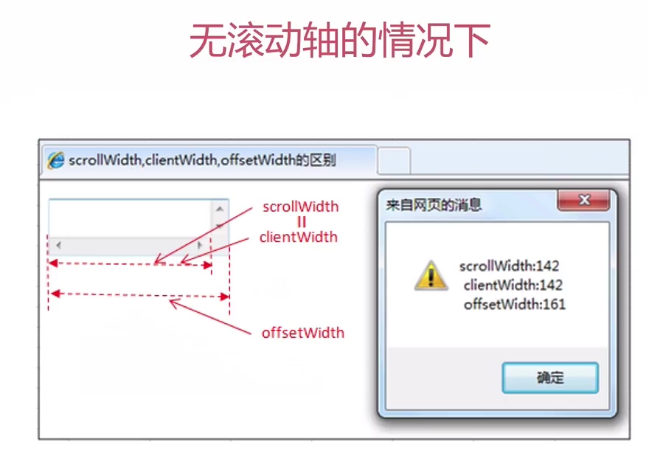
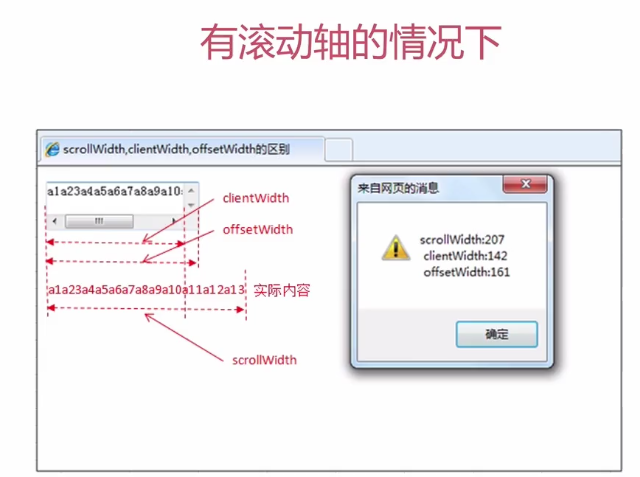
在某div中的scrollWidth和scrollHeight
- 无滚动轴时:
- scrollWidth = clientWidth = 盒子宽度 + 盒子padding*2
- 有滚动轴时:
- scrollWidth = 实际内容的宽度 + padding*2
- scrollHeight = 实际内容的高度 + padding*2
- document.body.scrollLeft
- document.body.scrollTop
与前面不同的是,这对属性是可读写的,指的是当元素其中的超出其宽高的时候,元素被卷起来的高度和宽度


