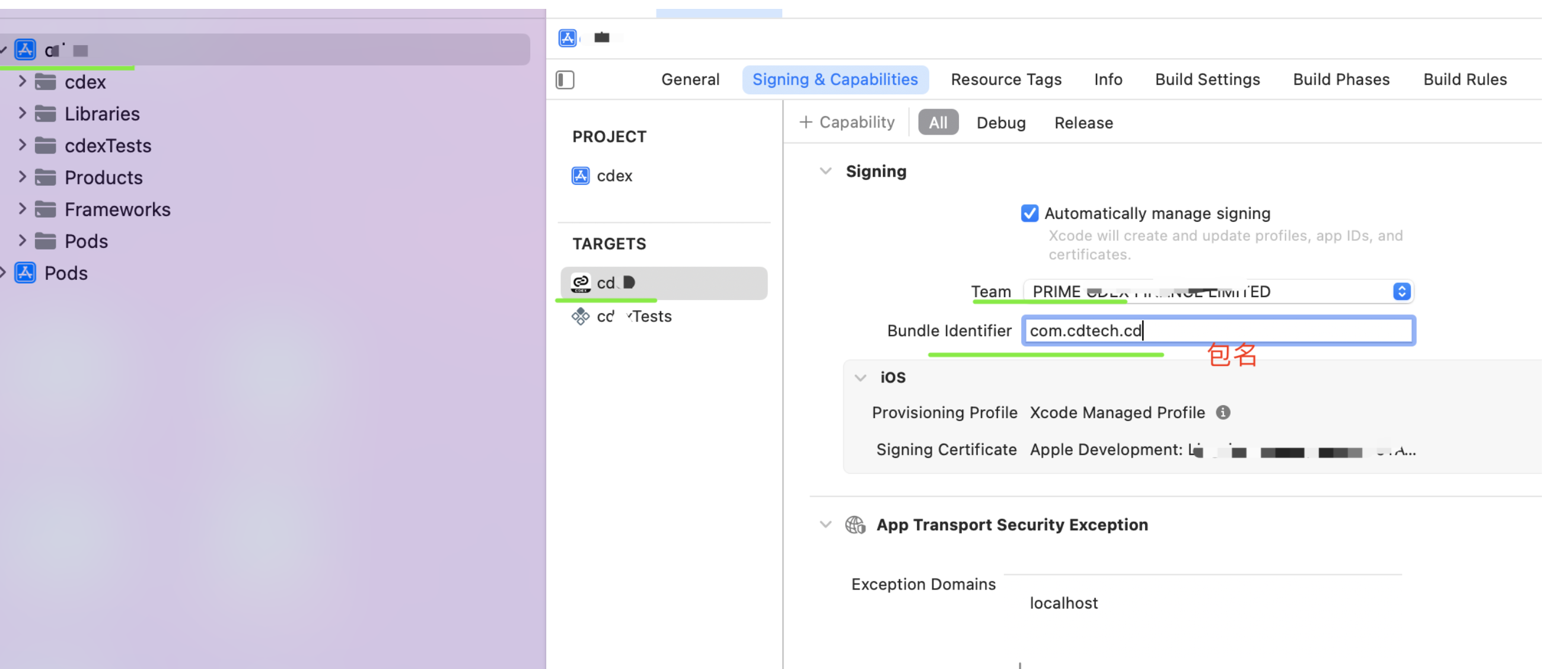
第一次给 React Native 项目打 iOS 包上架,最劝退的不是代码,是苹果那一整套签名体系。你会在 Apple Developer 后台、Xcode、App Store Connect 三个地方来回跳,面对 Identifiers、Certificates、Profiles、Devices 这四个长得都差不多的菜单,不知道该先点哪个。等你终于点完了,Xcode 一句 No profiles for 'com.xxx.app' were found 又把你打回原点。
这篇是我把这条路完整走通一遍之后留下的记录,从后台建 App ID 开始,一直到包被 App Store Connect 收下、审核被拒之后怎么补救为止。每一步配了截图,也把每一步「在做什么」和「做完应该看到什么」写清楚。
在本篇文章中,我们将从浅入深,和大家一起学习以下知识:
- 证书、App ID、描述文件、设备这四样东西各自管什么,它们是怎么串起来的
- 为什么推荐让
Xcode自动管理签名,而不是在后台手动创建证书 - 开发环境(
Development)和正式环境(Distribution)两套证书 + 描述文件怎么配 Xcode里Signing & Capabilities那一屏每个选项该怎么填- 怎么
Archive导出ipa,上传到蒲公英给测试同学装 - 设备
UDID从哪来、注册到哪、注册完为什么还得重新打包 App Store Connect建应用、传构建版本的完整路径- 审核被拒最常见的那个原因,以及重新构建时版本号怎么改
# 一、先把四个概念理顺
苹果这套签名体系之所以绕,是因为它把一件事拆成了四样东西,缺一不可。动手之前先花两分钟理清楚,后面所有操作就都有的放矢了。
App ID(Identifiers) 是你这个 App 的唯一身份,对应 Xcode 里的 Bundle Identifier,形如 com.company.appname。它还负责声明这个 App 要用哪些能力(推送、Sign in with Apple、App Groups 这些)。一个 App ID 一旦创建就不能改,所以命名前想清楚。
证书(Certificates) 证明「这个包是我签的」。它分两大类:Apple Development(开发证书,装到调试设备上跑)和 Apple Distribution(发布证书,用来打 Ad Hoc 内测包和上架包)。证书本身和具体哪个 App 无关,一个团队的证书可以给所有 App 用。
描述文件(Provisioning Profiles) 是把上面几样绑在一起的那张「许可证」。它记录了「哪个 App ID + 哪张证书 + 哪些设备」这三者的组合,装到设备上的包必须能匹配上一份有效的描述文件,系统才肯让它运行。
设备(Devices) 就是通过 UDID 注册进后台的测试机列表。只有 Development 和 Ad Hoc 两种描述文件需要它,上架用的 App Store 描述文件不含设备列表,因为它面向所有人。
先说结论,这四样里最容易出问题的是描述文件,因为它是唯一一个「组合体」,上游任何一项变了(换了证书、加了设备、改了 Bundle ID),它就得重新生成,而且重新生成之后必须重新打包,旧包不会自动生效。
使用
xcode来管理自动生成证书,不需要在管理后台创建
这句是整篇的一个关键取舍。证书理论上可以在后台手动走「生成 CSR 请求文件 → 上传 → 下载 cer → 双击导入钥匙串」这一套,但那套流程步骤多、还容易把私钥搞丢。Xcode 的 Automatically manage signing 会替你把证书和描述文件都建好并保持同步,绝大多数情况下够用了,下面就按这个思路走。
# 二、在 Apple Developer 后台创建 App ID
第一步是给 App 上户口。
登录之后进入 Certificates, Identifiers & Profiles 这个板块,这是后面所有后台操作的总入口。
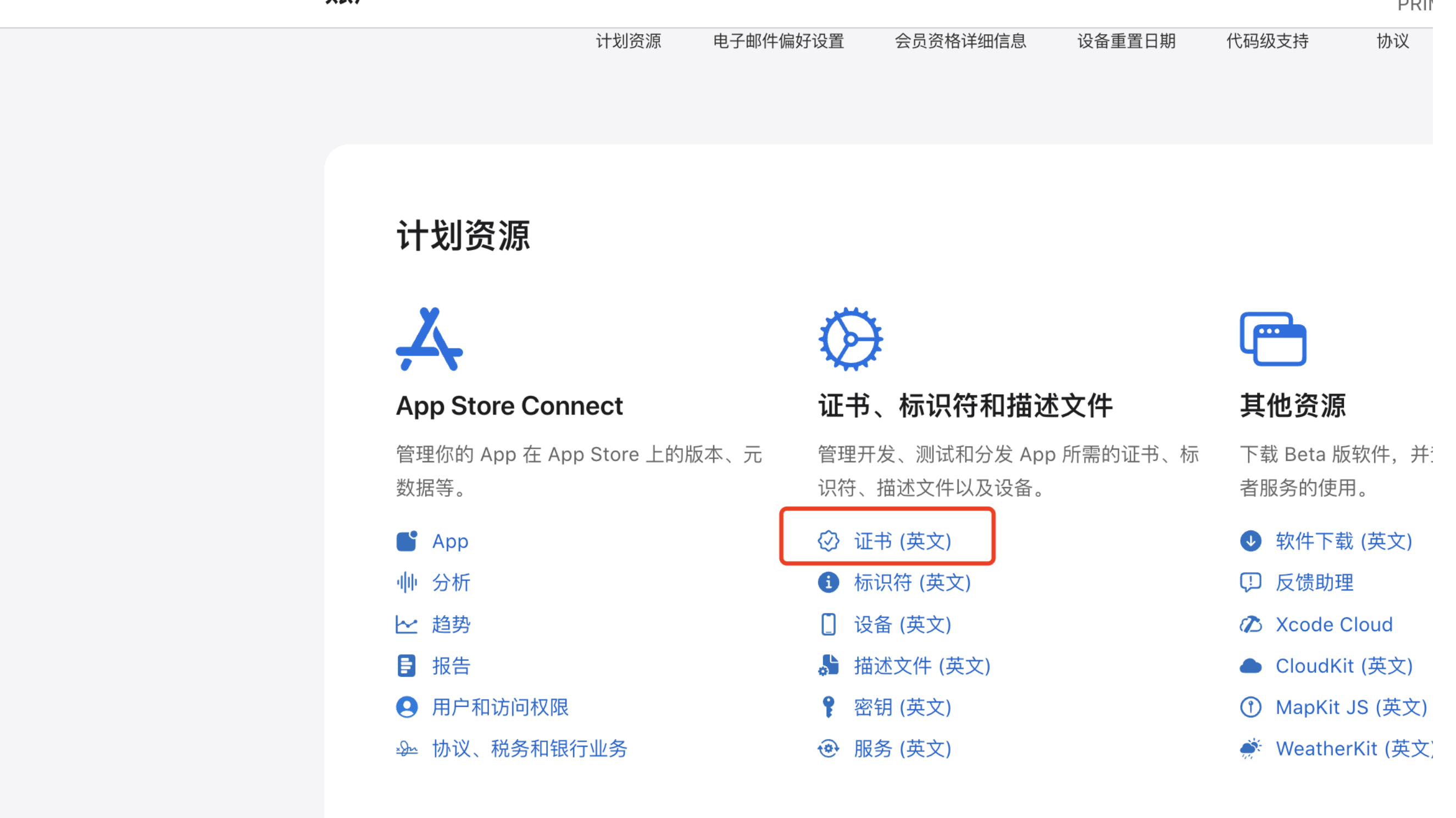
进来先确认左上角的团队名对不对。如果你同时在多个开发者账号里(比如个人账号和公司账号),这里选错了,后面证书和描述文件全建到另一个团队去了,Xcode 里怎么都匹配不上。
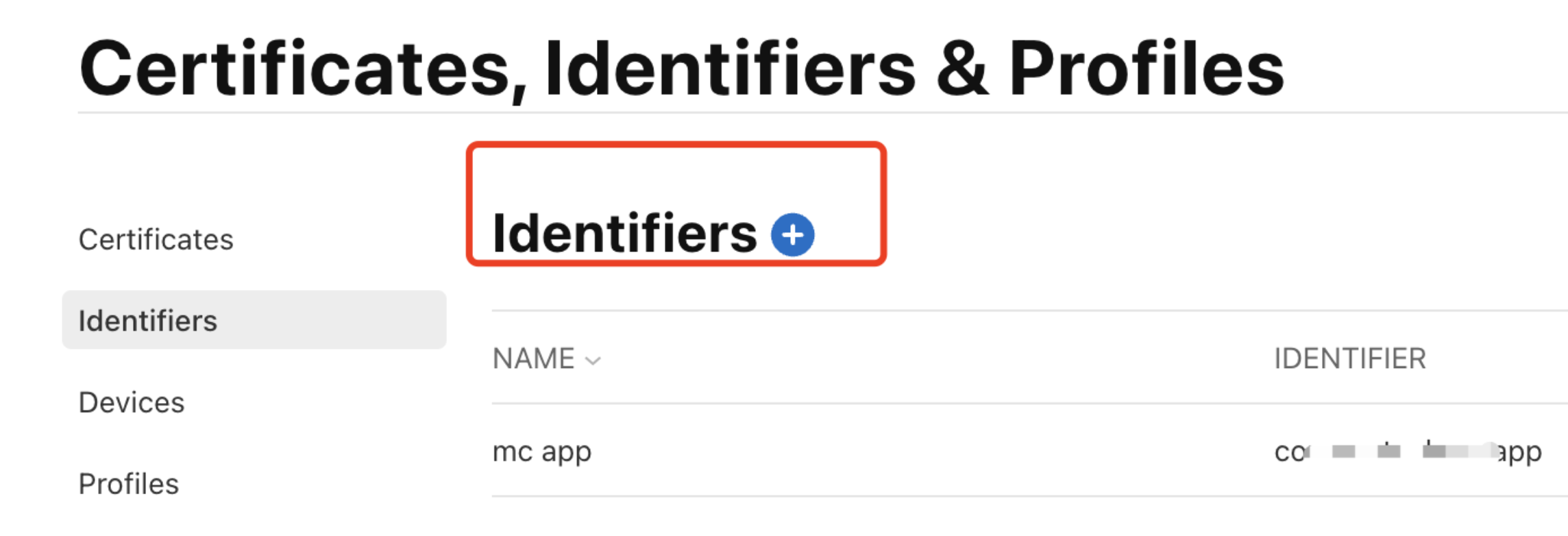
在左侧菜单点 Identifiers,然后点列表左上角那个蓝色的加号新建。
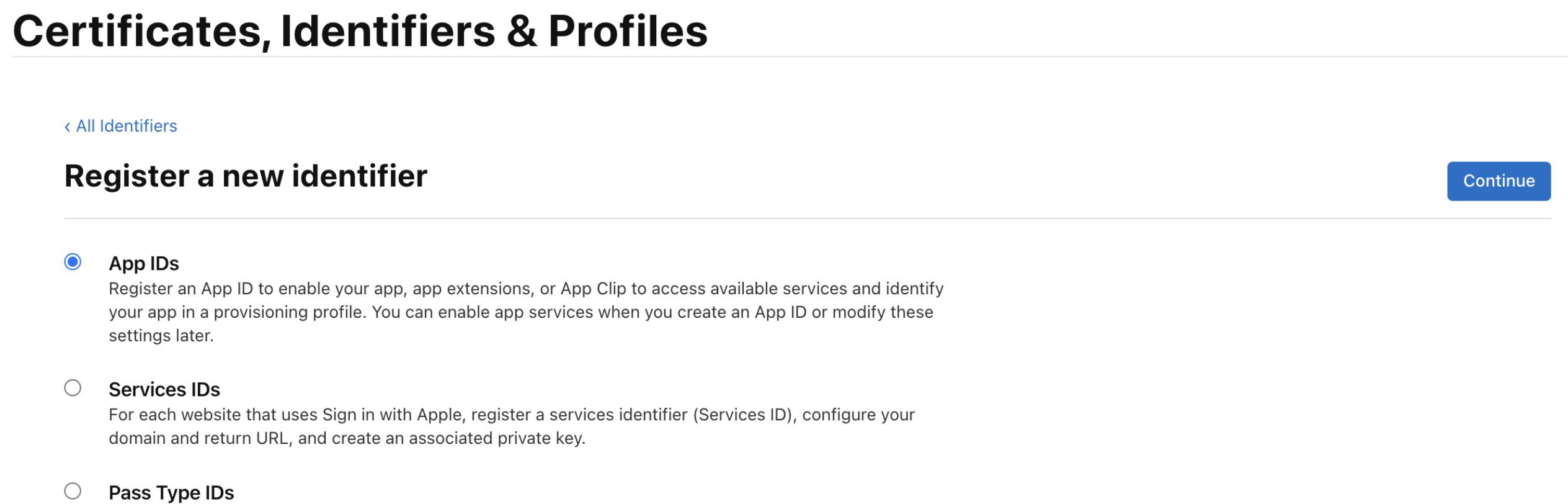
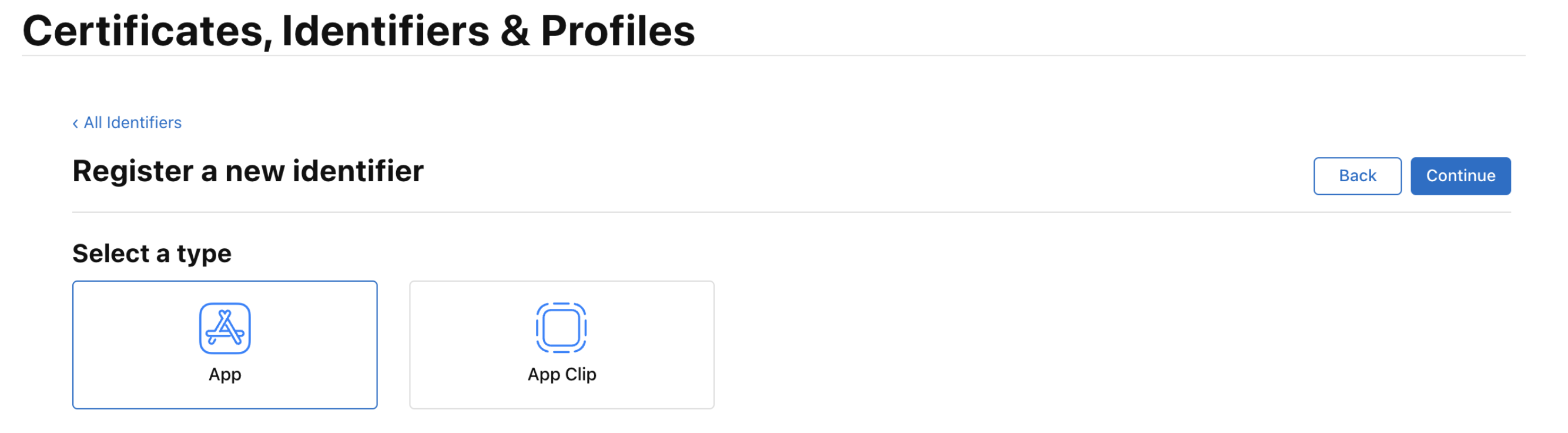
点完加号会先让你选类型,选第一项 App IDs 然后继续。这一屏还有 Services IDs、Pass Type IDs 之类的选项,那些是给推送服务、Wallet 卡券用的,跟打包上架没关系,别点错。
选完类型下一屏会再问一次是 App 还是 App Clip,选 App。这两屏是苹果在某次改版后拆出来的,不同时期进来看到的步数可能不一样,认准最后填 Bundle ID 那一屏就行。
到了填信息这一屏,两个关键字段。Description 随便写个能认出来的名字;Bundle ID 选 Explicit(显式),填你项目里的那个包名,比如 com.poetries.myapp。
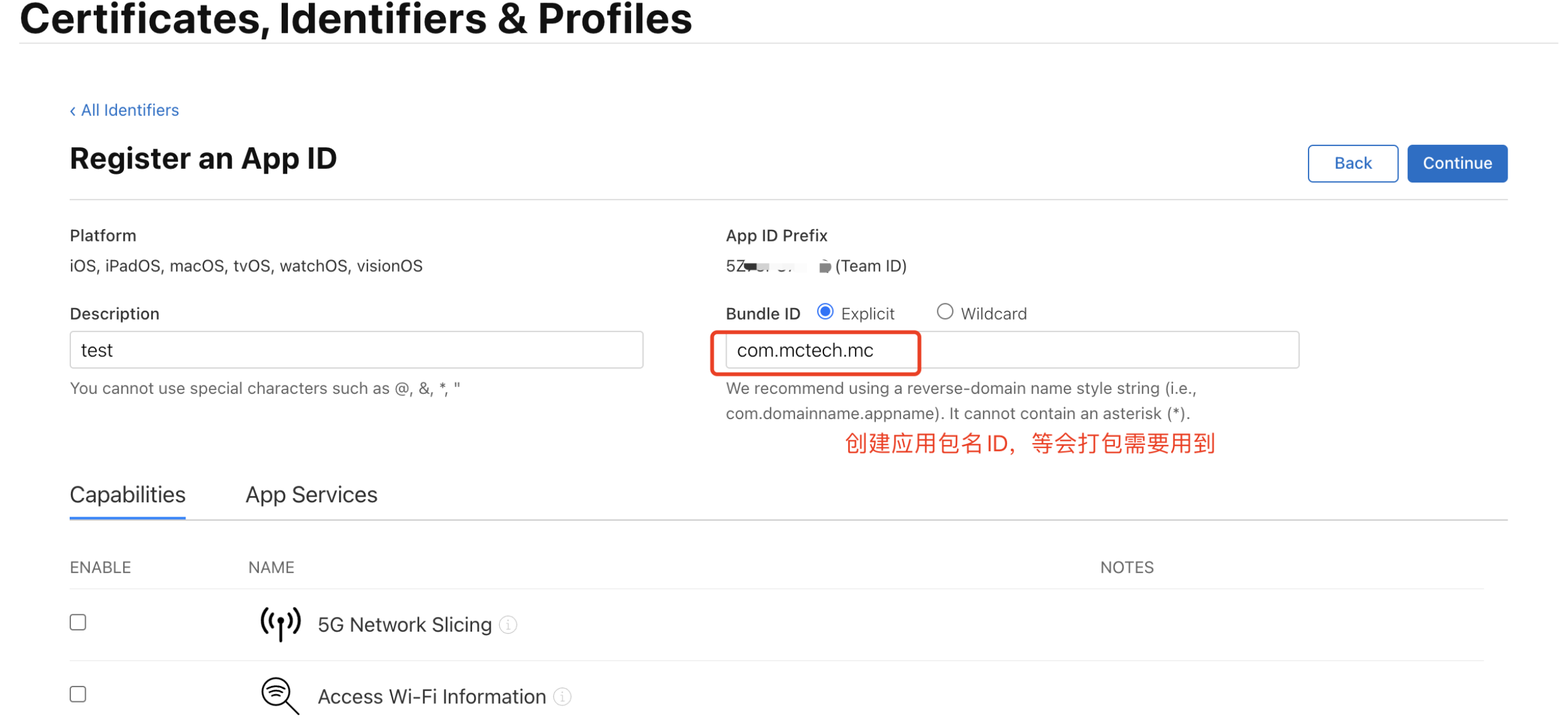
这里有个坑要注意,Bundle ID 必须和 Xcode 项目里 General → Identity → Bundle Identifier 那一栏一字不差,大小写也算。RN 项目里这个值在 ios/项目名.xcodeproj 的 PRODUCT_BUNDLE_IDENTIFIER 里,改的时候记得 Debug 和 Release 两个配置都要改。另外别选 Wildcard(通配符),通配符 App ID 不支持推送等大部分 Capabilities,后面想加功能就得推倒重来。
往下滚是 Capabilities 列表,用不到的能力先都别勾,之后需要了随时回来加。确认无误点 Continue,再点 Register 完成。
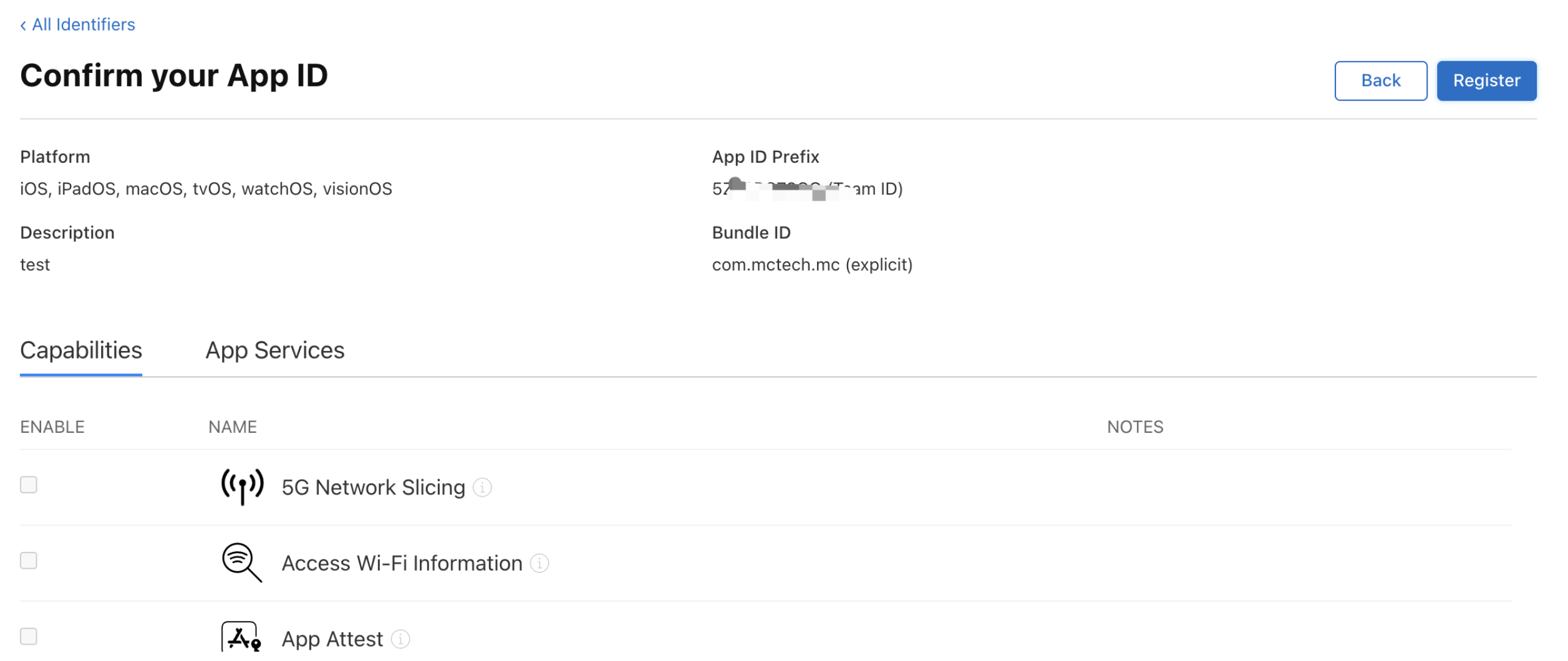
回到 Identifiers 列表能看到刚建好的这一条,App ID 这一步就完事了。
# 三、让 Xcode 自动生成开发证书
App ID 有了,接下来是证书。这一步不用回后台点,交给 Xcode 更省事。
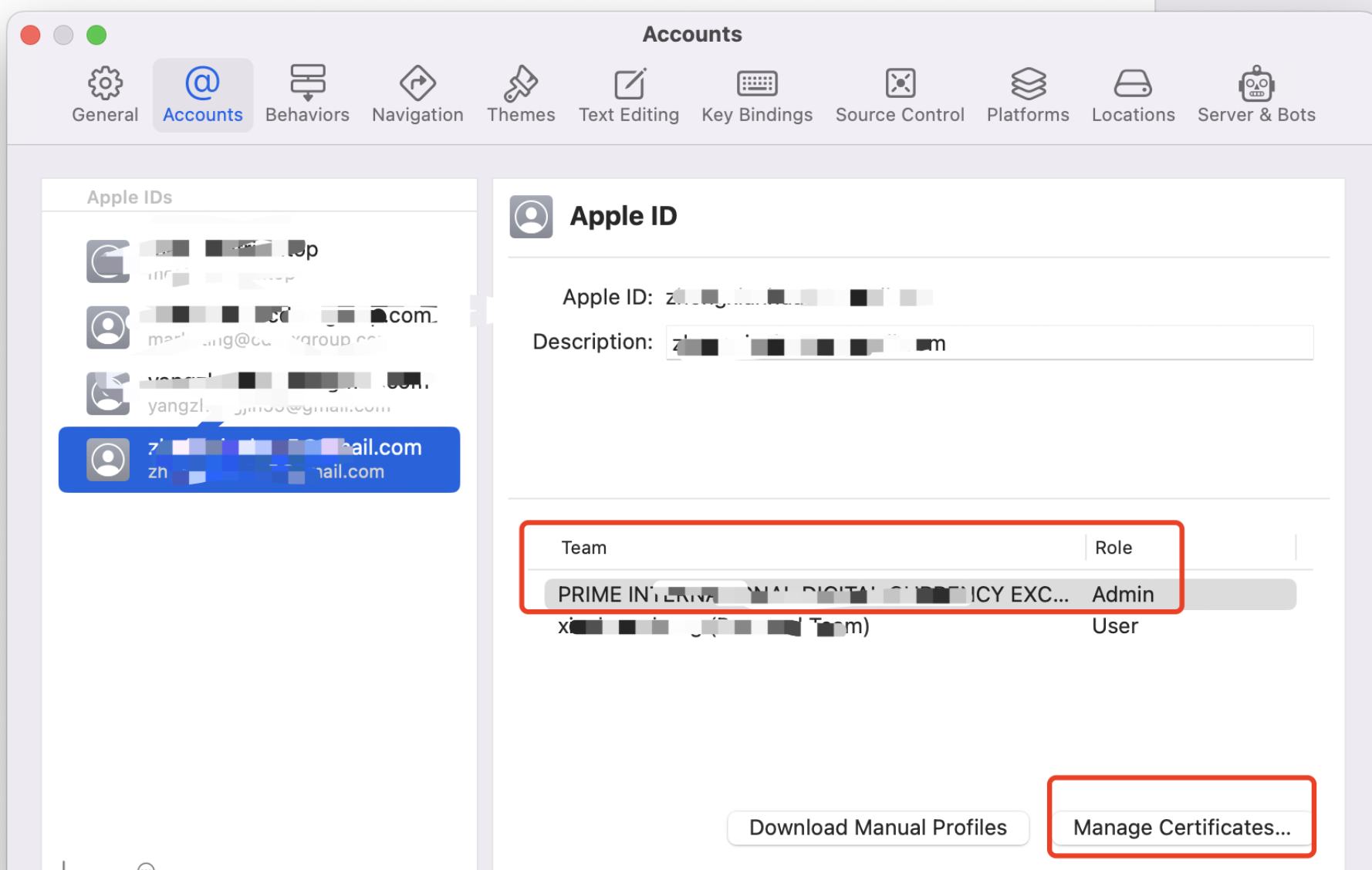
先在 Xcode 顶部菜单 Xcode → Settings → Accounts(旧版本叫 Preferences)里,把你的 Apple ID 加进去并选中对应的 Team。账号没加进来,后面自动签名一定失败。
加完账号,回到项目,选中 TARGETS 下的主 target,切到 Signing & Capabilities 标签页,勾上 Automatically manage signing,Team 选你的团队。
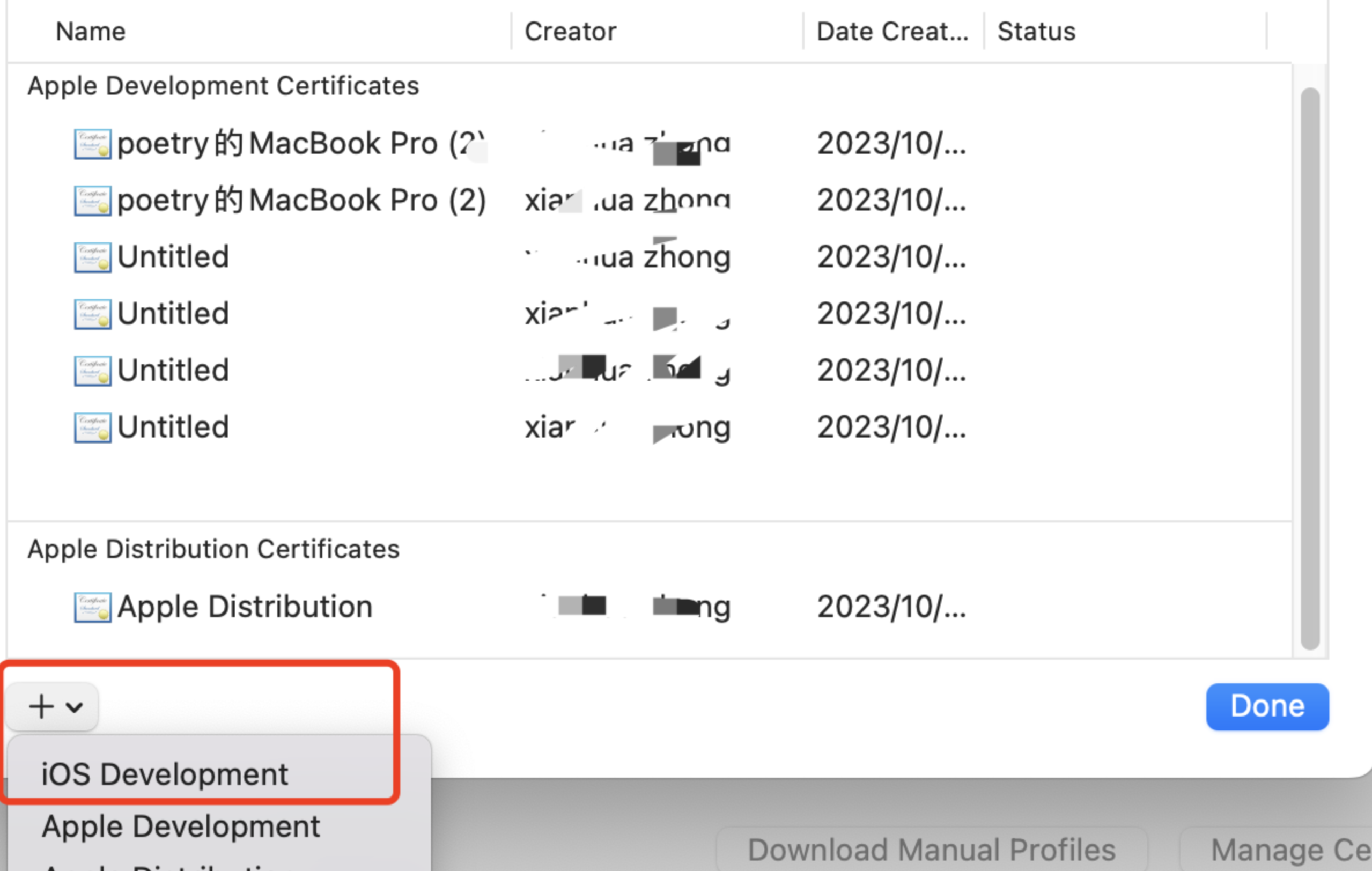
勾上的一瞬间 Xcode 就开始干活了:它会去后台查有没有可用的开发证书,没有就自动申请一张,同时生成一份匹配当前 Bundle ID 的 Development 描述文件并下载到本地。整个过程几秒钟,成功之后这一屏的 Signing Certificate 会显示成 Apple Development: 你的名字 (XXXXXXXXXX),下面的红色报错消失。
然后到后面就看到自动创建的证书了
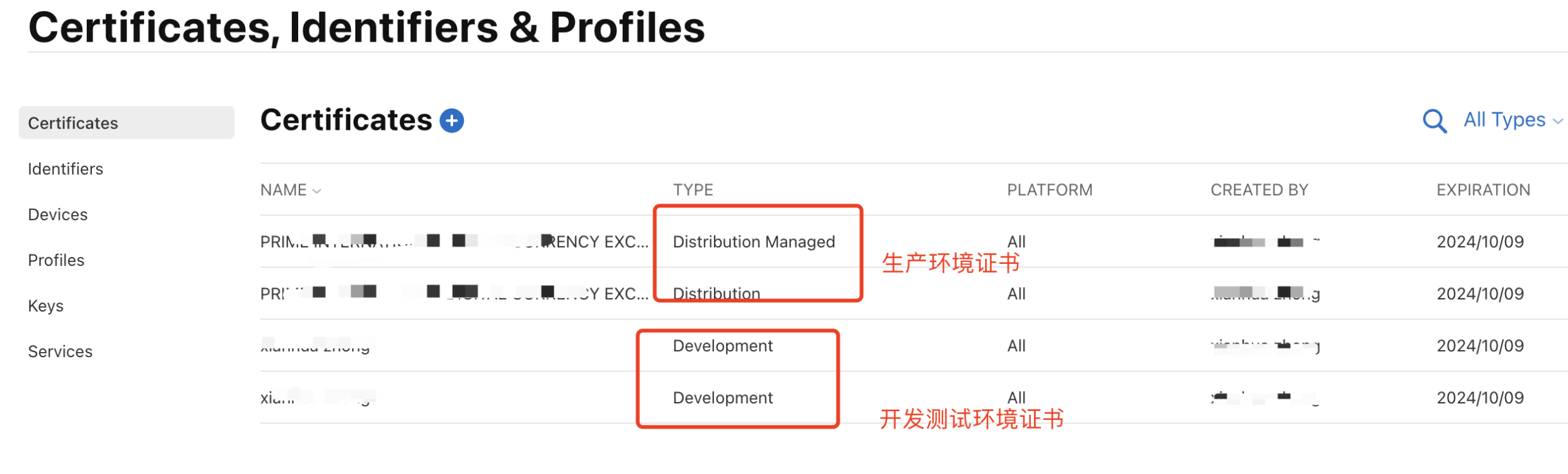
回后台的 Certificates 菜单刷新一下,能看到多了一条 Apple Development 类型的证书,创建者就是你。看到它说明自动签名链路是通的。
这里补一句经验,开发证书在账号里是有数量上限的(个人账号更紧),团队人一多很容易顶格。真到了上限,先去后台把那些已经离职同事或者早就换机器的旧证书 Revoke 掉再重来,别一直点重试。
# 四、创建 Development 描述文件
自动签名其实已经帮你生成了一份开发描述文件,但很多团队还是习惯在后台显式建一份来管控设备范围,流程也就顺手过一遍,出问题时你才知道去哪看。
在左侧菜单点 Profiles,然后点加号新建。
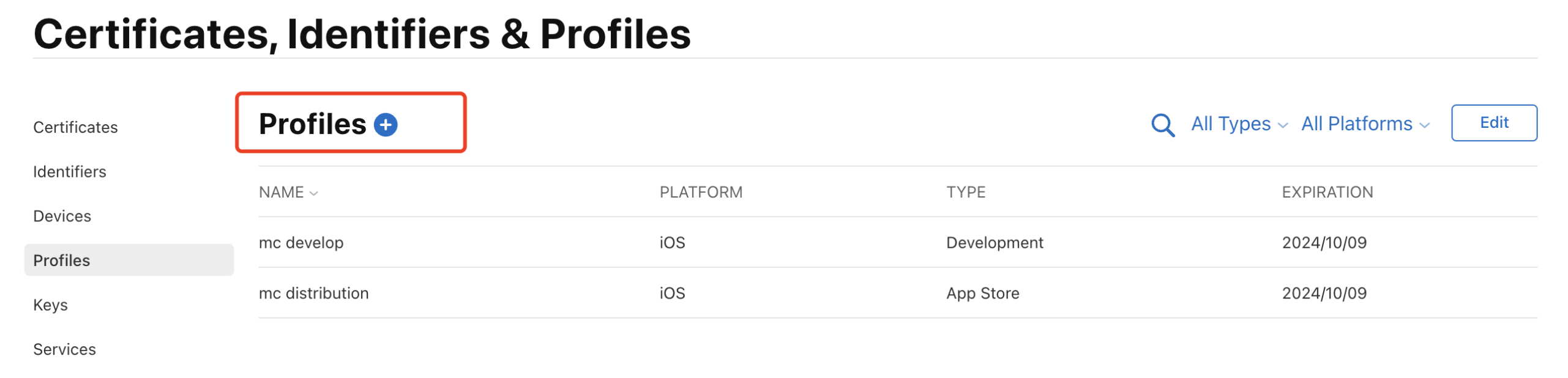
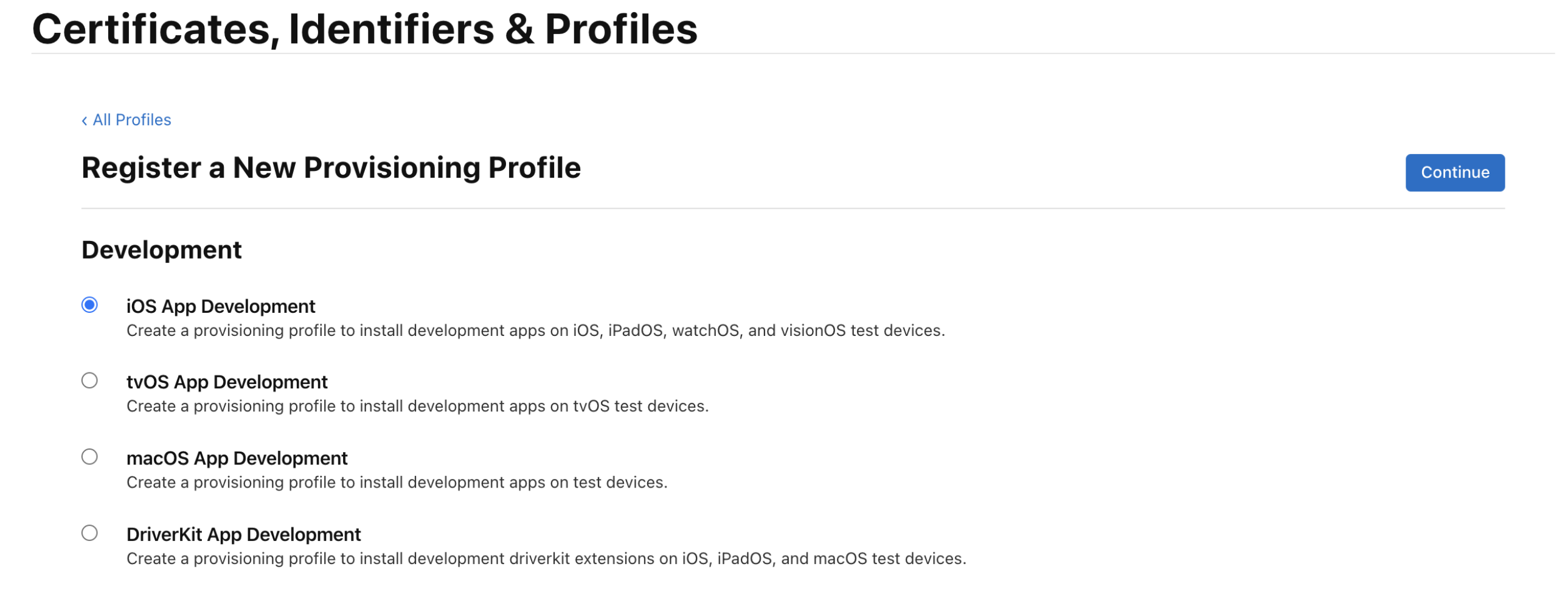
第一屏选类型,在 Development 分组下选 iOS App Development。注意别选到下面 Distribution 分组里去了,那是第六节的事。
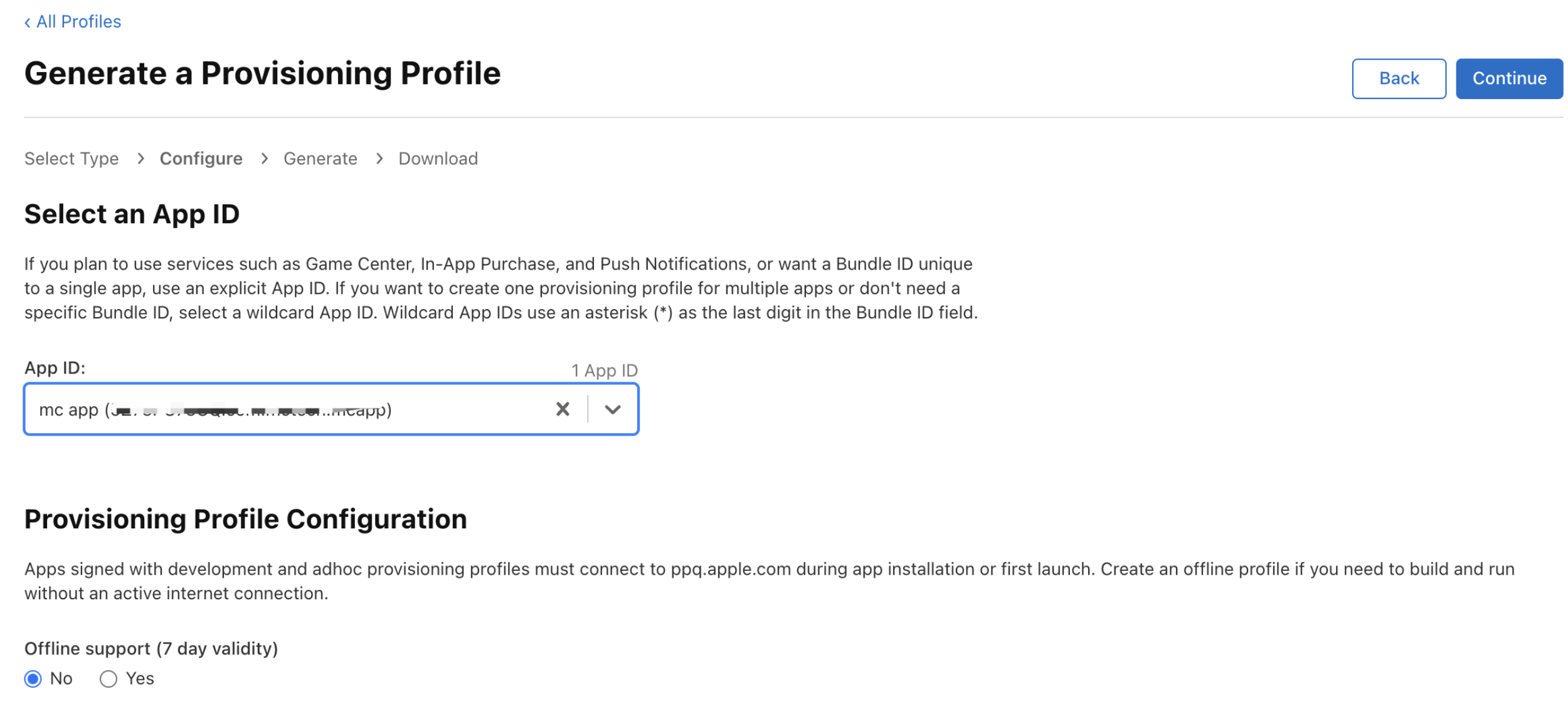
下一屏选 App ID,从下拉里挑第二节建的那个。这里只会列出当前团队下的 App ID,找不到就回去确认团队选对没有。
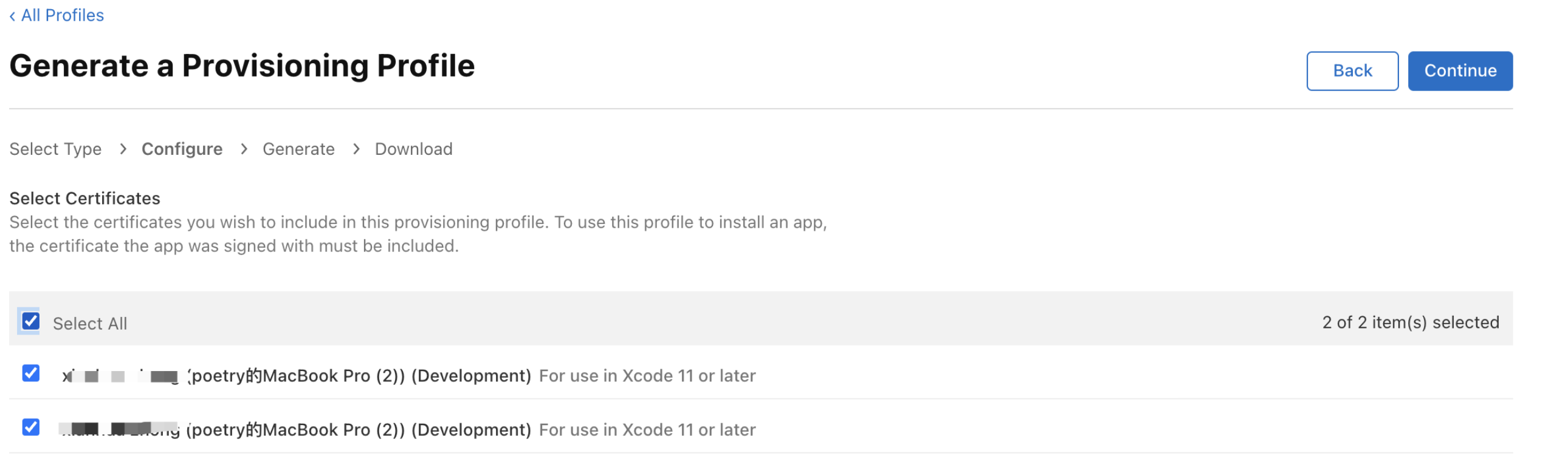
再下一屏选证书,把第三节里 Xcode 自动生成的那张 Apple Development 证书勾上。可以多选,勾了哪几张,用这些证书签出来的包就都能被这份描述文件覆盖。团队协作时建议全勾,省得每个人各自建一份。
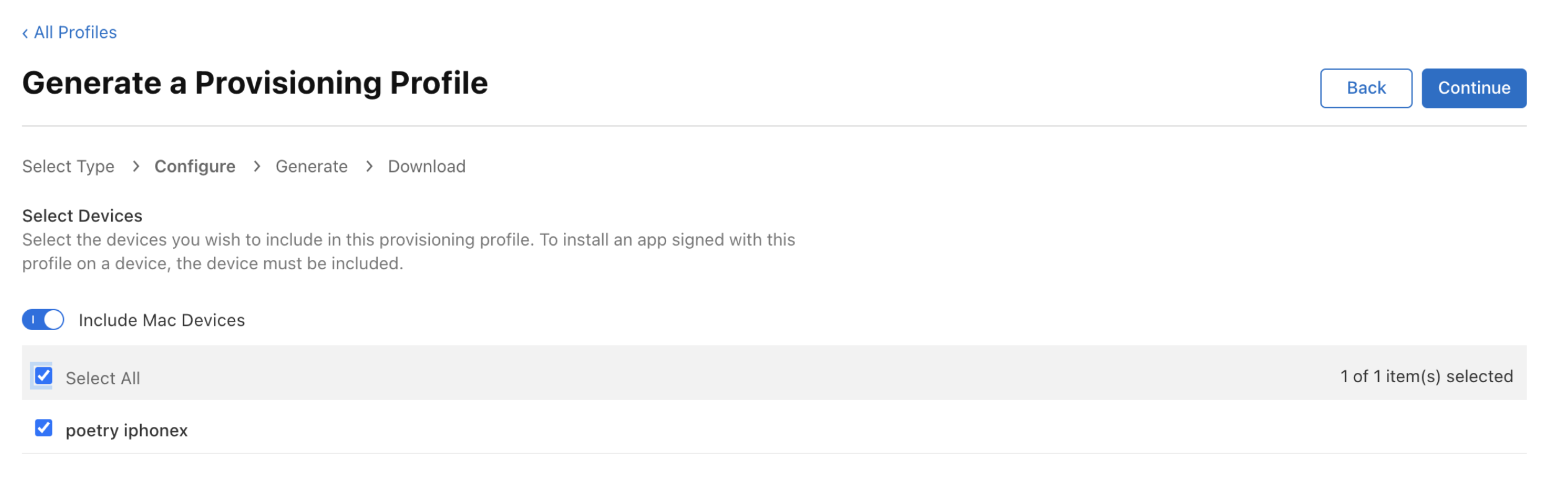
接着是选设备。这一屏列出的是后台 Devices 里已注册的所有测试机,勾上需要装这个开发包的设备。没勾进来的设备,包装上去会直接闪退或者根本装不上,这就是第九节要专门讲注册 UDID 的原因。
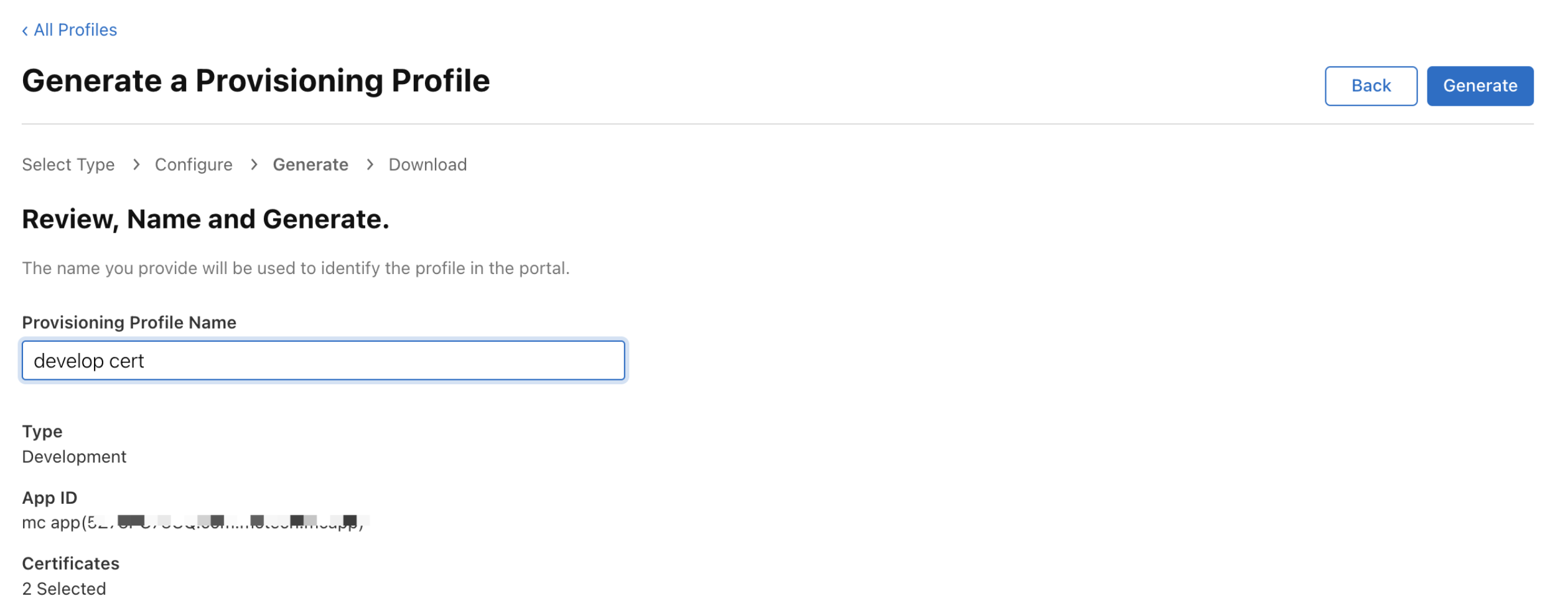
最后一屏给描述文件起个名字,建议带上环境标识,比如 MyApp_Dev,以后在 Xcode 下拉里一眼就能认出来。点 Generate 生成,然后 Download 下载,双击下载好的 .mobileprovision 文件,Xcode 会自动把它导入。
到这里开发环境这一套(App ID + 开发证书 + 开发描述文件 + 设备)就齐了,用数据线连上一台已注册的设备,Xcode 里选中它直接 Run,App 应该能装上去跑起来。
# 五、生成 Distribution 正式环境证书
开发那套只能在注册过的设备上跑,要打内测包和上架包,得换一套 Distribution 的证书和描述文件。
发布证书同样可以让 Xcode 自动生成(Archive 的时候它会问你),也可以在后台 Certificates 里点加号手动建。手动建的话在类型列表里选 Apple Distribution(有些账号下显示为 iOS Distribution (App Store and Ad Hoc)),然后按提示上传一份 CSR 文件。
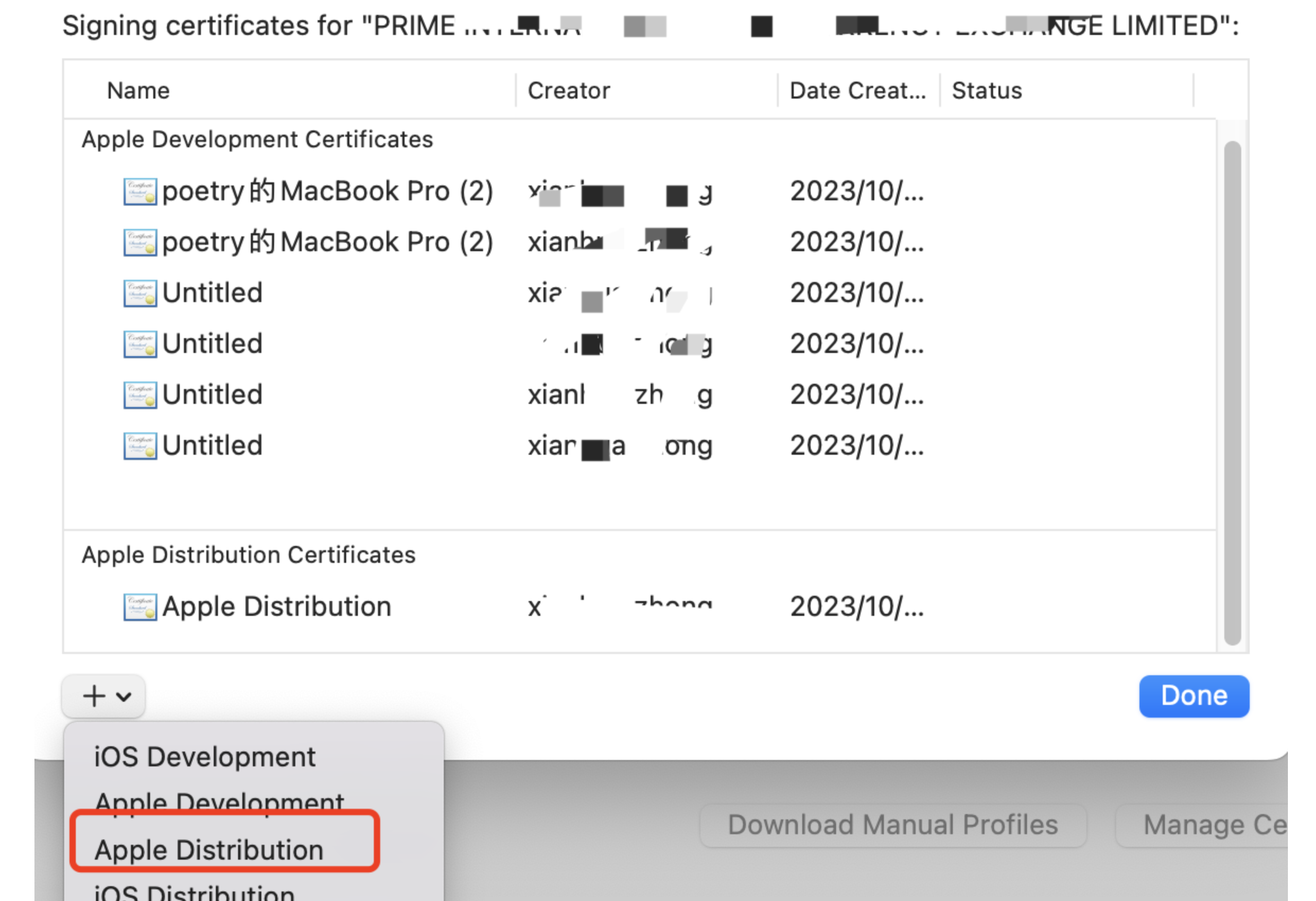
CSR 文件的生成方式是打开 Mac 上的「钥匙串访问」,菜单走 钥匙串访问 → 证书助理 → 从证书颁发机构请求证书,邮箱填你的,选「存储到磁盘」,得到一个 .certSigningRequest 文件,传上去就行。
这里有个团队协作的坑,发布证书全团队只需要一张。谁生成的,私钥就在谁的钥匙串里,别人要打包必须从这台机器导出一份 .p12(导出时会让你设密码)再导入自己的钥匙串。如果每个人各建一张,很快就会撞上苹果对发布证书数量的限制。
生成完成后下载 .cer 双击导入钥匙串,在「我的证书」里能展开看到证书下面挂着一把私钥,才算真的可用;只有证书没有私钥的话,Xcode 打包时会提示找不到匹配的签名身份。
# 六、创建 Distribution 描述文件
证书有了,配对应的描述文件。流程和第四节几乎一样,区别只在类型那一屏。
回到 Profiles 点加号新建,这次在 Distribution 分组下选。要打给测试同学装的内测包选 Ad Hoc,要上架 App Store 选 App Store(新版界面里叫 App Store Connect)。两者的差别在于:Ad Hoc 带设备列表,只能装在注册过的机器上;App Store 不带设备列表,但只能通过苹果的分发渠道安装,不能直接拿 ipa 装机。
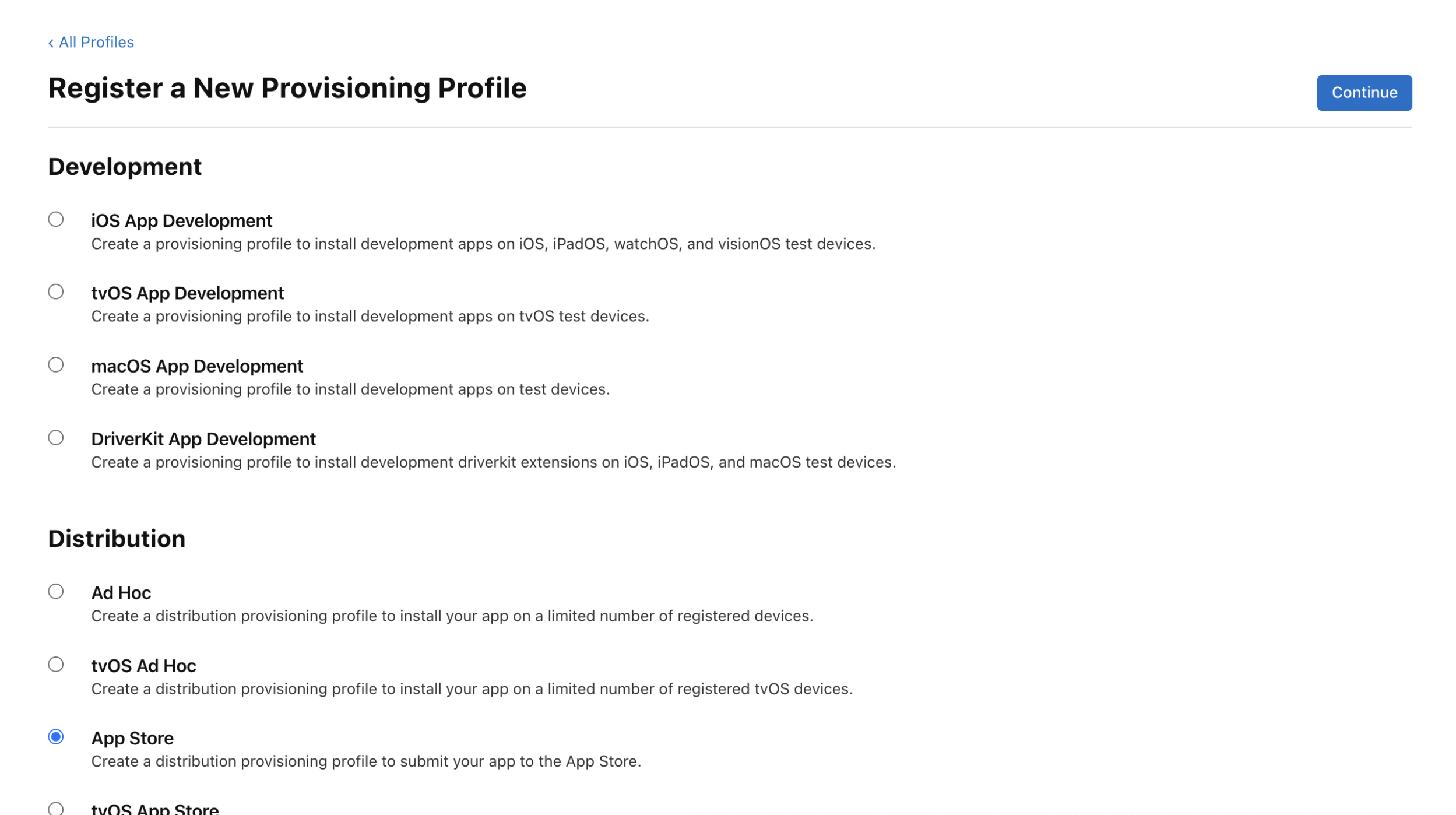
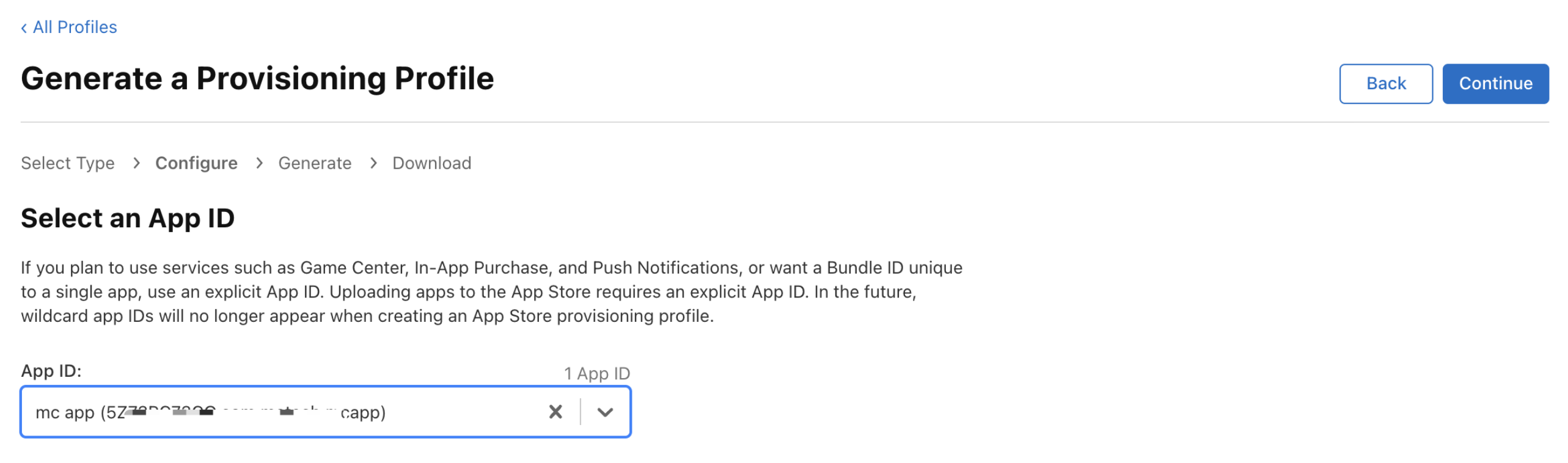
下一屏还是选 App ID,和开发那份选同一个。
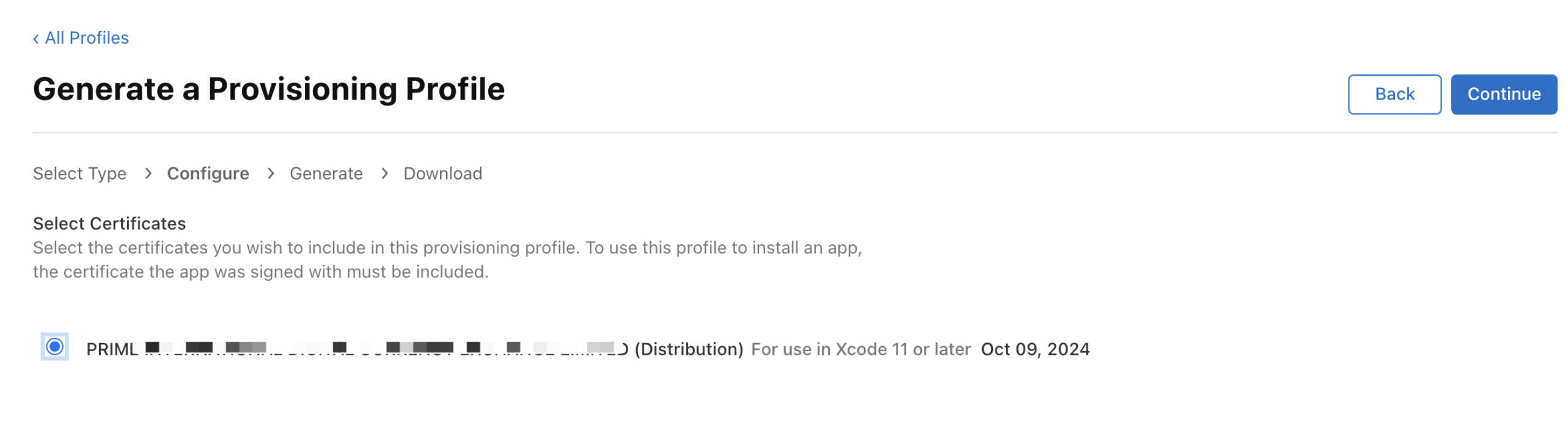
再下一屏选证书,这次勾第五节那张 Apple Distribution 证书。如果这里列表是空的,说明发布证书没建成功,或者建到别的团队去了,回第五节确认。
最后命名生成下载。建议命名成 MyApp_AdHoc / MyApp_AppStore 这种一眼能分清用途的名字,因为接下来 Xcode 里会同时存在好几份描述文件,名字乱了很容易选错。
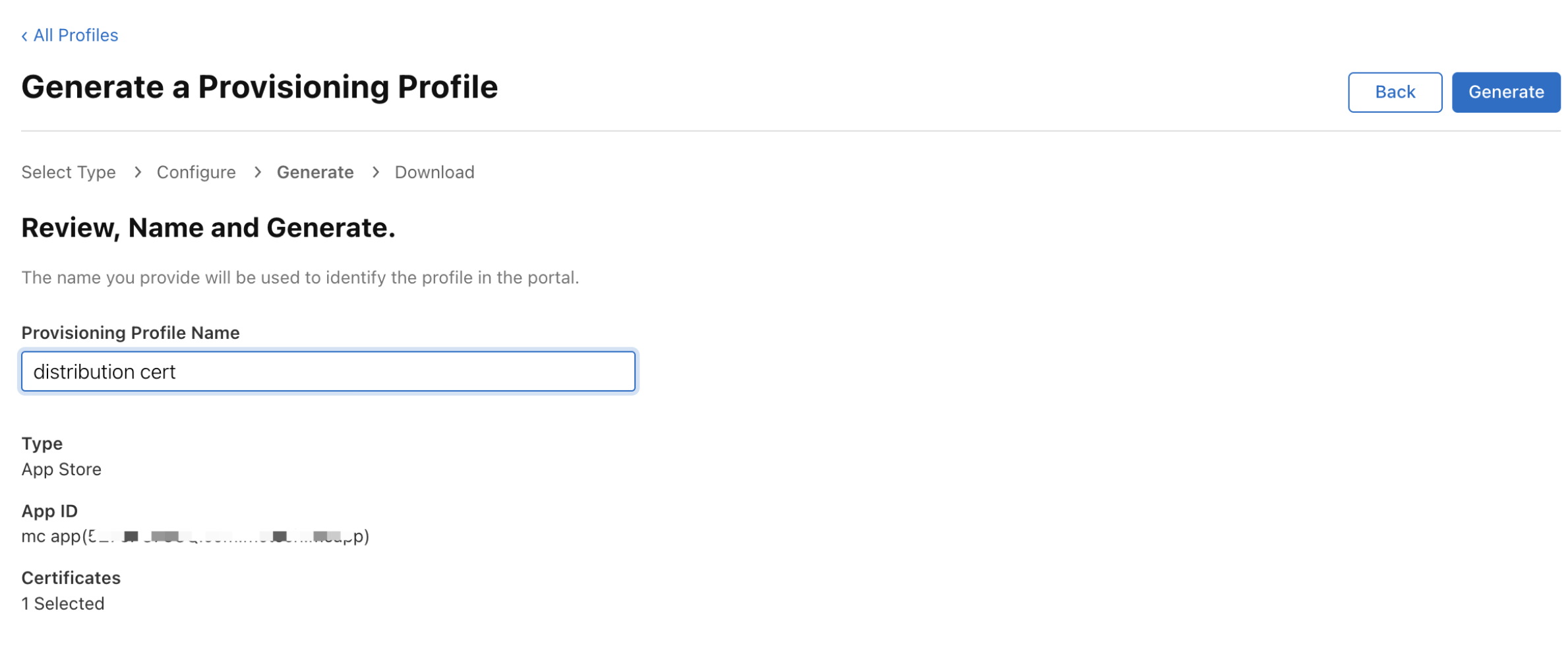
如果你选的是 Ad Hoc,中间还会多一屏选设备,逻辑和第四节一样,勾上要装内测包的机器。
# 七、在 Xcode 里把签名配置对
后台的东西都齐了,回到 Xcode 收口。
打开 ios/项目名.xcworkspace(RN 项目用了 CocoaPods,一定要开 .xcworkspace 而不是 .xcodeproj),选中主 target 的 Signing & Capabilities。