
联调的时候最难受的场景是这样的:App 里某个接口返回不对,后端说参数没收到,客户端说我明明传了,两边谁也拿不出证据。这时候只要能把真实报文抓出来,争论一秒钟结束。Charles 抓 HTTP 谁都会,但换成安卓 7 以上的 HTTPS,很多人会卡住:证书按教程装了,手机设置里也能看到,Charles 里那条请求却始终是 Unknown,或者干脆报 SSL handshake failed。
这篇把我在安卓模拟器上跑通的这条路完整记一遍。核心思路是绕开「用户证书不被信任」这个限制,直接把 Charles 的根证书写进模拟器的系统证书目录。
在本篇文章中,我们将从浅入深,和大家一起学习以下知识:
- 安卓 7 到底改了什么,为什么以前的抓包姿势突然就失效了
- 为什么模拟器镜像必须选
Google APIs那一档,选错了adb root直接报错 -writable-system这个启动参数解决的是什么问题- 怎么用
openssl的subject_hash_old算出安卓认的那个证书文件名 adb push到/system/etc/security/cacerts之后为什么一定要重启- 代理配好了还是抓不到包时,按什么顺序排查
# 一、先搞清楚安卓 7 到底改了什么
HTTPS 抓包的原理不复杂,Charles 做的是一次中间人:它用自己的根证书重新签发目标站点的证书,客户端只要信任这张根证书,加密流量就能被解开看到明文。所以整件事的关键只有一句话,客户端信不信任 Charles 的根证书。
安卓 7.0(API 24)之前,你在系统设置里手动装一张 CA 证书,它会进「用户证书库」,而当时的默认策略是用户证书库和系统证书库一视同仁,App 里的网络请求都认。那时候抓包简单得像喝水。
从安卓 7.0 开始,Google 引入了 Network Security Config,并且把默认策略改了:只要 App 的 targetSdkVersion >= 24,它默认只信任系统证书库,用户自己装的 CA 一律不认。这条改动的动机是防中间人攻击,站在安全角度完全合理,站在调试角度就是当头一棒。
所以从那之后想抓安卓 HTTPS 明文,只剩两条路:
- 改 App。在
res/xml下写一份network_security_config.xml,在debug-overrides里把user证书库加回来。这条路最干净,但前提是你手里有 App 源码并且能重新打包。抓第三方App就免谈了。 - 改系统。想办法把
Charles的根证书直接塞进系统证书库/system/etc/security/cacerts。这条路不挑App,但需要root权限和一个可写的/system分区。
真机上走第二条路要刷 Magisk,折腾成本高还有变砖风险。而安卓模拟器天生就带一个可 root 的调试环境,这才是这篇选模拟器的原因。
顺着上面聊,iOS 那边的逻辑其实是一样的,也是「装证书」和「信任证书」两件事,只是入口藏在设置里。我另外写过一篇 Charles 抓 iOS 真机 HTTPS 全流程,两边对照着看会清楚很多。
# 二、创建模拟器时一定要选 Google APIs 的镜像
先说结论,镜像选错这一步,后面全白搭。
在 Android Studio 的 Device Manager 里新建 AVD,走到选系统镜像那一屏时,注意看每个版本后面跟着的 Target 那一列,它有三种值:Android x.x(AOSP 纯净镜像)、Google APIs、Google Play。要选的是中间那个 Google APIs。
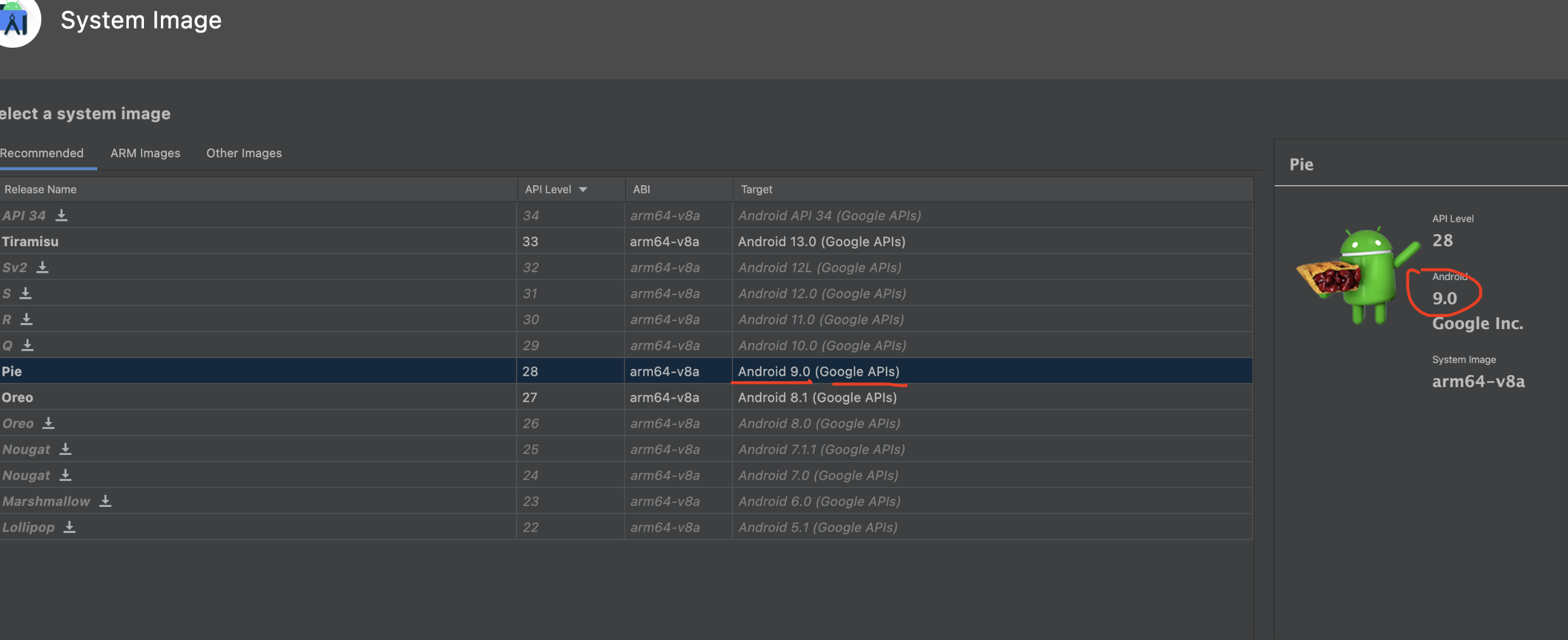
这里我们使用安卓
9.0 Google APIs的模拟器(装最新版本也可以),记得要装Google APIs的,否则执行adb root获取root权限会报错adbd cannot run as root in production builds
这个报错的来源是镜像的构建类型。带 Google Play 标记的镜像是按 user 构建(生产构建)打的,adbd 里根本没有提权分支,所以 adb root 会直接告诉你「生产构建下 adbd 不能以 root 运行」。Google APIs 这一档是 userdebug 构建,adbd 保留了提权能力,这才是我们要的。
选完镜像继续走完向导,起个好记的名字,比如下面命令里会用到的 Pixel_XL_API_28。到这一步模拟器只是建好了,先别用图形界面的那个绿色三角去启动它,原因在下一节。
# 三、用命令行启动模拟器,加上 -writable-system
为什么不能点绿色三角?因为图形界面启动的模拟器,/system 分区是以只读方式挂载的,后面 adb push 证书那一步会直接失败。要让 /system 可写,必须在启动时带上 -writable-system 参数,而这个参数只能从命令行传。
先看一眼本机都有哪些模拟器,拿到准确的 AVD 名字:
emulator -list-avds
emulator 这个可执行文件在 $ANDROID_HOME/emulator/ 下,如果提示命令找不到,把它加进 PATH 或者直接用绝对路径调用。
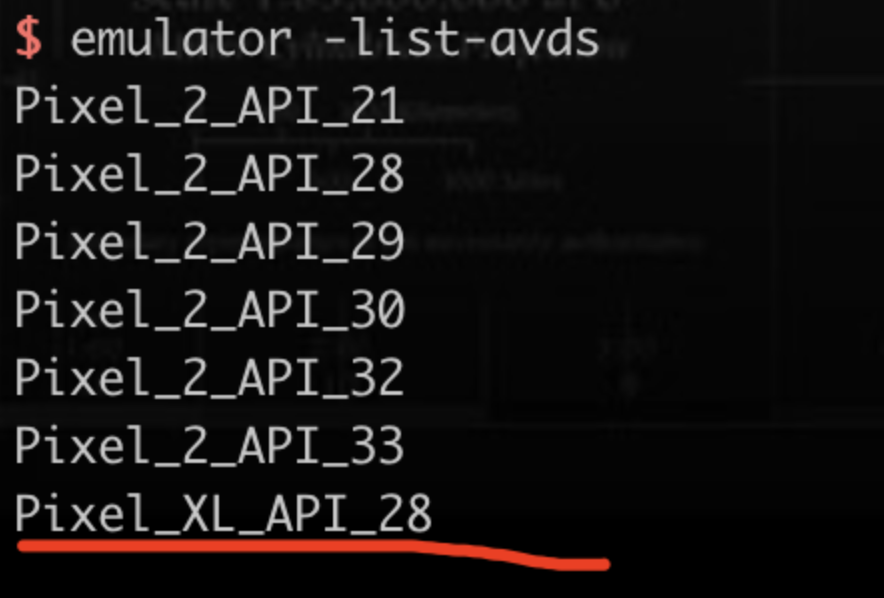
输出就是一行行的 AVD 名字,注意它和你在界面上看到的显示名不完全一样,空格会被换成下划线,以命令行输出的这个为准。拿到名字之后这样启动:
# 需要以这样的方式启动安卓模拟器才可转到包
emulator -avd Pixel_XL_API_28 -writable-system
启动会比平时慢一些,而且这个终端窗口不能关,关了模拟器就跟着退出了。想让它跑到后台可以在命令末尾加 &。
这里有个坑要注意:只要你用图形界面重启过一次模拟器,-writable-system 就失效了,得回到命令行重新启动。我一开始就是在这栽的,改完证书发现没生效,排查半天才想起中途手贱点过界面上的重启按钮。
# 四、拿到 root 权限并让 /system 可写
模拟器起来之后,执行这两条:
adb root
adb remount
这两条各干各的事,别混为一谈。adb root 是让 adbd 这个守护进程以 root 身份重启,执行完之后你后续所有 adb shell 命令都是 root 身份。adb remount 是把 /system 从只读重新挂载成读写,它依赖前一步的 root 身份,也依赖启动时那个 -writable-system。
命令执行完之后,模拟器会重新启动。如果启动成功,那么手机的root权限已开启。
判断有没有成功很简单,adb remount 成功会打印 remount succeeded;失败一般是两种情况,要么提示 adbd cannot run as root in production builds(镜像选错了,回第二节),要么提示 Not running as root 或者 remount failed(-writable-system 没带,回第三节)。
补一句我没完全跑通的部分:安卓 10 及以上的镜像因为引入了 dm-verity 校验和动态分区,光靠 adb remount 经常还是写不进去,社区的做法是先 adb shell avbctl disable-verification 再 adb reboot 然后重新 adb root && adb remount。这套我只在少数几个镜像上试过,不同 emulator 版本表现不太一样。这篇里所有步骤是在 API 28 上完整验证的,版本越低这条路越顺。
# 五、从 Charles 导出根证书
系统这边准备好了,回到 Charles 拿证书。菜单走 Help → SSL Proxying → Save Charles Root Certificate,在保存对话框里把格式选成 PEM(.pem),存到一个待会好找的目录,比如桌面。
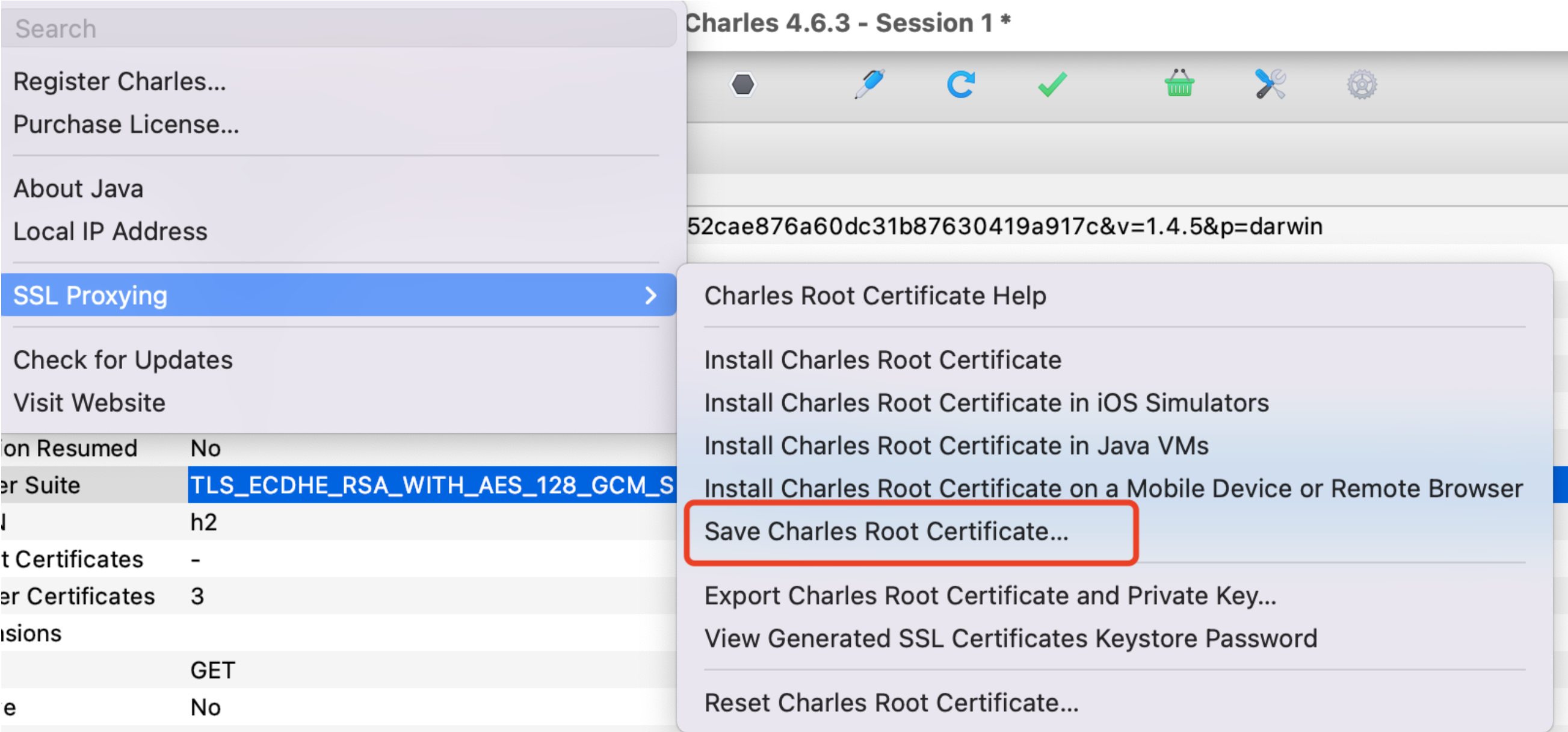
格式这里别随手点默认。Charles 支持导出 .pem、.cer、.p12 几种,后面 openssl 计算 hash 和安卓系统证书库要求的都是 PEM 编码的 X.509 证书,选错格式下一步 openssl 会直接报解析错误。导出后的默认文件名一般是 charles-ssl-proxying-certificate.pem,下文的命令都按这个名字写。
顺手说一句,Charles 的根证书是每台机器独立生成的,你同事的证书对你的模拟器没用,换电脑之后也要重新导出重新装。
# 六、按安卓的规则给证书算文件名
安卓的系统证书库 /system/etc/security/cacerts 不是随便丢文件进去就行的,它要求文件名是证书 subject 的哈希值加上一个序号后缀,形如 dfaf1.0。系统查证书的时候直接按这个名字定位,名字不对等于没装。
这个哈希用 openssl 算:
openssl x509 -subject_hash_old -in charles-ssl-proxying-certificate.pem

输出的第一行就是那串 8 位十六进制的哈希,比如 dfaf1,下面跟着的是证书的文本内容,不用管。
为什么参数是 -subject_hash_old 而不是 -subject_hash?因为安卓用的是 OpenSSL 0.9.8 时代的旧哈希算法,OpenSSL 1.0 之后换了新算法,两者算出来的值完全不同。这里用新算法算出来的哈希去命名,文件放进去系统也认不出来。这是这一步唯一一个容易搞错的地方,参数末尾那个 _old 不能省。
后缀 .0 是序号,用来区分哈希碰撞的不同证书。一般情况下 .0 就够了,只有当目录里已经存在同名 .0 文件时才需要往后排 .1。
# 七、把证书 push 进系统信任库并重启
哈希拿到了,把证书推进去:
adb push charles-ssl-proxying-certificate.pem /system/etc/security/cacerts/xxx.0
- 这里的
xxx.0是上面的hash值例如dfaf1.0 - 安装完成后,进入
adb shell,执行reboot重启模拟器,切记:一定要重启模拟器证书才会生效
推完最好顺手把权限改对,系统证书库里的文件权限一般是 644,权限不对有些镜像会跳过读取:
adb shell chmod 644 /system/etc/security/cacerts/dfaf1.0
adb shell reboot
那为什么非得重启不可呢?因为安卓的系统 CA 列表是在系统启动阶段加载进内存的,你往目录里丢文件不会触发重新加载。不重启的话,文件明明在那,App 发起握手时用的还是旧的信任列表,表现出来就是「证书装了但没用」。这个坑我踩过,push 完直接抓包发现还是失败,以为哈希算错了,回头重算了三遍。
重启完成后,去模拟器的 设置 → 安全 → 加密与凭据 → 信任的凭据,切到 系统 这一栏往下翻,能找到 Charles Proxy CA 才算真的成功。

看到charles证书安装到系统目录才算成功。
注意看它出现在哪一栏。如果 Charles Proxy CA 出现在 用户 那一栏而不是 系统 栏,说明你实际走的还是「设置里手动装用户证书」那条路,对 targetSdkVersion >= 24 的 App 依然无效,得回到第七节重来。
# 八、把模拟器的流量指向 Charles
证书信任解决了,剩下的就是让流量绕道到 Charles。模拟器里有两种配法。


