
8.0
热点
AI SCORE
编程提效2026-08-10 02:34
用 Docker 沙盒隔离 AI 编程 Agent:安全运行指南
dev.to · AI#Docker#AI Agent#安全
Editor brief · 编辑速览
解释了在宿主机直接运行 AI 编码 Agent 的安全风险,并演示如何使用 sbx CLI 创建轻量级 microVM 沙盒来隔离 Agent 的文件、网络和系统权限。
Blog 1 — Docker Sandboxes 系列
读完这篇博客,你将理解为什么在普通笔记本上运行 AI 编程 Agent 存在风险,学会安装 sbx CLI、启动你的第一个隔离沙箱、亲眼看到隔离边界,并正确清理所有资源。
不需要付费 AI 订阅。我们使用 shell agent。
AI 编程 Agent 的价值在于它们能自主行动。它们安装依赖包、编辑文件、运行测试、构建 Docker 镜像,有时还会执行你绝不会亲自动手的命令。
如果直接在宿主机上运行,它们可以:
普通容器共享宿主内核。挂载 Docker socket 等于把和你同等的权限给了 Agent。完整的虚拟机又重又慢,启动时间长。
Docker Sandboxes 通过为每个 Agent 提供独立的轻量级 microVM 来解决这一问题。
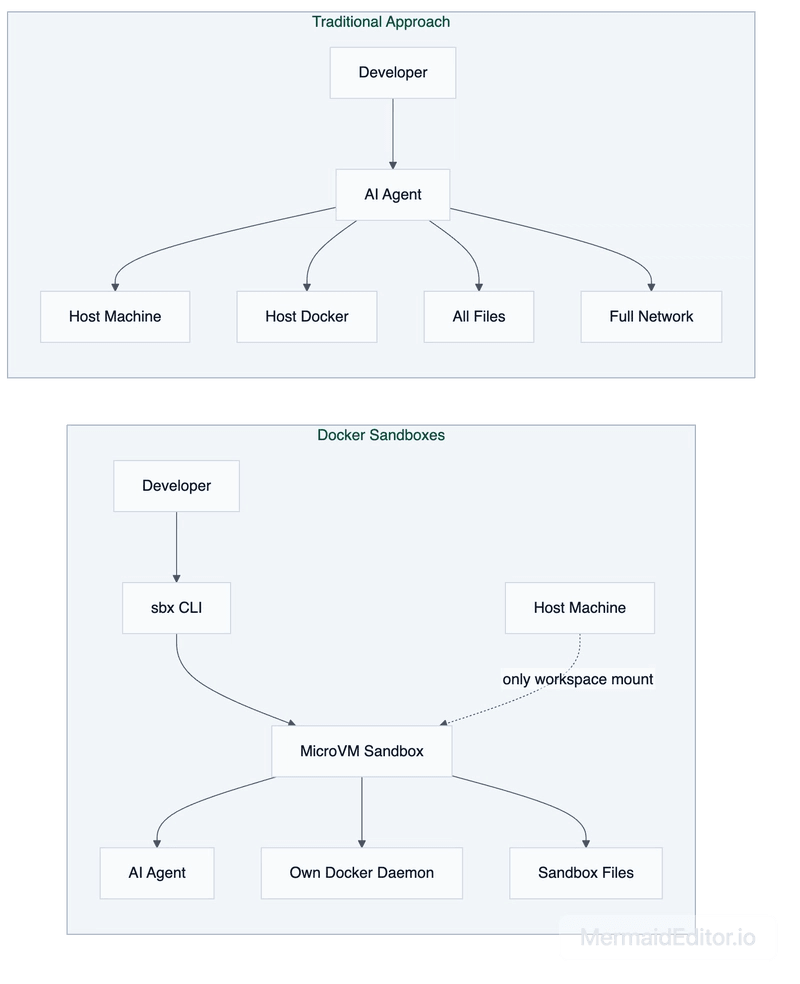
图示说明:左侧展示危险默认状态——Agent 在宿主机上拥有和你一样的权限。右侧展示沙箱方案——Agent 被锁定在一个 microVM 内部。只有项目文件夹被共享,其他一切保持隔离。
Docker Desktop 不是必须的。(对企业用户没有阻碍……)
安装方式:
macOS:
brew trust docker/tap
brew install docker/tap/sbx
Linux:
curl -fsSL https://get.docker.com | sudo REPO_ONLY=1 sh
sudo apt-get install docker-sbx
sudo usermod -aG kvm $USER
newgrp kvm
Windows:
winget install -h Docker.sbx
验证安装:
sbx version
登录:
sbx login
mkdir -p ~/sandbox-lab
cd ~/sandbox-lab
echo "hello from the host" > note.txt
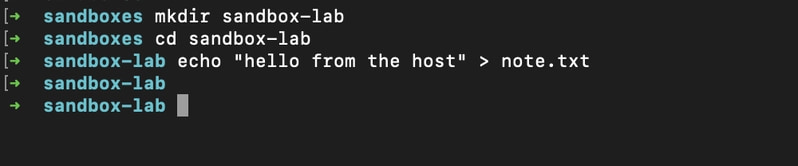
sbx run --name first-sandbox shell

首次运行选择 Balanced 网络预设(推荐)。
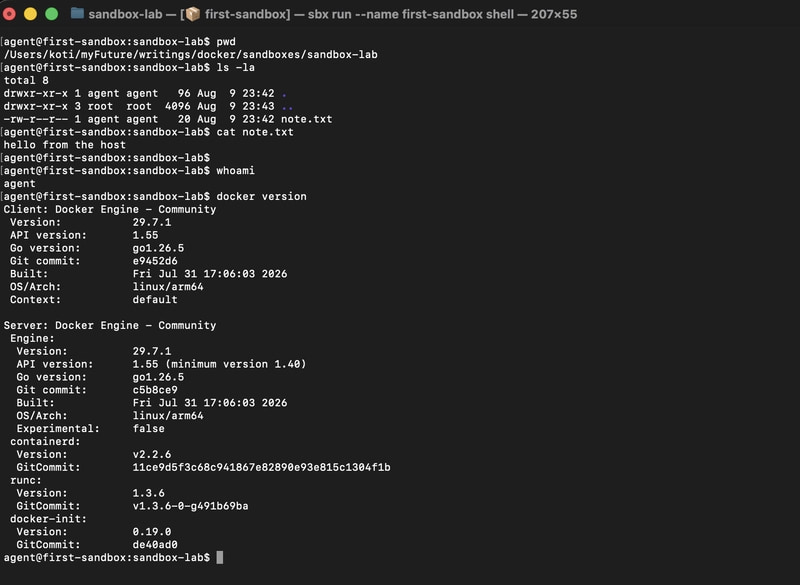
你现在进入的是一个运行在 microVM 内部的 Bash shell。
pwd
ls -la
cat note.txt
whoami
docker version
在宿主机上打开第二个终端:
sbx ls

高级 Sandbox 架构(你刚才创建的内容)
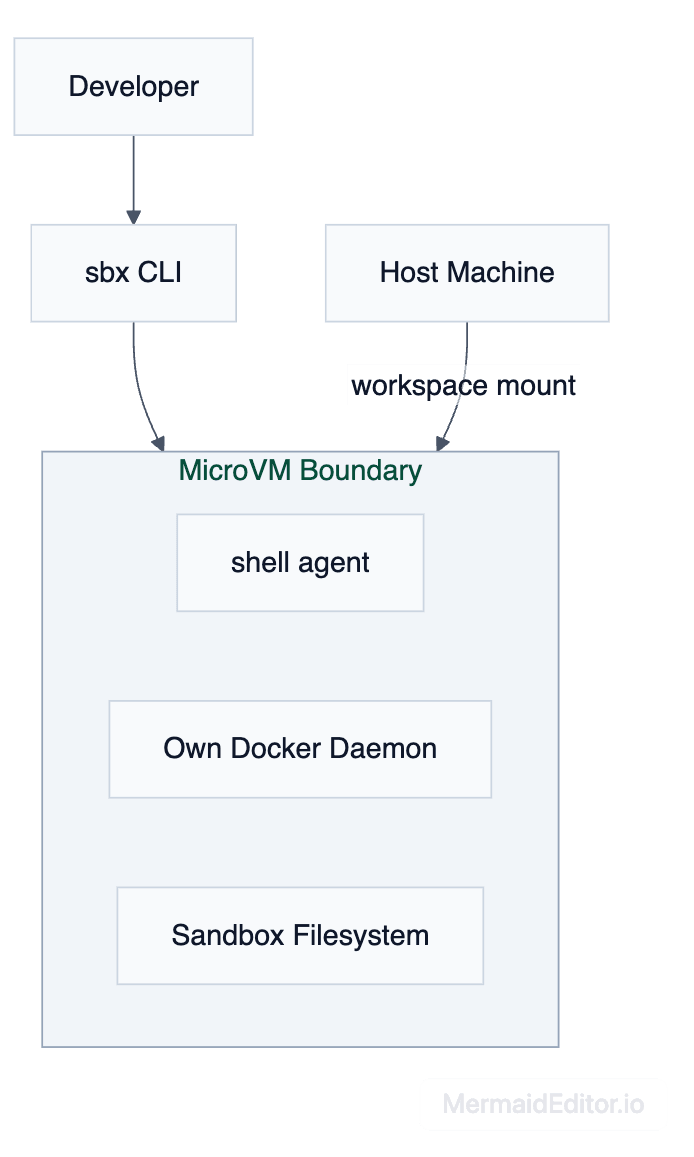
图示说明:你通过 sbx CLI 进行交互。CLI 启动一个 microVM。在 microVM 内部运行着 Agent、它的 Docker daemon 和文件系统。唯一连接回宿主机的路径是你选择的工作区文件夹。
在 sandbox 内部执行:
echo "written from inside the sandbox" >> note.txt
echo "created inside sandbox" > from-sandbox.txt
docker pull alpine:latest
docker images
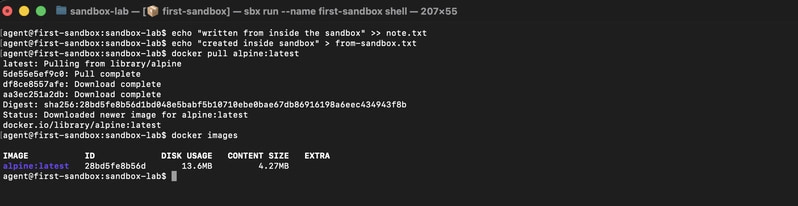
在宿主机上检查:
cat ~/sandbox-lab/note.txt
ls ~/sandbox-lab
docker images | grep alpine || echo "alpine image is NOT on the host"
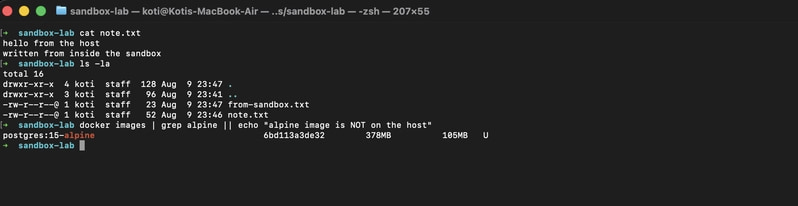
注意:理想情况下你应该看到输出中包含 alpine image is NOT on the host,但由于我在另一个应用中也使用了 postgres alpine 镜像,所以它显示了——不过你可以观察到,在 sandbox 中拉取的 alpine 镜像并不在宿主机上。
隔离边界图示
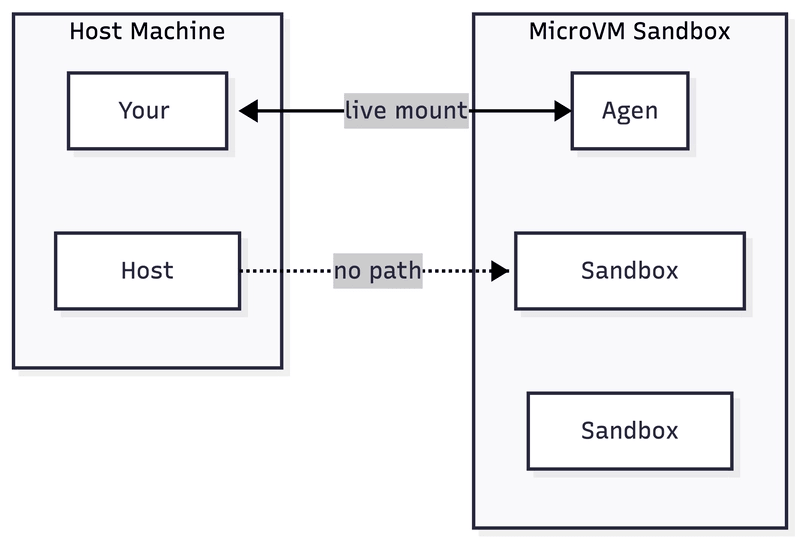
图示说明:项目文件夹中的文件可以双向流动(实时挂载)。sandbox 内的 Docker daemon 没有路径通向宿主机的 Docker daemon。镜像和容器都停留在 microVM 内部。
microVM 有自己的内核。Agent 在 microVM 内部拥有完整权限(包括 sudo)。网络流量通过宿主机侧的代理转发,由你选择的策略进行控制。凭据(后续用到时)由代理注入,绝不会存储在 VM 内部。
在 sandbox 内部尝试:
curl -I https://koti.dev

如果在 Balanced 策略下被阻止,这是预期行为。
在宿主机上放行:
sbx policy allow network koti.dev
重试。现在应该可以工作了。
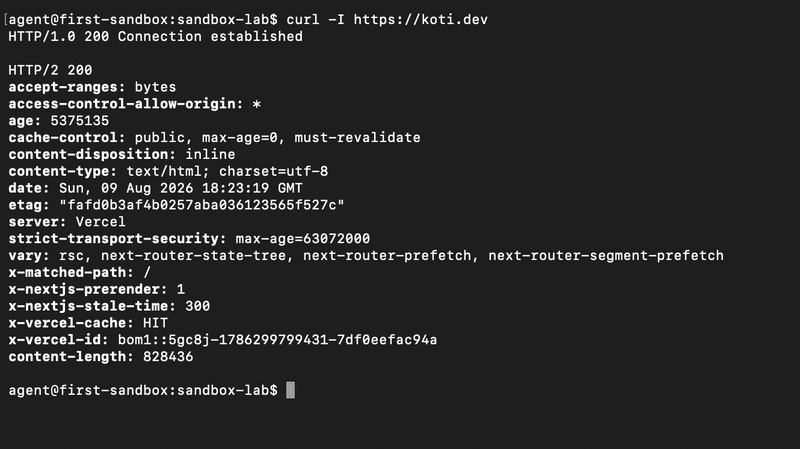
实际工作中的我的习惯:
--clonesbx rm 当作结束会话的正常方式Agent 在 sandbox 内部权限很大。不要把它当成普通的受限容器来对待。
诊断:
sbx diagnose
清理:
sbx stop first-sandbox
sbx rm first-sandbox
sbx ls
你的 ~/sandbox-lab 文件夹仍然存在。只有 microVM 被删除了。
AI Agent 需要强隔离。MicroVM 在不带来完整 VM 重量的情况下提供了这种隔离。
sbx CLI 是目前使用 Docker Sandboxes 的免费方式。
工作区是共享的;几乎所有其他东西都停留在 sandbox 内部。
你现在可以安装、启动、检查和干净地移除一个 sandbox。
在 Blog 2 中,我们将完全掌控环境:文件如何持久化、直接挂载和 clone 模式的区别、网络策略深度讲解,以及安全注入密钥的正确方式——让 Agent 永远看不到真实的值。
官方文档链接:
https://docs.docker.com/ai/sandboxes/ — 官方概览
https://docs.docker.com/ai/sandboxes/get-started/ — 安装和首次运行
https://docs.docker.com/ai/sandboxes/architecture/ — microVM 和隔离细节
https://docs.docker.com/reference/cli/sbx/ — 命令参考
所有命令和行为均已对照当前官方文档(2026 年 8 月)进行验证。