# 一、必备知识点
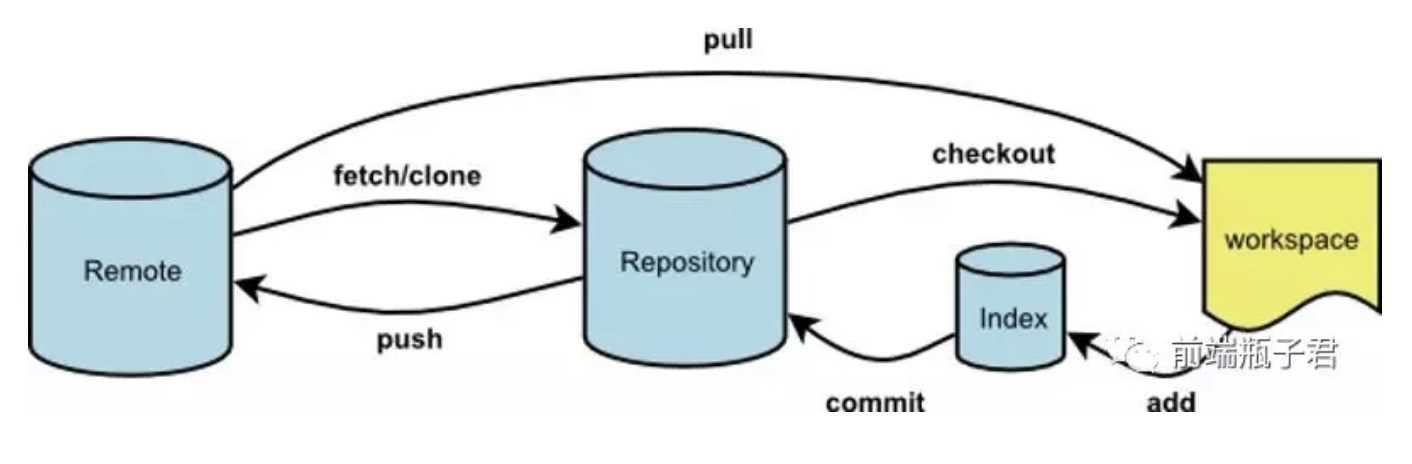

Remote: 远程主仓库Repository/History: 本地仓库Stage/Index: Git追踪树,暂存区workspace: 本地工作区(即你编辑器的代码)
# 二、git add 提交到暂存区,出错怎么办
一般代码提交流程为:工作区 ->
git status查看状态 ->git add .将所有修改加入暂存区->git commit -m "提交描述"将代码提交到 本地仓库 ->git push将本地仓库代码更新到 远程仓库
场景1:
当你改乱了工作区某个文件的内容,想直接丢弃工作区的修改时,用命令
git checkout -- file
// 丢弃工作区的修改
git checkout -- <文件名>
场景2:
当你不但改乱了工作区某个文件的内容,还添加到了暂存时,想丢弃修改,分两步,第一步用命令
git reset HEAD file,就回到了场景1,第二步按场景1操作
# 三、git commit 提交到本地仓库,出错怎么办?
1. 提交信息出错
更改 commit 信息
git commit --amend -m“新提交消息”
2. 漏提交
commit时,遗漏提交部分更新,有两种解决方案:
- 方案一:再次
commit
git commit -m“提交消息”
此时,
git上会出现两次commit
- 方案二:遗漏文件提交到之前
commit上
git add missed-file // missed-file 为遗漏提交文件
git commit --amend --no-edit
--no-edit表示提交消息不会更改,在git上仅为一次提交
3. 提交错误文件,回退到上一个 commit 版本,再 commit
git reset
删除指定的
commit
// 修改版本库,修改暂存区,修改工作区

git reset HEAD <文件名> // 把暂存区的修改撤销掉(unstage),重新放回工作区。
// git版本回退,回退到特定的commit_id版本,可以通过git log查看提交历史,以便确定要回退到哪个版本(commit 之后的即为ID);
git reset --hard commit_id
//将版本库回退1个版本,不仅仅是将本地版本库的头指针全部重置到指定版本,也会重置暂存区,并且会将工作区代码也回退到这个版本
git reset --hard HEAD~1

// 修改版本库,保留暂存区,保留工作区
// 将版本库软回退1个版本,软回退表示将本地版本库的头指针全部重置到指定版本,且将这次提交之后的所有变更都移动到暂存区。
git reset --soft HEAD~1
git revert
撤销某次操作,此次操作之前和之后的
commit和history都会保留,并且把这次撤销
// 撤销前一次 commit
git revert HEAD
// 撤销前前一次 commit
git revert HEAD^
// (比如:fa042ce57ebbe5bb9c8db709f719cec2c58ee7ff)撤销指定的版本,撤销也会作为一次提交进行保存。
git revert commit
git revert是提交一个新的版本,将需要revert的版本的内容再反向修改回去,版本会递增,不影响之前提交的内容
git revert 和 git reset 的区别
git revert是用一次新的commit来回滚之前的commit,git reset是直接删除指定的commit- 在回滚这一操作上看,效果差不多。但是在日后继续merge以前的老版本时有区别。因为
git revert是用一次逆向的commit“中和”之前的提交,因此日后合并老的branch时,导致这部分改变不会再次出现,但是git reset是之间把某些commit在某个branch上删除,因而和老的branch再次merge时,这些被回滚的commit应该还会被引入 git reset是把HEAD向后移动了一下,而git revert是HEAD继续前进,只是新的commit的内容和要revert的内容正好相反,能够抵消要被revert的内容
# 四、常用命令
# 4.1 初始开发 git 操作流程
- 克隆最新主分支项目代码
git clone 地址 - 创建本地分支
git branch 分支名 - 查看本地分支
git branch - 查看远程分支
git branch -a - 切换分支
git checkout 分支名(一般修改未提交则无法切换,大小写问题经常会有,可强制切换git checkout 分支名 -f非必须慎用) - 将本地分支推送到远程分支
git push <远程仓库> <本地分支>:<远程分支>
# 4.2 git fetch
将某个远程主机的更新,全部/分支 取回本地(此时之更新了Repository)它取回的代码对你本地的开发代码没有影响,如需彻底更新需合并或使用
git pull
# 4.3 git pull
拉取远程主机某分支的更新,再与本地的指定分支合并(相当与
fetch加上了合并分支功能的操作)
# 4.4 git push
将本地分支的更新,推送到远程主机,其命令格式与
git pull相似
# 4.5 分支操作
- 使用
Git下载指定分支命令为:git clone -b 分支名仓库地址 - 拉取远程新分支
git checkout -b serverfix origin/serverfix - 合并本地分支
git merge hotfix:(将hotfix分支合并到当前分支) - 合并远程分支
git merge origin/serverfix - 删除本地分支
git branch -d hotfix:(删除本地hotfix分支) - 删除远程分支
git push origin --delete serverfix - 上传新命名的本地分支:
git push origin newName; - 创建新分支:
git branch branchName:(创建名为branchName的本地分支) - 切换到新分支:
git checkout branchName:(切换到branchName分支) - 创建并切换分支:
git checkout -b branchName:(相当于以上两条命令的合并) - 查看本地分支:
git branch - 查看远程仓库所有分支:
git branch -a - 本地分支重命名:
git branch -m oldName newName - 重命名远程分支对应的本地分支:
git branch -m oldName newName - 把修改后的本地分支与远程分支关联:
git branch --set-upstream-to origin/newName
# 五、优化操作
# 5.1 拉取代码 pull --rebase
- 在团队协作过程中,假设你和你的同伴在本地中分别有各自的新提交,而你的同伴先于你
push了代码到远程分支上,所以你必须先执行git pull来获取同伴的提交,然后才能push自己的提交到远程分支。 - 而按照
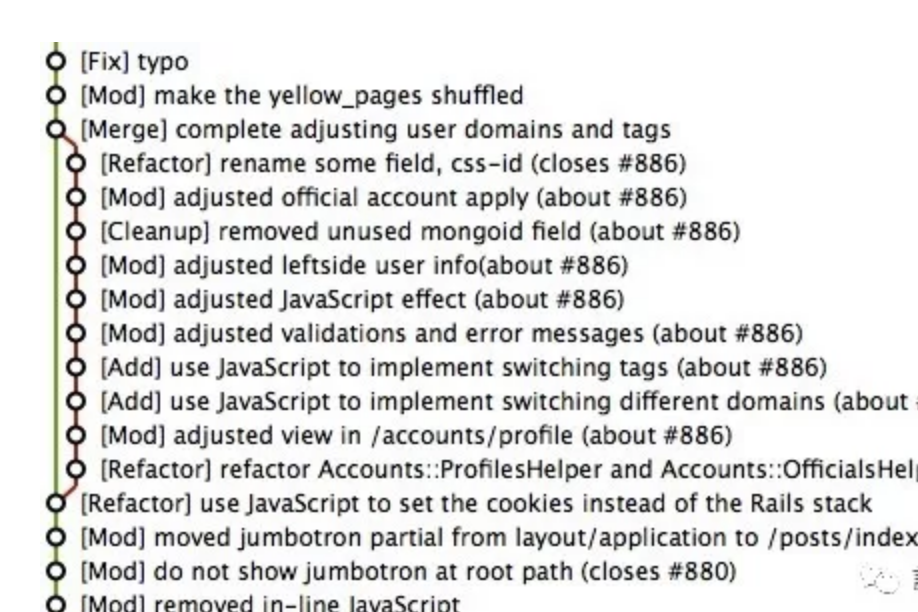
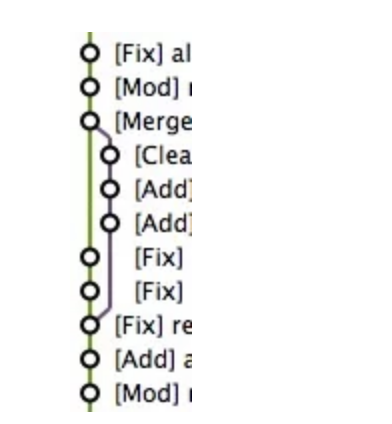
Git的默认策略,如果远程分支和本地分支之间的提交线图有分叉的话(即不是 fast-forwarded),Git会执行一次merge操作,因此产生一次没意义的提交记录,从而造成了像上图那样的混乱。 - 其实在
pull操作的时候,,使用git pull --rebase选项即可很好地解决上述问题。加上--rebase参数的作用是,提交线图有分叉的话,Git会rebase策略来代替默认的merge策略。
假设提交线图在执行 pull 前是这样的
    A---B---C  remotes/origin/master
    /
D---E---F---G  master
如果是执行 git pull 后,提交线图会变成这样:
   A---B---C remotes/origin/master
   /         \
D---E---F---G---H master
结果多出了 H 这个没必要的提交记录。如果是执行
git pull --rebase的话,提交线图就会变成这样
remotes/origin/master
   |
D---E---A---B---C---F'---G'  master
F G 两个提交通过
rebase方式重新拼接在 C 之后,多余的分叉去掉了,目的达到。
- 大多数时候,使用
git pull --rebase是为了使提交线图更好看,从而方便code review - 不过,如果你对使用
git还不是十分熟练的话,我的建议是git pull --rebase多练习几次之后再使用,因为rebase在git中,算得上是『危险行为』 - 另外,还需注意的是,使用
git pull --rebase比直接pull容易导致冲突的产生,如果预期冲突比较多的话,建议还是直接pull
注意:
git pull = git fetch + git mergegit pull --rebase = git fetch + git rebase
# 5.2 合代码 merge --no-ff
- 上述的