
真机调试 WebView 看不到 iOS Safari 与 Android Chrome 远程调试完整指南
混合开发里,WebView 是个又爱又恨的东西:它让你能把一套 H5、一张 TradingView 图表、一段第三方页面塞进原生 App 里复用,但一旦它出问题,你想看看里面的 console、DOM、网络请求,麻烦就来了。更糟的是,iOS 和 Android 两端的「真机调 WebView」入口、开关、坑点各不相同——iOS 走 Safari 网页检查器,Android 走 Chrome 的 chrome://inspect,一边的经验搬到另一边经常水土不服。
最近我在一个 React Native 股票项目里调 K 线详情页——这页用 react-native-webview 加载了一份本地打包的 TradingView Charting Library。我把 iPhone 真机连上 Mac,打开 Safari 的「开发」菜单,想连进 WebView 看图表里的报错,结果设备子菜单下空空如也,那个 WebView 死活不出现;换到 Android 真机用 chrome://inspect 时,又卡在「列表空白 / DevTools 加载不出来」。
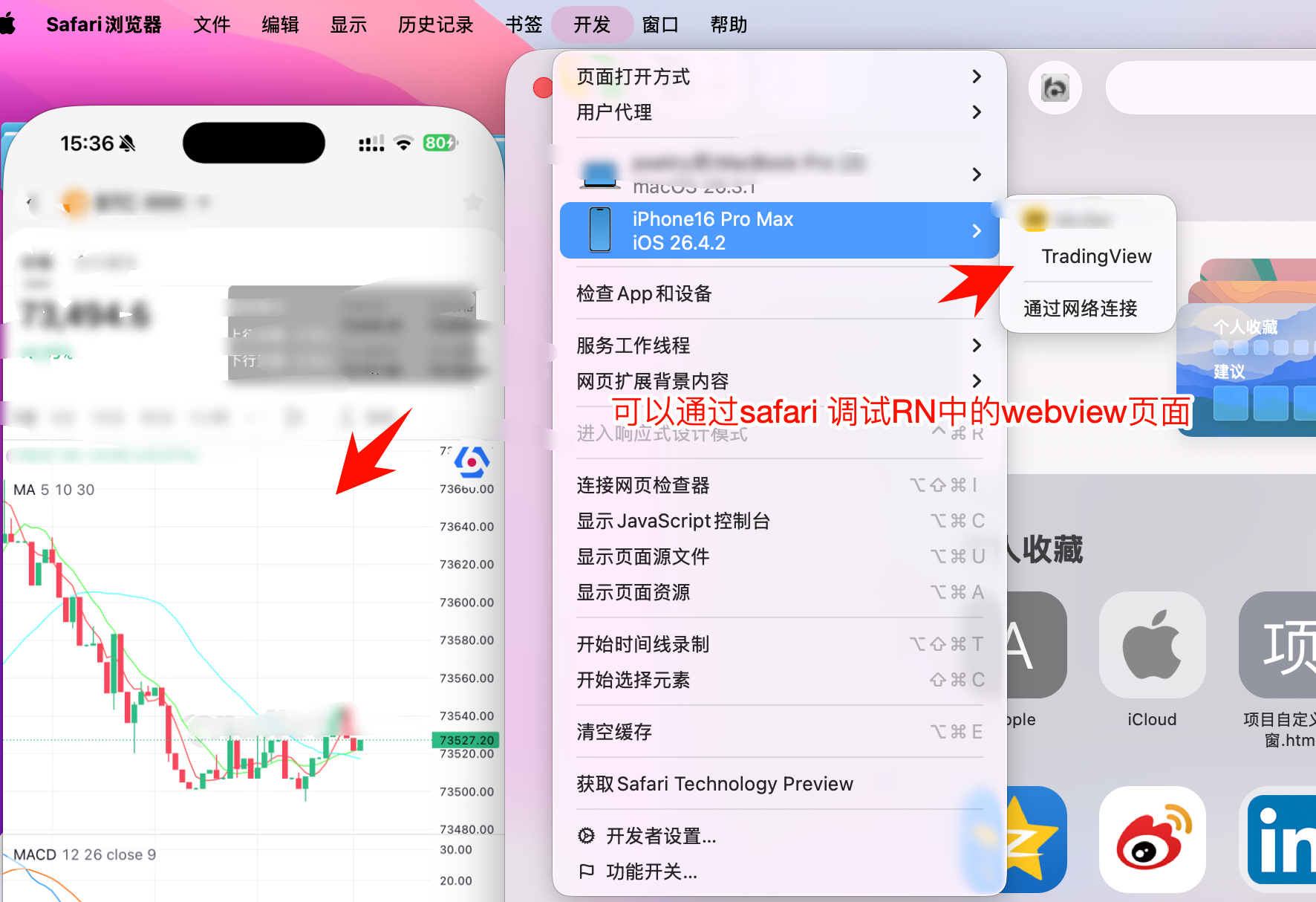
第一反应是「WebView 没加载成功吧?」——但页面上图表明明渲染出来了,onLoadEnd 也回调了。折腾一圈后发现,这根本不是加载问题:iOS 侧是 16.4 起 WebKit 的一个默认行为变更叠加了 Debug / Release 构建的差异;Android 侧则是调试开关、USB 调试、chrome://inspect 资源拉取三处任一没到位。这篇文章把 iOS(Safari Web Inspector)+ Android(chrome://inspect)两端的排查链路和最终的「可复制检查清单」完整复盘,对任何在原生里嵌 WebView(TradingView、H5 活动页、内嵌文档、第三方 SDK 页面)的场景都通用。
在本篇文章中,我们将从浅入深,一起搞定以下内容:
- 为什么「WebView 加载成功」和「调试器能看到它」是两回事(两端通用的认知)
iOS 16.4的关键变更:WKWebView的isInspectable默认变成了falsereact-native-webview的webviewDebuggingEnabled一行抹平双端差异__DEV__陷阱:为什么你的TestFlight / Release包永远连不上iOS端设备网页检查器开关、Safari开发菜单、一张真机检查清单Android端chrome://inspect真机调试完整流程(含 DevTools 实操截图)iOS与Android调试入口、开关、坑点的逐项对照- 临时给
Release包开调试的正确姿势与安全红线 - 进阶:怎么调
file://本地加载的TradingView图表
# 一、先分清两个独立的事实
排查这类问题,最容易掉的坑是把两件不相干的事混在一起,iOS 和 Android 都一样:
- WebView 有没有把内容加载出来——这是
App内部的事,看onLoadEnd/onError回调、看页面有没有渲染就知道。 - 调试器(Safari / Chrome)能不能连进这个 WebView——这是底层引擎「是否允许被远程检查」的开关,跟加载成不成功完全无关。
我一开始就栽在这:图表渲染出来了 → 我默认「加载成功 = 应该能被调试器看到」。但这两件事在现代 WebView 里被彻底解耦了。一个加载得好好的 WebView,只要它的「可检查」开关是关的(iOS 的 isInspectable=false / Android 的 setWebContentsDebuggingEnabled(false)),调试器里就永远不会列出它,哪怕你真机连得再对。
所以正确的排查顺序是:先确认 WebView 允许被检查,再去折腾连接链路。顺序反了,你会在「检查数据线、重插 USB、重启调试器」上浪费一下午。
# 二、iOS 16.4 的关键变更:isInspectable 默认关了
这是 iOS 侧整件事的根因,也是最容易被老经验坑到的地方。
iOS 16.3 及更早:只要 App 是 Debug(开发签名)构建,里面所有的 WKWebView / SFSafariViewController 默认就能被 Safari 网页检查器连上,你不需要写任何额外代码。很多人「以前真机调 WebView 一直好好的」就是吃了这个默认红利。
从 iOS 16.4 / iPadOS 16.4 / macOS 13.3 开始,Apple 在 WKWebView 上加了一个新属性 isInspectable(Objective-C 里是 inspectable),并且默认值是 false。也就是说:
从 iOS 16.4 起,任何 WKWebView 默认都不可被检查。无论 Debug 还是 Release,你必须显式把
webView.isInspectable = true,Safari 的开发菜单才会列出它。
官方原文档对应的说法是:
// iOS 16.4+ / macOS 13.3+
// 默认 NO,必须显式打开才能被 Web Inspector 连接
webView.inspectable = YES;
// Swift
if #available(iOS 16.4, *) {
    webView.isInspectable = true
}
这个改动的动机是安全:上架的 App 里如果 WebView 默认可被检查,意味着任何能物理接触设备的人都能撬开你的内嵌页面看逻辑、改 DOM。所以 Apple 把它改成了「默认关、按需开」。
代价就是:所有「以前能调、升级系统后突然调不了」的 WebView,根本原因都在这一行。Android 没有这个系统级「默认关」的变更,但它也有自己的等价开关(见下一节)。
# 三、react-native-webview 里对应的开关:webviewDebuggingEnabled
如果你用的是 react-native-webview,你不需要去原生层分别手写 isInspectable 和 setWebContentsDebuggingEnabled,库已经封装好了一个跨端 prop:
<WebView
  source={{ uri: 'https://example.com' }}
  // ✅ 关键开关:iOS 映射到 isInspectable,Android 映射到 setWebContentsDebuggingEnabled
  webviewDebuggingEnabled={true}
/>
webviewDebuggingEnabled 是 react-native-webview 13.x 起新增的跨端 prop,它在内部:
- iOS:当系统
≥ 16.4时,把底层WKWebView.isInspectable设成你传的值; - Android:调
WebView.setWebContentsDebuggingEnabled(...),决定chrome://inspect能不能看到它。
一行 prop 抹平了双端差异,这也是为什么我建议混合开发优先用 react-native-webview 而不是自己包原生 WKWebView / android.webkit.WebView——这些系统版本相关的坑库都替你填了。
# 四、DEV 陷阱:为什么你的 Release 包永远连不上
我那个项目里,WebView 其实已经写了这个开关,长这样:
<WebView
  ref={webviewRef}
  source={{ html: TRADINGVIEW_HTML, baseUrl: TRADINGVIEW_BASE_URL }}
  javaScriptEnabled
  domStorageEnabled
  // 👇 注意这里:只在 __DEV__ 为 true 时才开
  webviewDebuggingEnabled={__DEV__}
  onMessage={handleMessage}
/>
webviewDebuggingEnabled={__DEV__} 是个很常见、也很合理的写法——开发包能调,上架包自动关掉以防泄漏。但它埋了一个非常隐蔽的陷阱,而且双端都中招:
__DEV__ 是 React Native 的全局编译期常量,它的值取决于你打的是什么包:
| 构建方式 | __DEV__ |
WebView 可检查吗 |
|---|---|---|
yarn ios / yarn android / Metro Debug 包 / Debug scheme |
true |
✅ 能 |
Release 包 / Archive / TestFlight / release apk / 上架包 |
false |
❌ 永远不能 |
所以如果你装到真机上的是一个 Release 包(比如同事甩给你的 ipa / apk、TestFlight 内测包、或者你自己手滑跑了 Release scheme),__DEV__ 就是 false,isInspectable / setWebContentsDebuggingEnabled 跟着是 false,Safari 或 Chrome 里怎么都不会出现这个 WebView——而且没有任何报错提示你「因为是 Release 包所以关了」。
这是排查的第一刀:先确认你手机上跑的到底是 Debug 还是 Release 包。最快的判断方式:
- 是不是连着
Metro(终端有bundling日志)?连着基本就是Debug。 - 摇一摇 /
Cmd+D(iOS)/Cmd+M(Android)能不能弹出RN的开发菜单?能弹就是Debug。 Xcode看当前 scheme 的Build Configuration;Android看装的是app-debug.apk还是app-release.apk。
如果是 Release 包,先换成 Debug 包,别在 Release 包上死磕。
# 五、iOS 设备端那个置灰的开关:网页检查器
确认是 Debug 包、webviewDebuggingEnabled 也为 true 之后,如果 Safari 里还是看不到,那就是设备本身没开网页检查器。
回头看文章开头那张图——Safari「开发」菜单里选中 iPhone 后,有一行置灰的「在设备上启用网页检查器」。这行灰字不是 bug,它是在提示你:这台设备的网页检查器开关还没打开,请去 iPhone 设置里开。
路径(iOS 18 / iOS 26 新版设置 App 重构后):
设置 → 应用 → Safari 浏览器 → 高级 → 网页检查器 → 打开
旧版 iOS 路径:
设置 → Safari 浏览器 → 高级 → 网页检查器 → 打开
打开之后,回到 Mac 的 Safari「开发」菜单,那行灰字会变成可点,设备子菜单下才会开始列出 App 内允许被检查的 WebView。
小坑:有些版本第一次打开后需要把数据线重插一次、或者把手机锁屏再解锁,列表才会刷新出来。
# 六、iOS Mac 端别忘了开「开发」菜单
这一步大部分人早就开过了,但为了清单完整还是列一下。Safari 的「开发」菜单默认是隐藏的:
Safari → 设置(偏好设置)→ 高级 → 勾选「在菜单栏中显示『开发』菜单」
勾上之后菜单栏才会出现「开发」。另外真机第一次连 Mac,手机上会弹「是否信任此电脑」,必须点信任并输入锁屏密码,否则 Mac 根本枚举不到这台设备。


