
Typora+PicGo+阿里云OSS实现图片自动上传
用 Markdown 写技术文章,最烦的从来不是排版,是图片。截图默认落在本地某个文件夹里,文章一发到掘金、公众号、自己的博客,三个平台三套图片路径,换台电脑打开老文章满屏都是碎图标。更糟的是有些编辑器把图片存成相对路径,你把 md 文件挪个位置,图全没了。
解决办法就一条,让图片在你截图的那一刻就自动传到云上,Markdown 里留下的直接是一个公网 URL。这篇把 Typora 加 PicGo 加阿里云 OSS 这条链路完整走一遍,从 OSS 的 Bucket 创建到 Typora 的验证,中间的权限配置、端口冲突、防盗链这些容易卡住的地方也一并写出来。
Typora 是一款简单、高效而且优雅的 Markdown 编辑器,它提供了一种所见即所得的写作体验,把源码编辑和效果预览两者合二为一,在输入 Markdown 代码的时候即时生成预览效果。它的一切都围绕纯粹的生产效率而设计,图床这一环打通之后,写作体验会有一个很明显的台阶。
在本篇文章中,我们将从浅入深,和大家一起学习以下知识:
- 为什么本地图片管理方案迟早会出问题
- 阿里云 OSS 侧的完整准备:Bucket、读写权限、自定义域名、AccessKey
- 为什么强烈建议用 RAM 子账号而不是主账号的 AccessKey
- PicGo 的安装与阿里云 OSS 图床参数怎么填
- PicGo Server 的作用和 36677 端口的坑
- Typora 偏好设置里的上传服务配置与验证
- 防盗链、图片压缩、批量上传这些后续会遇到的问题
- 除了阿里云 OSS 还有哪些可选方案
# 一、先说清楚这套链路在解决什么
整条链路上有三个角色,各管一段。
阿里云 OSS 是存储层,负责把图片文件真正存下来,并提供一个可以公网访问的 URL。PicGo 是中间层,负责拿到本地图片文件、调用 OSS 的 SDK 上传、拿到返回的 URL。Typora 是最上层的触发者,你往编辑器里粘贴一张截图的瞬间,它去调 PicGo,拿到 URL 之后自动把 Markdown 里的本地路径替换掉。
这三段任何一段断了,整条链路就不通,所以后面排查问题时也按这个顺序来分段验证。
# 二、阿里云 OSS 设置
# 2.1 创建储存空间
登录阿里云控制台,进入对象存储 OSS,创建 Bucket。
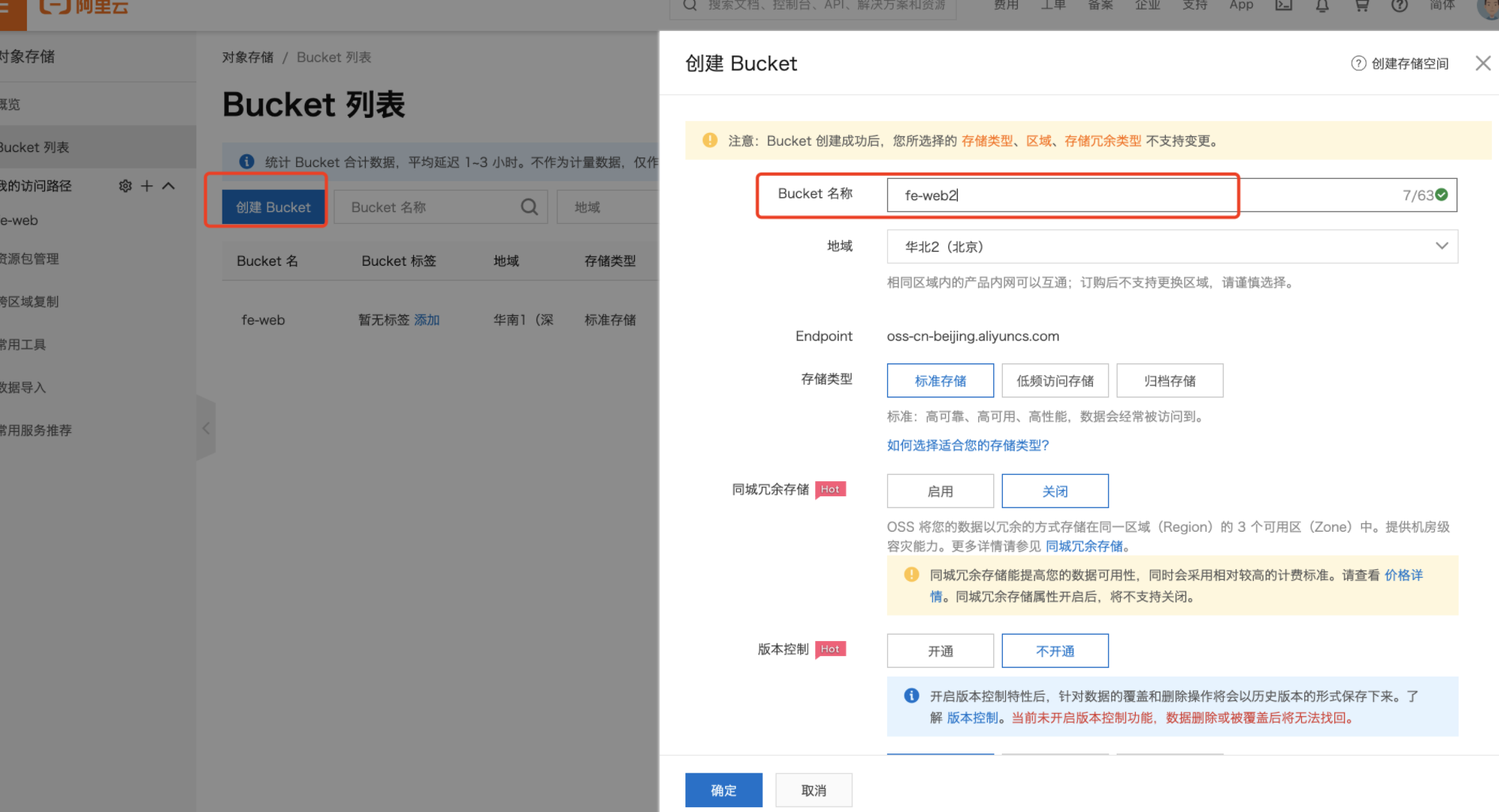
几个字段的填法:
- 存储空间名称:全局唯一,一旦创建不能改名,建议用
你的域名前缀-img这类好认的格式 - 存储区域:选择离你和你的读者最近的地区。这个选项创建后同样不能改,选错了只能重建 Bucket 再迁数据
- 读写权限:必须让外网能读,否则没法作为图床
读写权限这一项要单独说一下。阿里云给的三个选项是私有、公共读、公共读写,图床场景选公共读就够了。
原文这里写的是「选择公开」,实际操作中很容易顺手点到公共读写。公共读写意味着任何人都可以往你的 Bucket 里写文件甚至删文件,被人拿去当免费网盘刷流量是常有的事,OSS 的流量费是按量计费的,这个账单不好受。上传动作由 PicGo 携带 AccessKey 完成,本来就不需要匿名写权限。
- 存储类型:选标准存储。低频访问和归档存储的单价是便宜,但取回要另外收费,图床这种随时会被读的场景反而更贵
# 2.2 绑定已备案的域名
Bucket 创建完会有一个默认的访问域名,形如 bucket-name.oss-cn-hangzhou.aliyuncs.com。这个域名能用,但有两个问题,一是太长影响 Markdown 可读性,二是万一以后换存储服务商,所有历史文章里的链接全部作废。
绑定自己的域名可以把这个风险摘掉,以后换服务商只需要改 DNS 解析。
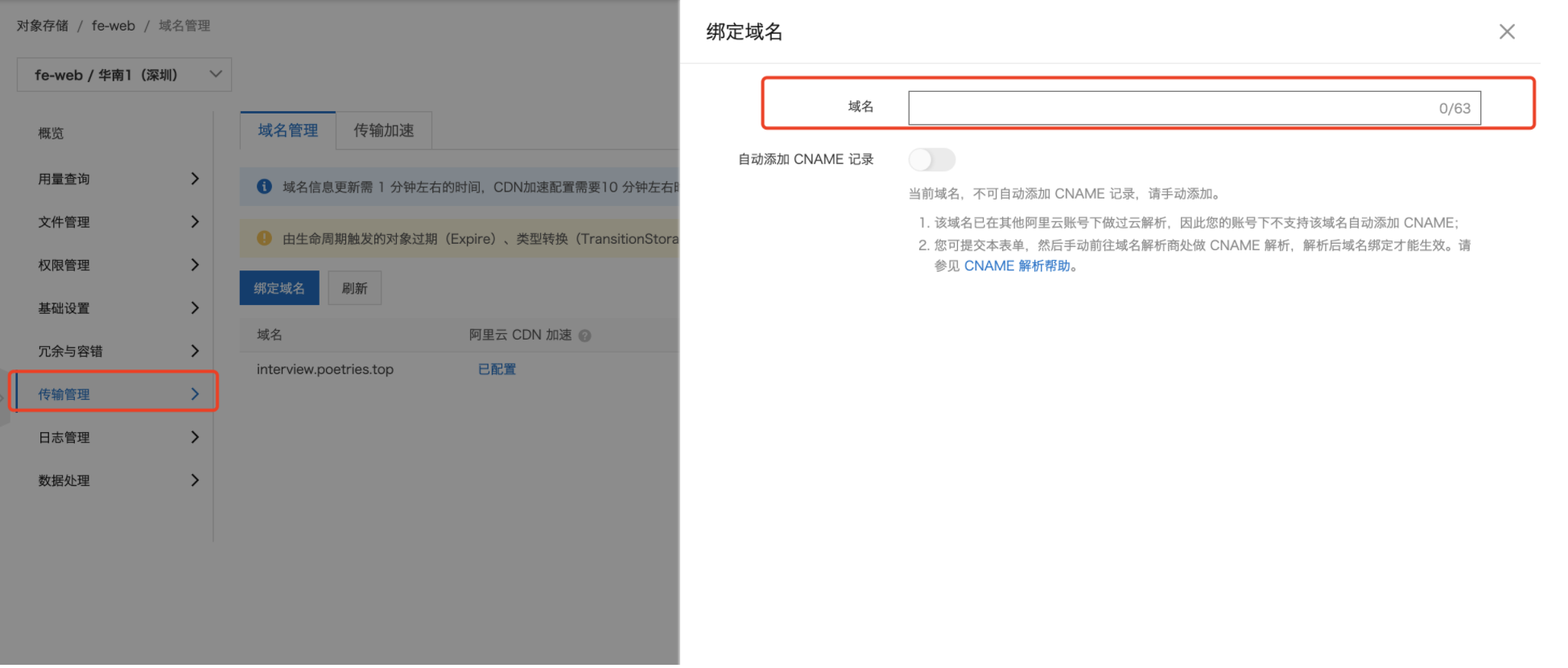
绑定之前需要前往域名服务商创建解析,加一条 CNAME 记录指向 Bucket 的默认外网域名。国内节点的 Bucket 绑定自定义域名要求域名已经完成 ICP 备案,这是硬性要求,没备案的话可以考虑把 Bucket 建在香港或者海外区域。
绑完记得顺手开一下 HTTPS。OSS 控制台支持直接上传证书,阿里云也提供免费的 DV 证书。现在的博客站基本都是 HTTPS 的,图片走 HTTP 会被浏览器判定为混合内容直接拦掉,这个坑不提前处理,配完当天就会遇到。
# 2.3 获取访问 OSS 的秘钥
PicGo 要代表你上传文件,需要一对 AccessKey ID 和 AccessKey Secret。
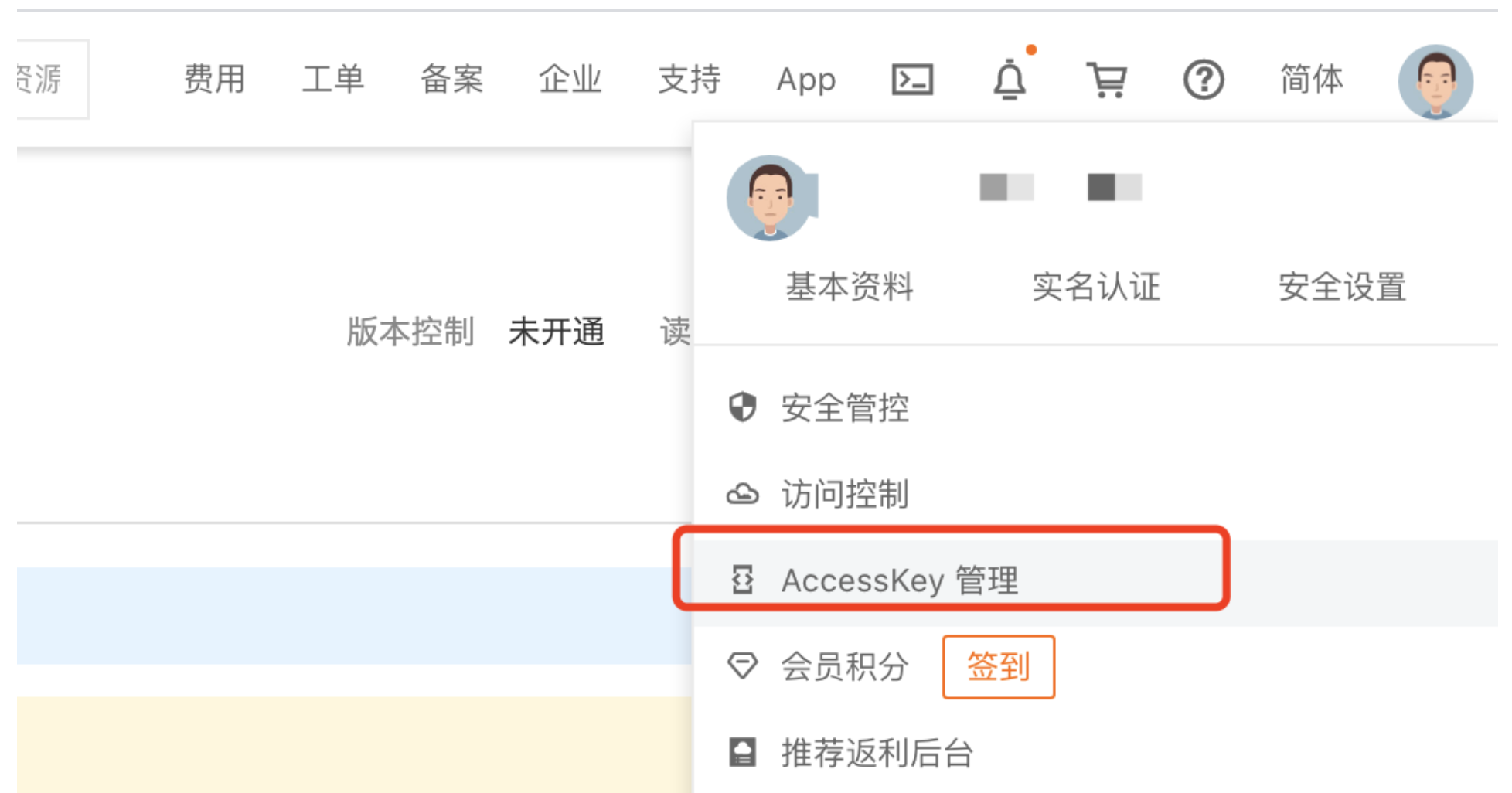

这里强烈建议不要用主账号的 AccessKey。主账号的密钥等同于你整个阿里云账号的最高权限,PicGo 的配置是明文存在本地 JSON 文件里的,一旦这个文件跟着 dotfiles 仓库被推到 GitHub 上,后果是你不会想面对的。
正确做法是去访问控制 RAM 里建一个子账号,只给它这一个 Bucket 的读写权限:
{
  "Version": "1",
  "Statement": [
    {
      "Effect": "Allow",
      "Action": ["oss:PutObject", "oss:GetObject"],
      "Resource": ["acs:oss:*:*:你的bucket名称/*"]
    }
  ]
}
这段策略只放开了往指定 Bucket 写对象和读对象两个动作,连列举 Bucket 列表都不行。密钥泄漏的损失范围被压到最小。
AccessKey Secret 只在创建的那一次完整显示,关掉页面就再也看不到了,当场复制存好。
# 三、图床管理工具 PicGo 设置
PicGo 用于免费搭建个人图床,跨平台支持 Windows、macOS 和 Linux。它的使用非常简单,只需先设置好图床网站或云存储服务的账号,用鼠标将图片拖放到 PicGo 主窗口的上传框,即可完成上传并返回一个 URL 链接到剪贴板。
现在图床基本可以使用了,但是为了能更方便地管理,最重要的是能跟 Typora 无缝衔接,还需要 PicGo 来辅助。
PicGo 的下载地址在 GitHub Releases 页,选择版本并且根据自己的操作系统选择对应的安装包即可。
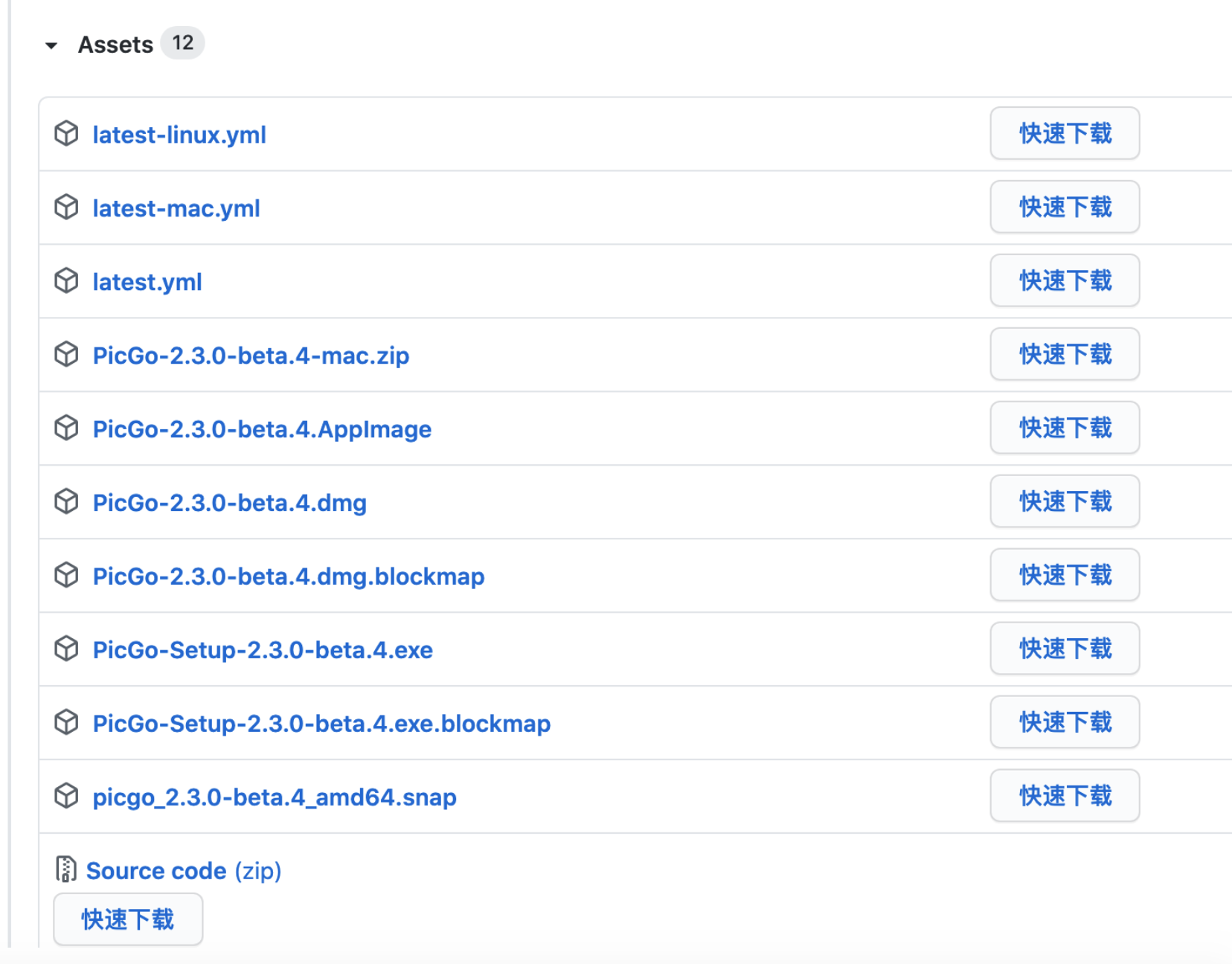
macOS 用户装完第一次打开可能会提示「已损坏,无法打开」,这不是文件真的坏了,是因为安装包没有经过 Apple 公证。在终端里执行下面这条命令去掉隔离属性就好:
sudo xattr -r -d com.apple.quarantine /Applications/PicGo.app
安装好后打开界面如下所示:
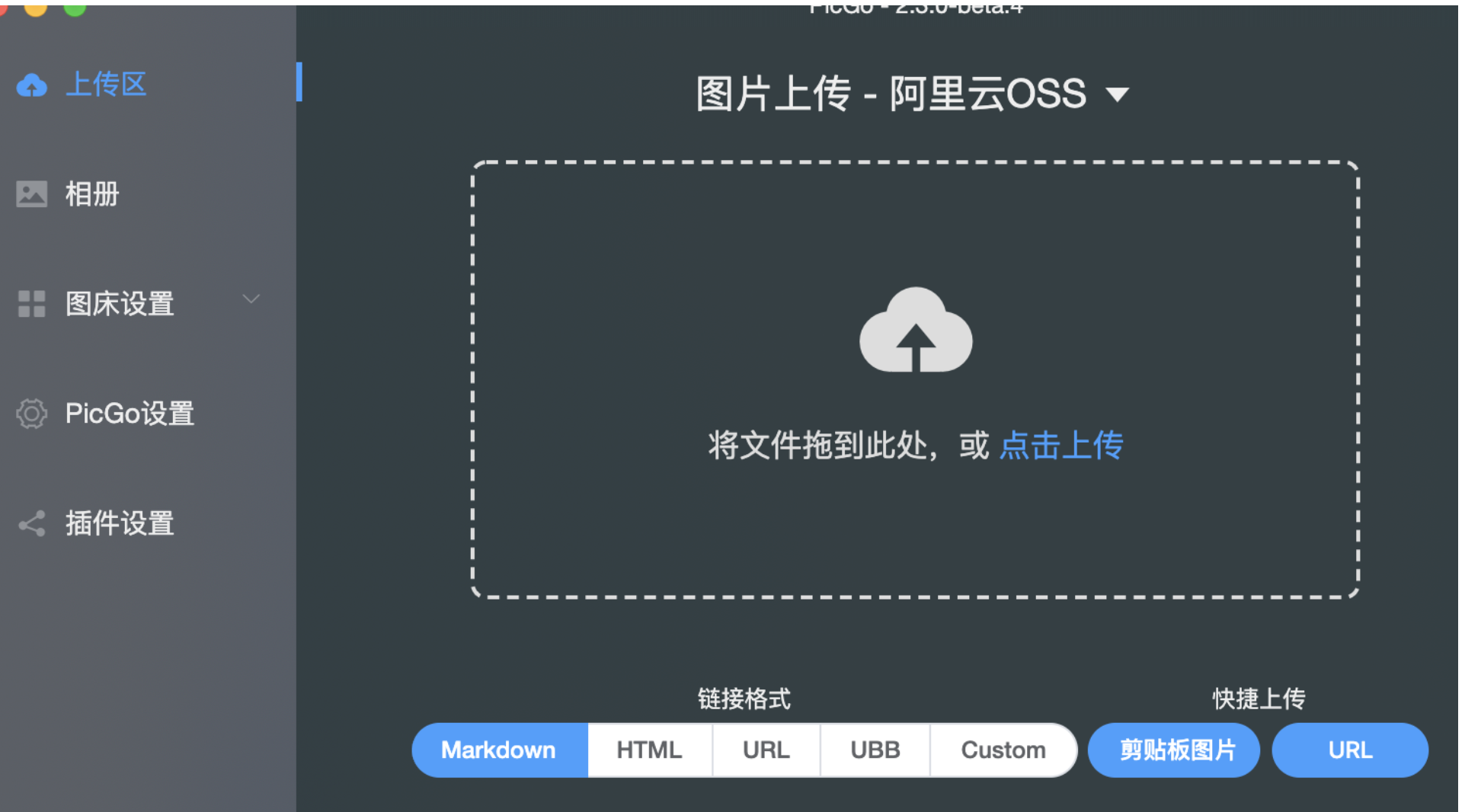
在左侧的图床设置中,有非常多的图床可供选择,大家可以根据自己的使用情况进行选择,这里我们选择阿里云 OSS 图床。
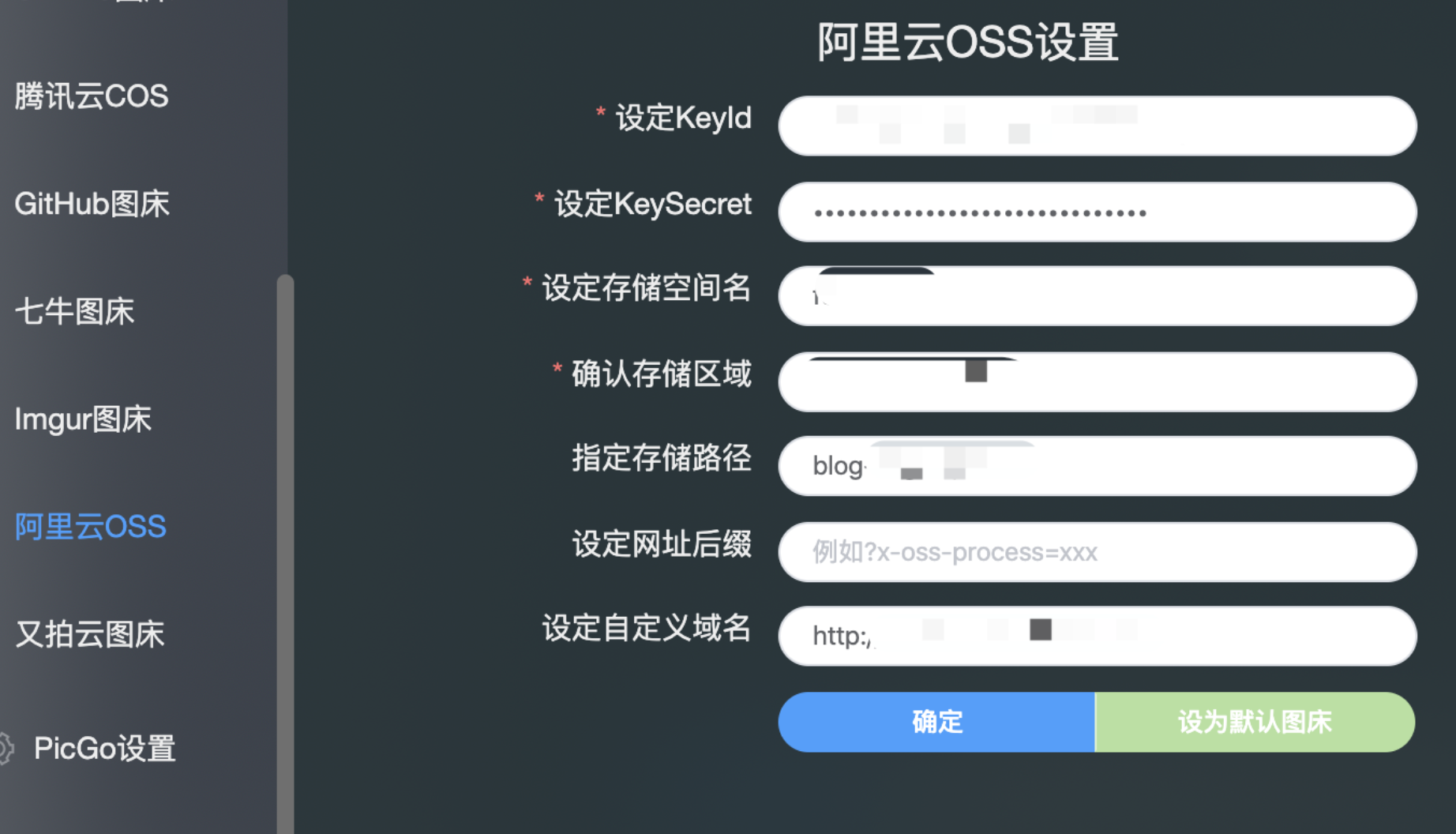
各个字段对应关系是这样的:
| PicGo 字段 | 填什么 | 常见错误 |
|---|---|---|
| KeyId | RAM 子账号的 AccessKey ID | 误填成主账号密钥 |
| KeySecret | 对应的 AccessKey Secret | 复制时带了空格 |
| 存储空间名 | Bucket 名称 | 填成了完整域名 |
| 存储区域 | 形如 oss-cn-hangzhou |
填成 oss-cn-hangzhou.aliyuncs.com 或者中文的「华东1」 |
| 存储路径 | 形如 blog/img/ |
忘了结尾的斜杠,导致文件名被拼接成 blogimg2021xxx.png |
| 自定义域名 | 形如 https://img.example.com |
结尾多写了斜杠,或者忘了写协议头 |
存储区域这一栏踩的人最多。阿里云控制台上显示的是「华东1(杭州)」,但 PicGo 要的是 Endpoint 前缀 oss-cn-hangzhou,两者对不上号的时候上传会直接报连接失败。
存储路径建议按年月分目录,比如写成 blog/2021/02/。图片全堆在根目录下,等你攒到几千张之后想在控制台里找某一张会非常痛苦。
配置填完点确定,再把它设为默认图床。这时候可以先拖一张图进上传区试试,能返回 URL 就说明 PicGo 到 OSS 这一段通了。
- 上传图片成功后剪贴板会自动获取图片引用的外链
- 在相册里可以查看通过 PicGo 上传过的所有图片
先把这一段验通再往下走,别急着配 Typora。链路分段验证能省掉大量猜测时间。
# 四、实现 Typora 中图片自动上传
# 4.1 开启 PicGo Server
Typora 不直接调用 PicGo 的界面,而是通过 HTTP 接口通信。所以需要在 PicGo 里把 Server 打开。
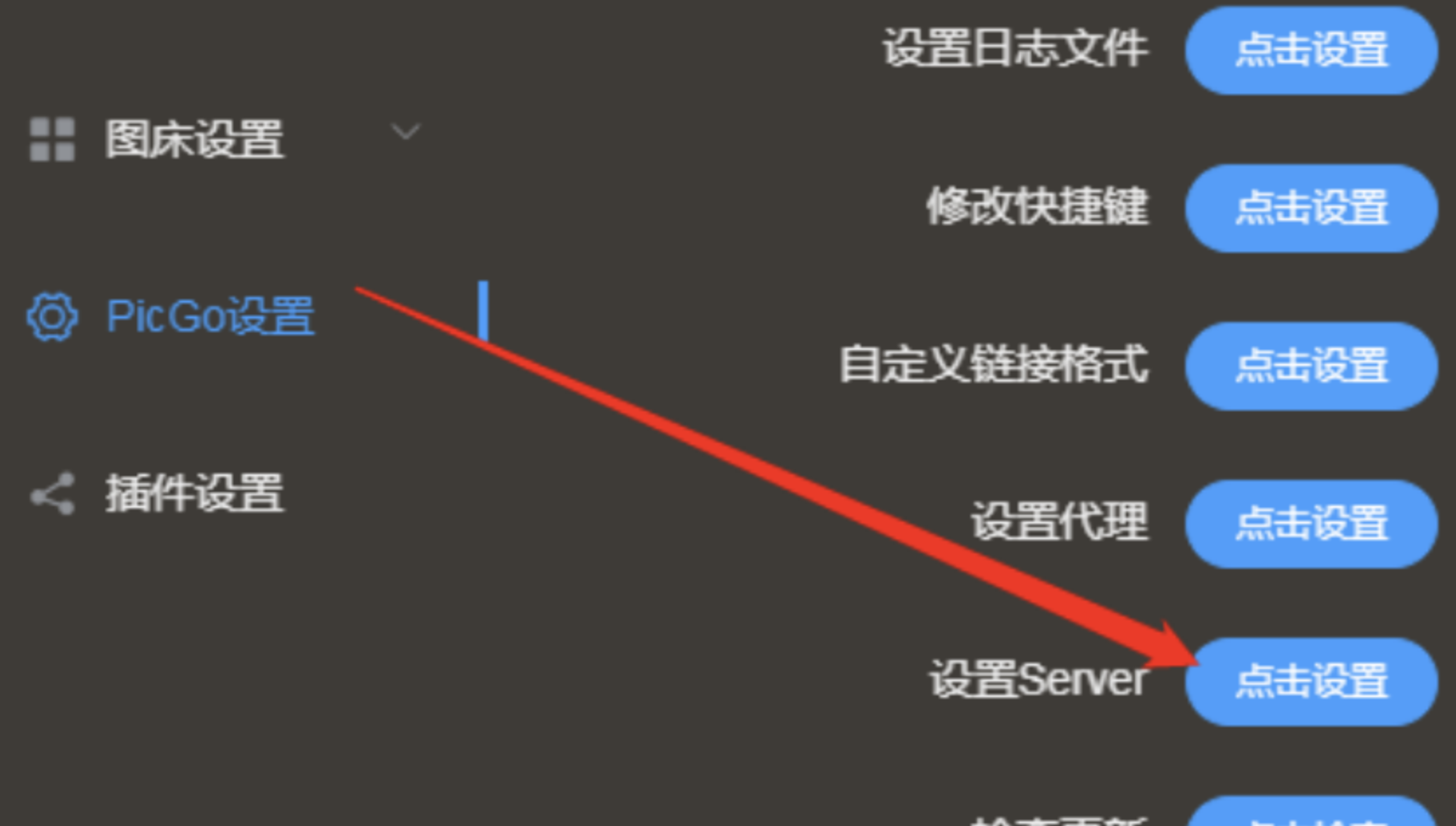
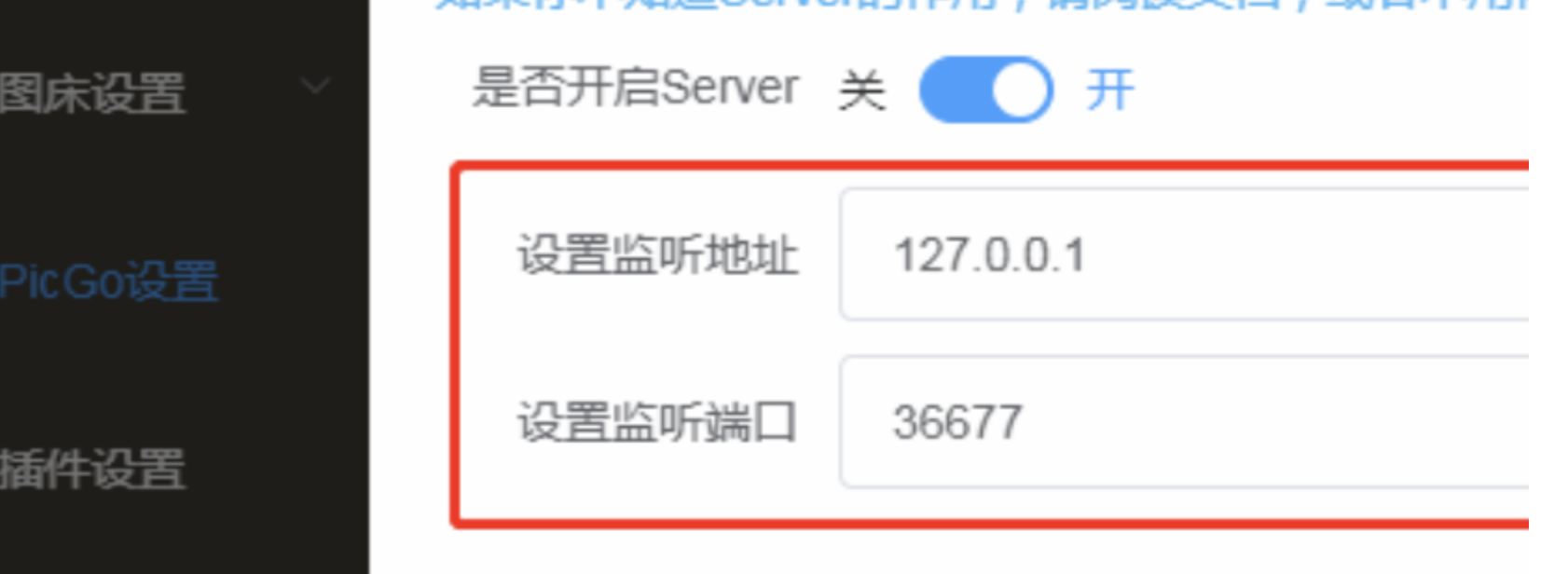
默认配置即可,监听地址 127.0.0.1,端口 36677,只要保证端口没有被占用。
想确认端口有没有冲突,可以直接查一下:
# macOS / Linux
lsof -i :36677

# Windows
netstat -ano | findstr 36677
如果这个端口已经被别的程序占了,改成别的(比如 36678)也行,但改完之后 Typora 那边的配置要跟着改。这也是后面「验证图片上传选项」失败最常见的原因之一。
还有一点容易忘,PicGo 必须处于运行状态 Typora 才能上传。很多人习惯用完就退出后台程序,结果第二天写文章发现上传全失败。macOS 上可以把 PicGo 加到登录项里,Windows 上加到启动项。
# 4.2 Typora 配置图片上传
设置好 PicGo 后来到 Typora 进行配置,打开 Typora 的文件菜单,选择偏好设置,选择图像。
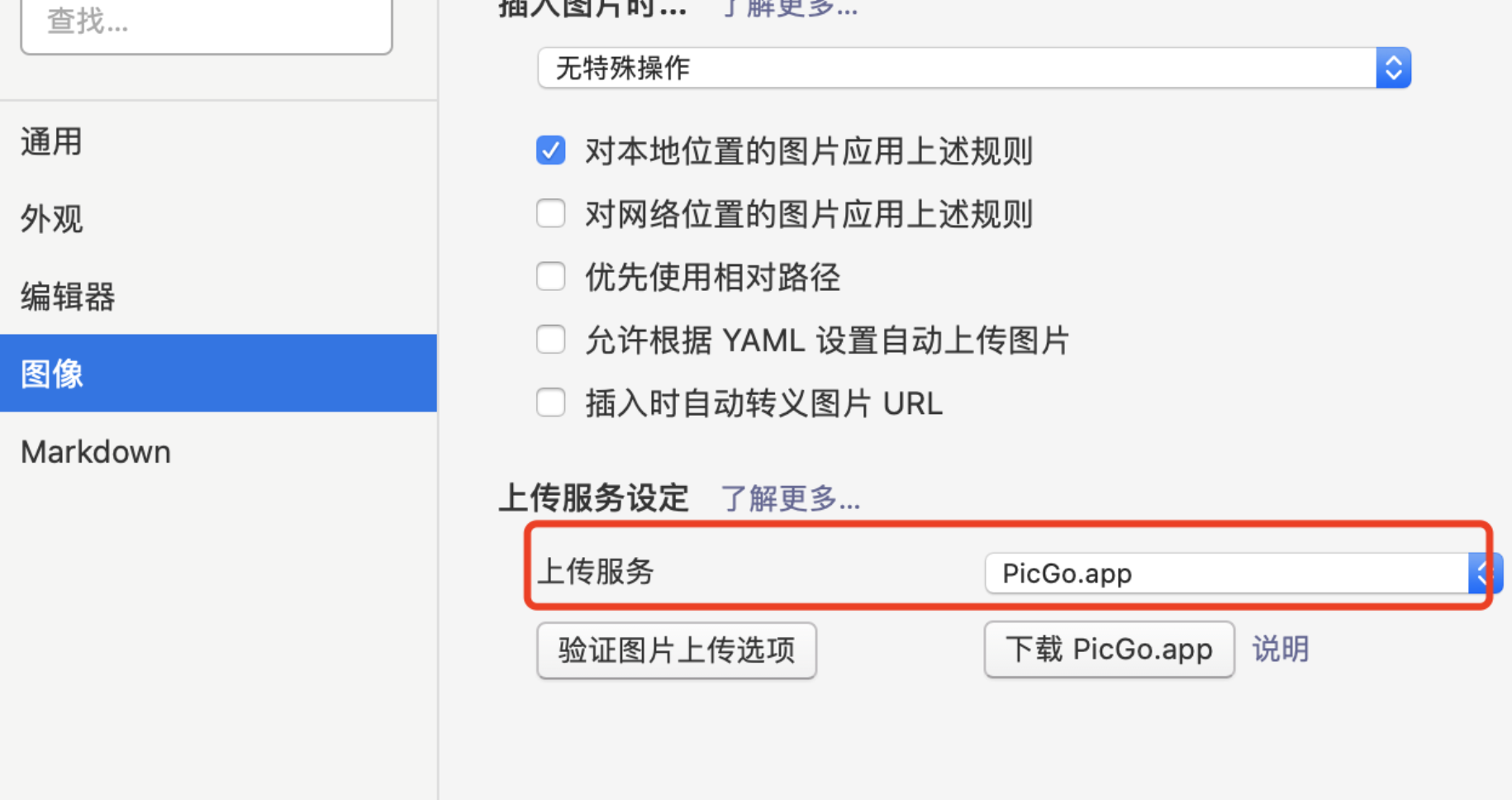
- 上传服务:选择 PicGo(app)
- PicGo 路径:选择 PicGo 安装根目录下的可执行文件
除了上传服务本身,上面那个「插入图片时」的下拉框也要一起改。把它设成「上传图片」,才会在你粘贴截图的瞬间自动触发上传。默认值是「无特殊操作」,很多人配完 PicGo 发现还是要手动点上传,问题就出在这里。
下面还有两个勾选项建议一起开。「对本地位置的图片应用上述规则」会让你从本地拖进来的图片也走上传,「对网络位置的图片应用上述规则」会把别人博客里的图片转存到你自己的图床,避免以后对方删图导致你的文章开天窗。
配置好后,可以单击界面中的「验证图片上传选项」来确定配置的正确性。验证通过会看到一张测试图和返回的 URL。
之后就可以直接上传图片了。截图、粘贴、URL 自动替换,整个过程感知不到。
这个设计是真的舒服,配完之后写文章的注意力可以完全回到内容上。
# 4.3 验证失败时怎么排查
按前面说的三段分开查,效率最高。
先在 PicGo 界面里手动拖一张图上传。传不上去说明是 PicGo 到 OSS 这一段的问题,回去检查 AccessKey、存储区域和 Bucket 名称。
PicGo 手动能传但 Typora 验证失败,那就是 Typora 到 PicGo 这一段的问题。检查 PicGo 是否在运行、Server 开关是否打开、端口是否一致、PicGo 路径是否指向了正确的可执行文件。
传上去了但图片打不开、显示 403,那是 OSS 的权限或者域名配置问题。回去看 Bucket 的读写权限是不是公共读,自定义域名的 CNAME 解析是否生效。
# 五、配完之后还会遇到的几件事
# 5.1 防盗链把自己挡在外面
OSS 的防盗链功能可以设置 Referer 白名单,防止别人盗用你的图片消耗流量。但配置的时候一定要勾上「允许空 Referer」。
Typora 本地预览、部分 Markdown 编辑器、以及从地址栏直接打开图片链接,发出的请求都不带 Referer。不允许空 Referer 的话,你自己写文章时看到的全是裂图,而别人的网站反而能正常显示,这个现象第一次遇到会非常困惑。
# 5.2 图片压缩
截图动辄两三 M,直接传上去既费流量又拖慢文章加载。有两个思路。
一是上传前压缩,PicGo 有个 picgo-plugin-compress 插件,在插件设置里搜索安装,能在上传前自动走一遍压缩。
二是上传后处理,直接用 OSS 自带的图片处理服务,在 URL 后面挂参数:


