
官方文档 https://github.com/gitalk/gitalk/blob/master/readme-cn.md
# 一、申请GitHub Application
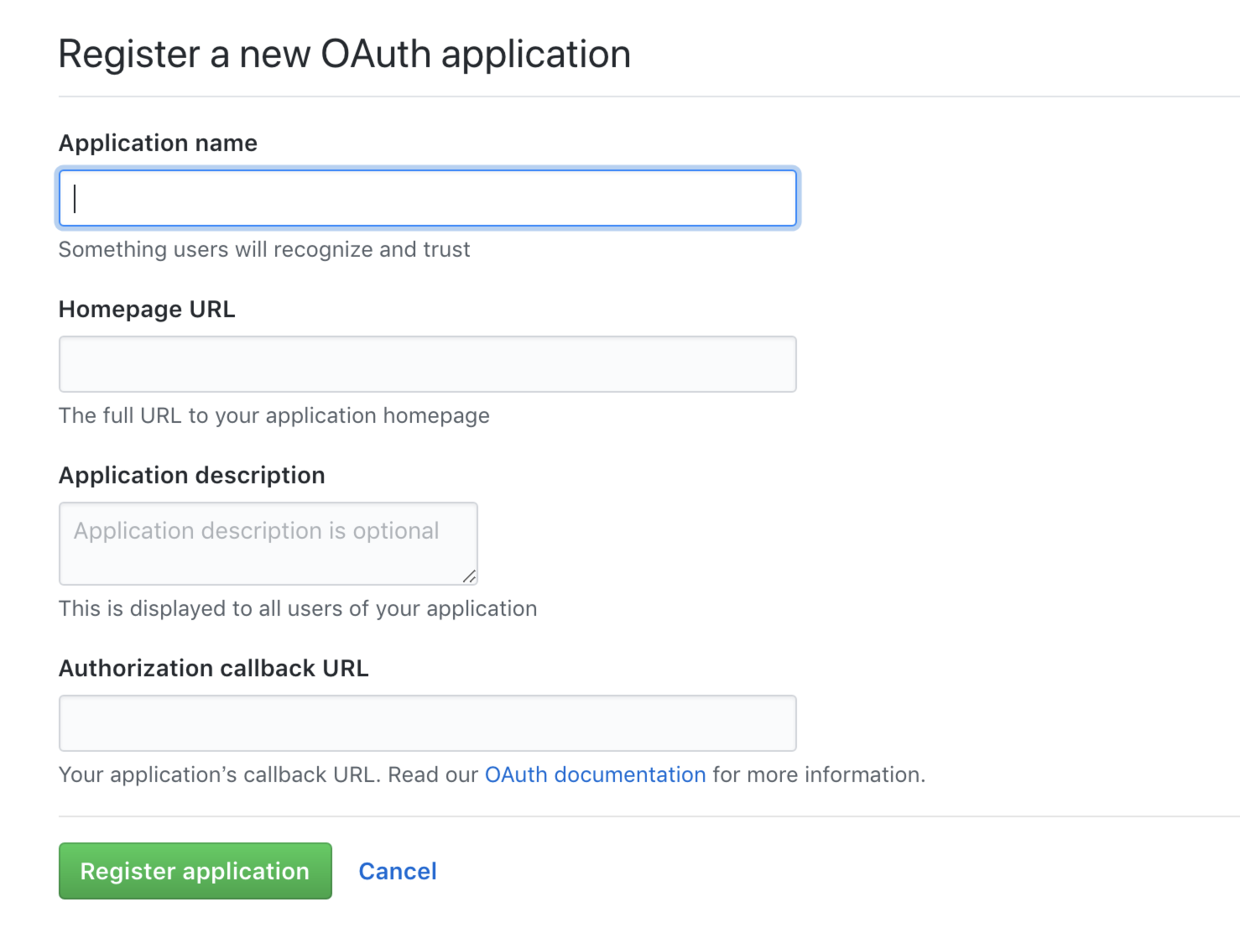
Application name: # 应用名称,随意Homepage URL: # 网站URL,如http://blog.poetries.topApplication description# 描述,随意Authorization callback URL:# 网站URL,http://blog.poetries.top
点击注册后,页面跳转如下,其中
Client ID和Client Secret在后面的配置中需要用到,到时复制粘贴即可
# 二、fexo配置主题
这里以我个人博客的主题来配置
themes/fexo/layout/_partial/component/新建一个gitalk.ejs
<% if (page.comments && theme.gitalk.enable){ %>
  <div id="gitalk-container"></div>
  <link rel="stylesheet" href="https://unpkg.com/gitalk/dist/gitalk.css">
  <script src="https://unpkg.com/gitalk/dist/gitalk.min.js"></script>
  <script type="text/javascript">
      var gitalk = new Gitalk({
        clientID: '<%=theme.gitalk.ClientID%>',
        clientSecret: '<%=theme.gitalk.ClientSecret%>',
        repo: '<%=theme.gitalk.repo%>',
        owner: '<%=theme.gitalk.githubID%>',
        admin: ['<%=theme.gitalk.adminUser%>'],
        id: location.pathname,
        distractionFreeMode: '<%=theme.gitalk.distractionFreeMode%>'
      })
      gitalk.render('gitalk-container')
     </script>
<% } %>
@前端进阶之旅: 代码已经复制到剪贴板
在
themes/fexo/layout/_partial/component/comments.ejs中加入
<div class="fexo-comments <%= className %>">
  <%- partial('disqus') %>
  <%- partial('duoshuo') %>
  <%- partial('gitalk') %> <!-- 加入上面新建的 -->
</div>
@前端进阶之旅: 代码已经复制到剪贴板
在
themes/fexo/layout/_partial/article.ejs中的article文章后面加入
<!-- 使用gitalk作为评论系统 -->
<%- partial('gitalk') %>
@前端进阶之旅: 代码已经复制到剪贴板
/theme/fexo/source/css/style.css中加入
/**gitalk css**/
.gt-header a, .gt-comments a, .gt-popup a{
  border-bottom: none;
}
.gt-container .gt-popup .gt-action.is--active:before{
  top: 0.7em;
}
@前端进阶之旅: 代码已经复制到剪贴板
在主题配置文件
_config.yml加入
# 评论配置
gitalk:
  enable: true
  githubID: poetries
  repo: poetries.github.io   # 例:poetries.github.io
  owner: poetries
  ClientID: ''
  ClientSecret: ''
  adminUser: poetries #指定可初始化评论账户
  distractionFreeMode: true
@前端进阶之旅: 代码已经复制到剪贴板
然后回到文章页面,刷新页面后授权初始化就看到了
# 三、next主题配置
新建
/layout/_third-party/comments/gitalk.swig文件,并添加内容
{% if page.comments && theme.gitalk.enable %}
<link rel="stylesheet" href="https://unpkg.com/gitalk/dist/gitalk.css">
<script src="https://unpkg.com/gitalk/dist/gitalk.min.js"></script>
<script type="text/javascript"></script>
{% endif %}
@前端进阶之旅: 代码已经复制到剪贴板
修改
/layout/_partials/comments.swig,添加内容如下,与前面的elseif同一级别上
{% elseif theme.gitalk.enable %}
 <div id="gitalk-container"></div>
@前端进阶之旅: 代码已经复制到剪贴板
修改
layout/_third-party/comments/index.swig,在最后一行添加内容:
{% include 'gitalk.swig' %}
@前端进阶之旅: 代码已经复制到剪贴板
新建
/source/css/_common/components/third-party/gitalk.styl文件,添加内容:
.gt-header a, .gt-comments a, .gt-popup a
  border-bottom: none;
.gt-container .gt-popup .gt-action.is--active:before
  top: 0.7em;
@前端进阶之旅: 代码已经复制到剪贴板
修改
/source/css/_common/components/third-party/third-party.styl,在最后一行上添加内容,引入样式
@import "gitalk";
@前端进阶之旅: 代码已经复制到剪贴板
在主题配置文件
next/_config.yml中添加如下内容
# 评论配置
gitalk:
  enable: true
  githubID: poetries
  repo: poetries.github.io   # 例:poetries.github.io
  owner: poetries
  ClientID: ''
  ClientSecret: ''
  adminUser: poetries #指定可初始化评论账户
  distractionFreeMode: true
@前端进阶之旅: 代码已经复制到剪贴板


