
Sublime使用详细总结
# Sublime使用详细总结
【导读】 Sublime Text具有漂亮的用户界面和强大的功能,例如代码缩略图,多重选择,快捷命令等。SublimeText更妙的是它的可扩展性。SublimeText:一款具有代码高亮、语法提示、自动完成且反应快速的编辑器软件,不仅具有华丽的界面,还支持插件扩展机制,用她来写代码,绝对是一种享受。相比于难于上手的Vim,浮肿沉重的Eclipse,VS,即便体积轻巧迅速启动的Editplus、Notepad++,在SublimeText面前大略显失色,无疑这款性感无比的编辑器是Coding和Writing最佳的选择,没有之一。
# 一、Sublime Text 2和3的对比
相比于2,Sublime Text 3就秒启动一项,就压倒性地胜利了。因此在之后的叙述中都以Sublime Text 3为主角。并且3一直在不断的完善更新,具体的差异可参看Sublime Blog.简单的说:
- ST3支持在项目目录里面寻找变量
- 提供了对标签页更好地支持(更多的命令和快捷键)
- 加快了程序运行的速度
- 更新了API,使用Python3.3
强烈推荐朋友们使用3! 唯快不破,不解释
# 二、Sublime Text 3安装插件
Sublime Text的强大就是她拥有强大的课可扩展性。您可根据自己的需要安装不同的插件;这使得她变的无比强大的同时又不失轻便。
- 插件安装方式一:直接安装: 安装Sublime text3插件很方便,可以直接下载安装包解压缩到Packages目录(菜单->preferences->packages)。
- 插件安装方式二:使用Package Control组件安装: 按Ctrl+`调出console(注:安装有QQ输入法的这个快捷键会有冲突的,输入法属性设置-输入法管理-取消热键切换至QQ拼音)粘贴以下代码到底部命令行并回车: 如果是text2输入如下命令:
import urllib2,os,hashlib; h = '7183a2d3e96f11eeadd761d777e62404' + 'e330c659d4bb41d3bdf022e94cab3cd0'; pf = 'Package Control.sublime-package'; ipp = sublime.installed_packages_path(); os.makedirs( ipp ) if not os.path.exists(ipp) else None; urllib2.install_opener( urllib2.build_opener( urllib2.ProxyHandler()) ); by = urllib2.urlopen( 'http://sublime.wbond.net/' + pf.replace(' ', '%20')).read(); dh = hashlib.sha256(by).hexdigest(); open( os.path.join( ipp, pf), 'wb' ).write(by) if dh == h else None; print('Error validating download (got %s instead of %s), please try manual install' % (dh, h) if dh != h else 'Please restart Sublime Text to finish installation')
如果是text3输入如下命令:
import urllib.request,os,hashlib; h = '7183a2d3e96f11eeadd761d777e62404' + 'e330c659d4bb41d3bdf022e94cab3cd0'; pf = 'Package Control.sublime-package'; ipp = sublime.installed_packages_path(); urllib.request.install_opener( urllib.request.build_opener( urllib.request.ProxyHandler()) ); by = urllib.request.urlopen( 'http://sublime.wbond.net/' + pf.replace(' ', '%20')).read(); dh = hashlib.sha256(by).hexdigest(); print('Error validating download (got %s instead of %s), please try manual install' % (dh, h)) if dh != h else open(os.path.join( ipp, pf), 'wb' ).write(by)
重启Sublime Text 3。如果在Perferences->package settings中看到package control这一项,则安装成功。按下Ctrl+Shift+P调出命令面板输入install 调出 Install Package 选项并回车,然后在列表中选中要安装的插件。
安装好了之后,在Preferences会看到package control,如下:

PS:国内使用SublimeText3,经常可能遇到无法安装可用插件问题,可remove掉Package Control重新安装下;如遇到连PackageControl也无法安装,则可以在别处拷贝一份关于Package Control的文件-(Package Control.sublime-package)存放于Installed Packages目录之下即可
# 三、Sublime Text 3插件推荐
无插件,不神器!根据自己的需要定制属于自己的强大插件集;下面是一些常用的推荐。 Sublime Text3插件:增强篇 20个强大的SublimeText插件
# 实用的sublime插件集合
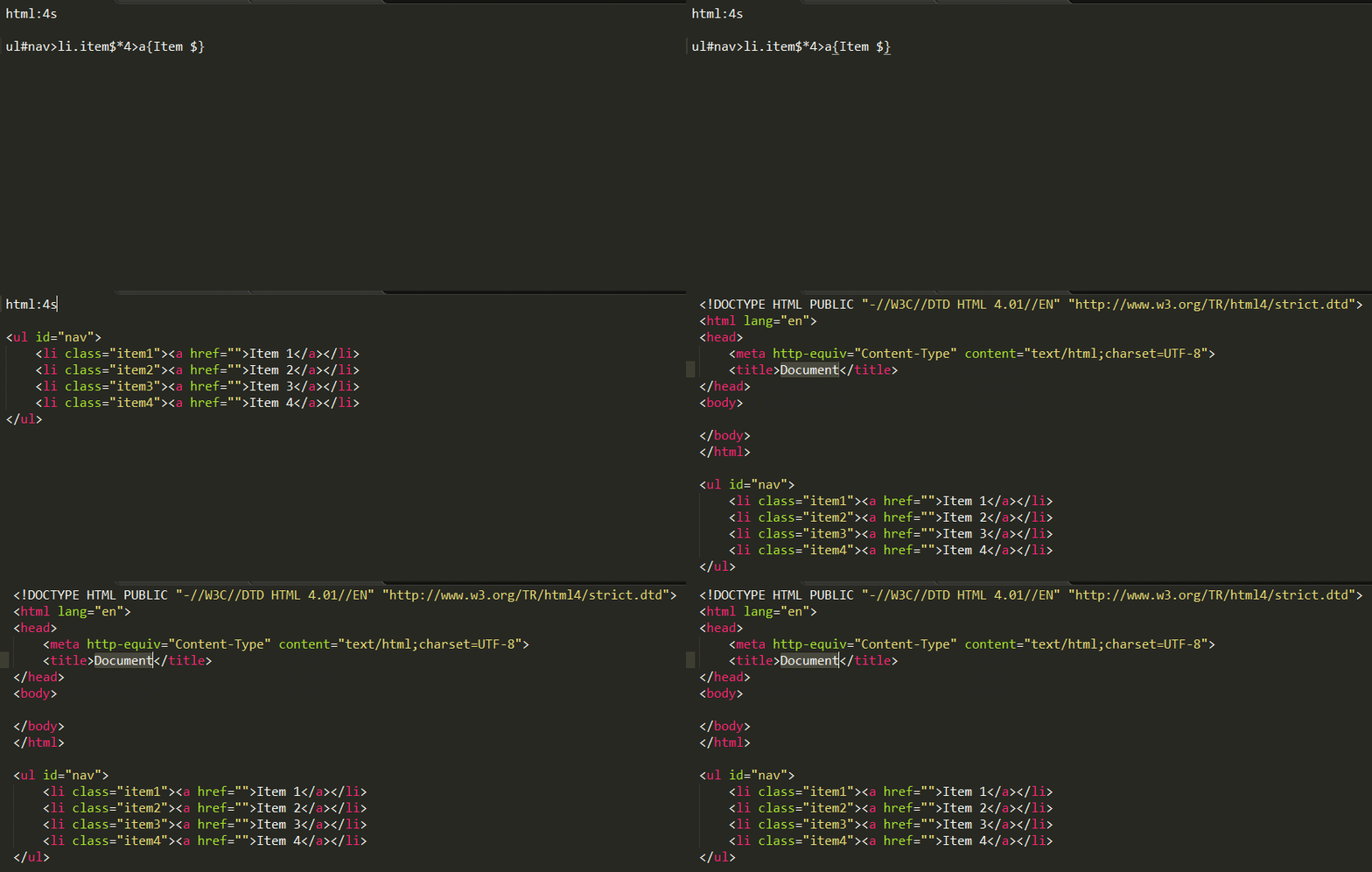
功能:编码快捷键,前端必备
简介:Emmet作为zen coding的升级版,对于前端来说,可是必备插件,如果你对它还不太熟悉,可以在其官网(http://docs.emmet.io/)上看下具体的演示视频。
使用:教程-http://docs.emmet.io/cheat-sheet/、http://peters-playground.com/Emmet-Css-Snippets-for-Sublime-Text-2/
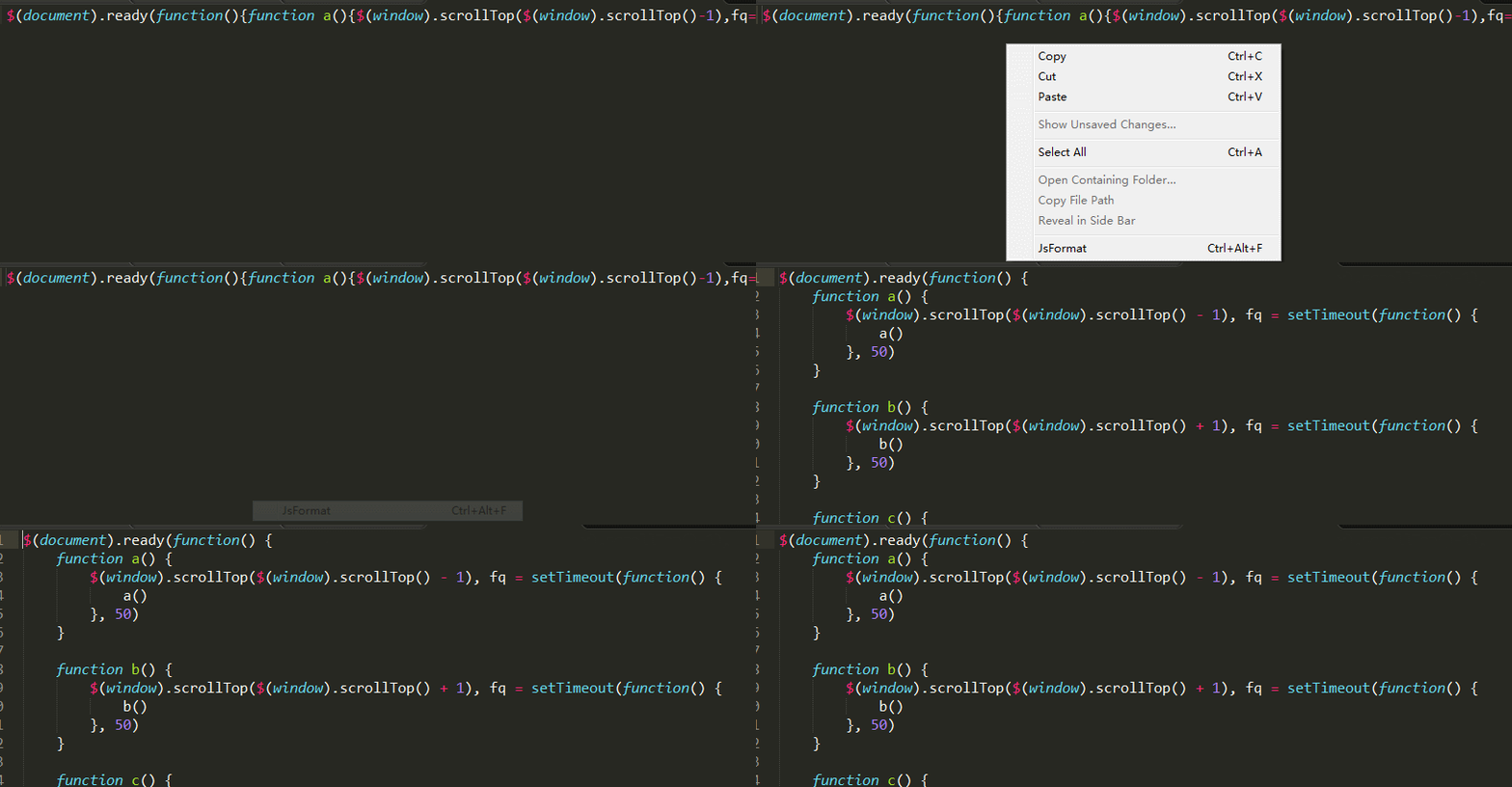
功能:Javascript的代码格式化插件
简介:很多网站的JS代码都进行了压缩,一行式的甚至混淆压缩,这让我们看起来很吃力。而这个插件能帮我们把原始代码进行格式的整理,包括换行和缩进等等,是代码一目了然,更快读懂~
使用:在已压缩的JS文件中,右键选择jsFormat或者使用默认快捷键(Ctrl+Alt+F)
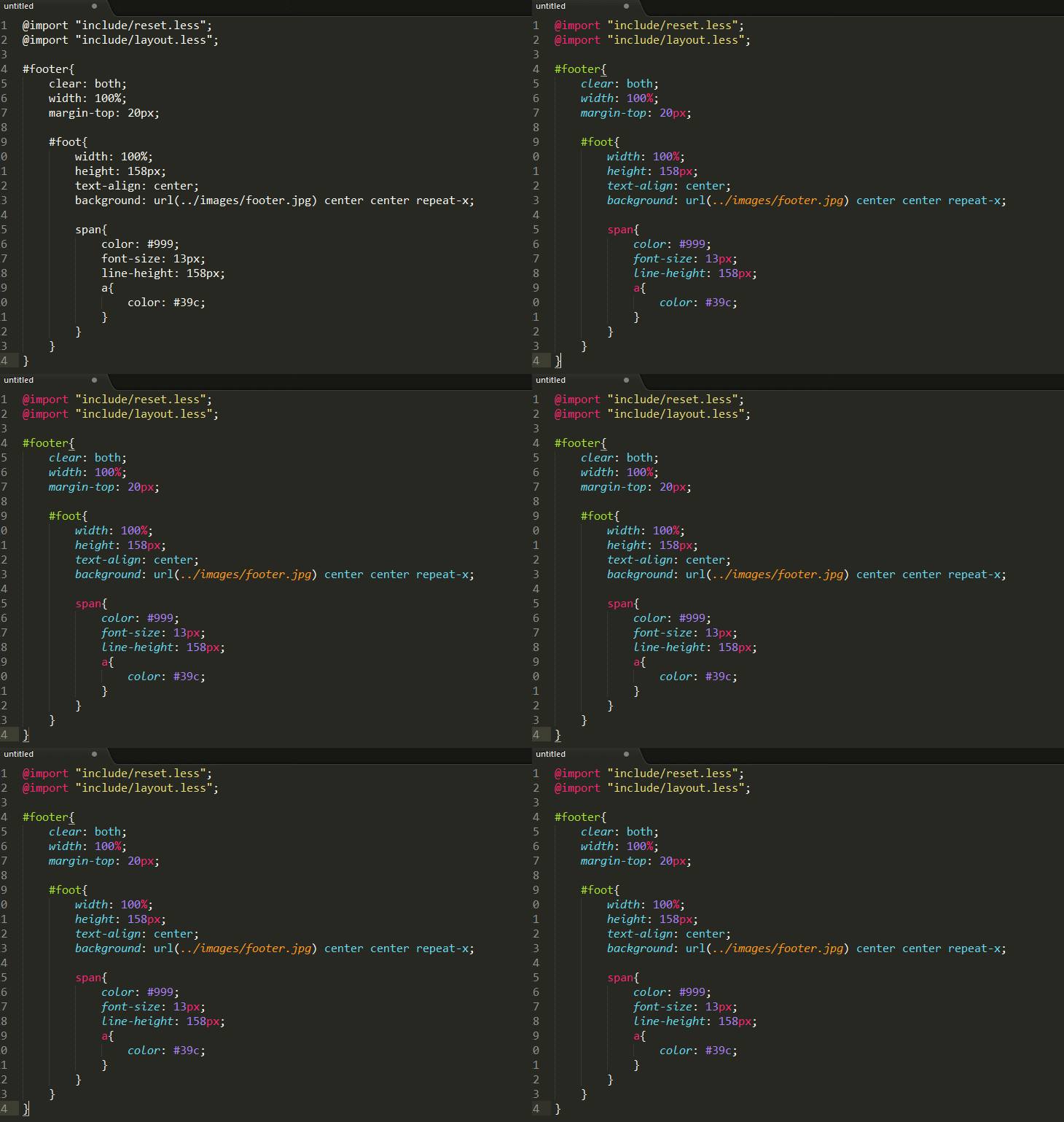
功能:LESS高亮插件
简介:用LESS的同学都知道,sublime没有支持less的语法高亮,所以这个插件可以帮上我们
使用:打开.less文件或者设置为less格式
功能:编译Less
简介:监测到文件改动时,编译保存为.css文件
使用:打开.less文件,编写代码保存即可看到同时生成.css的文件,如果没有则需要安装node。不推荐用这种方法编译,要么用koala,要么就用grunt编译。
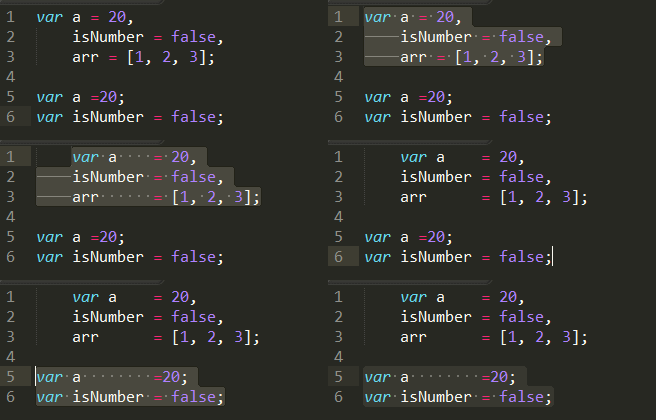
功能:”=”号对齐
简介:变量定义太多,长短不一,可一键对齐
使用:默认快捷键Ctrl+Alt+A和QQ截屏冲突,可设置其他快捷键如:Ctrl+Shift+Alt+A;先选择要对齐的文本
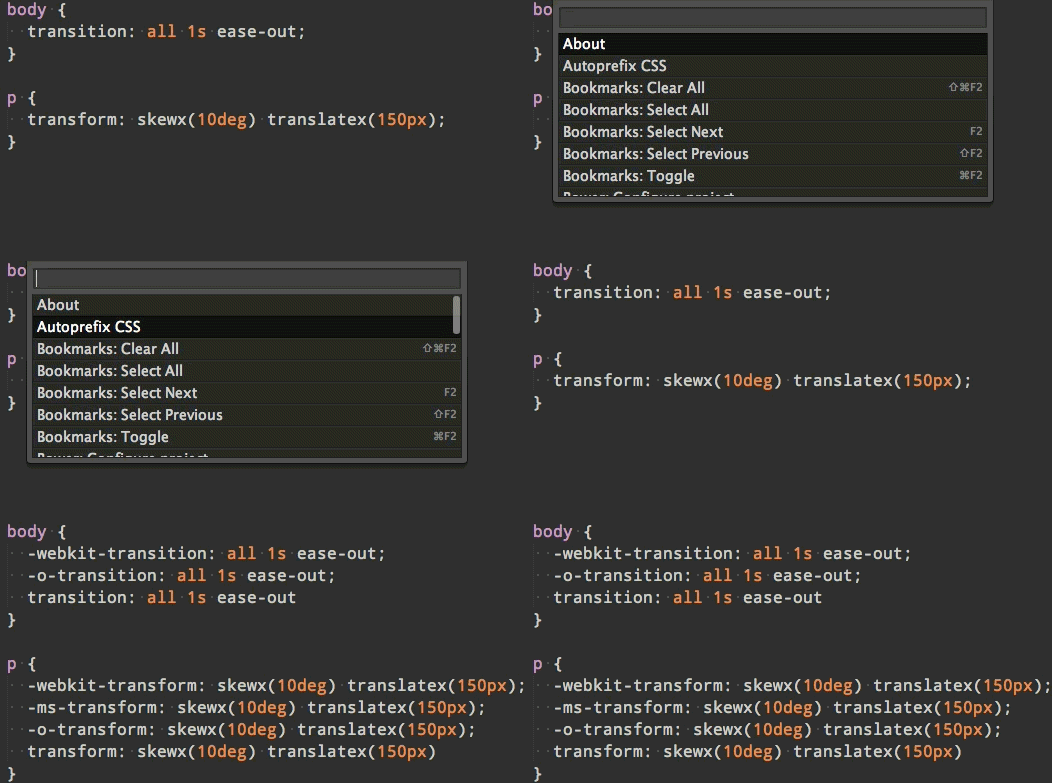
功能:CSS添加私有前缀
简介:CSS还未标准化,所以要给各大浏览器一个前缀以解决兼容问题
使用:Ctrl+Shift+P,选择autoprefixer即可。需要安装node.js。
其他设置如快捷键请参考:https://sublime.wbond.net/packages/Autoprefixer
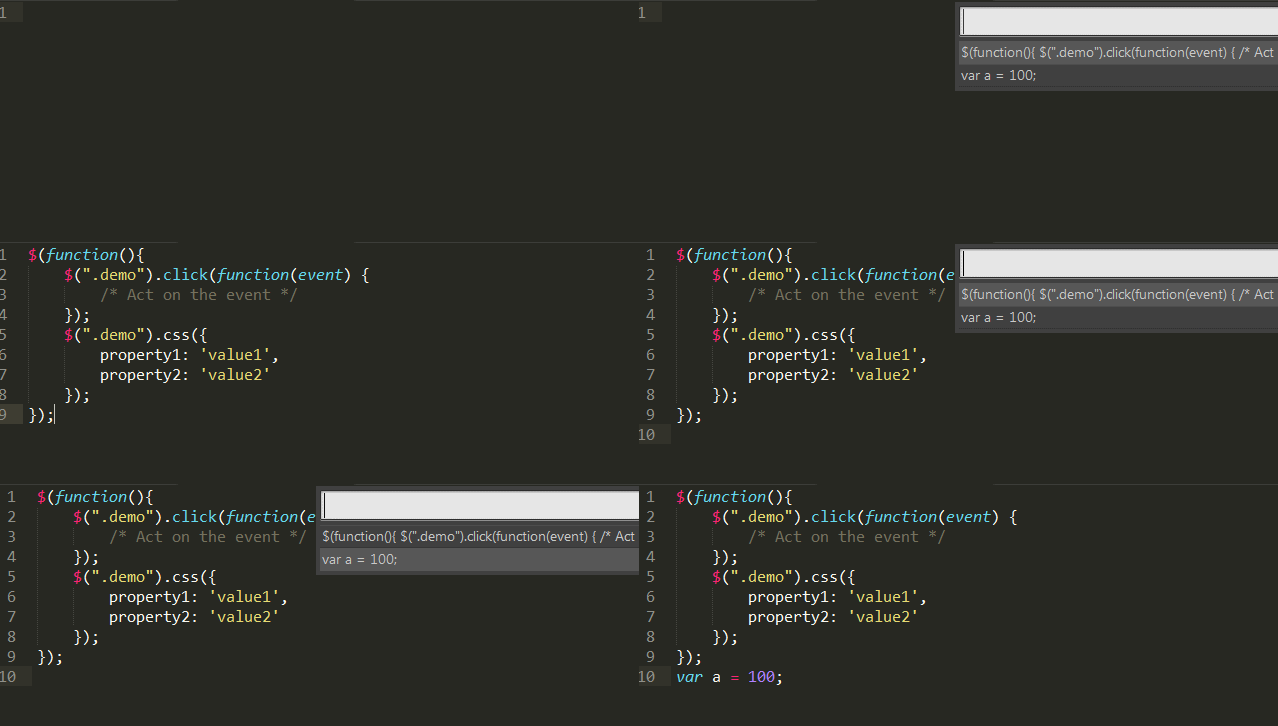
功能:粘贴板历史记录
简介:方便使用复制/剪切的内容
使用:
Ctrl+alt+v:显示历史记录 Ctrl+alt+d:清空历史记录 Ctrl+shift+v:粘贴上一条记录(最旧) Ctrl+shift+alt+v:粘贴下一条记录(最新)
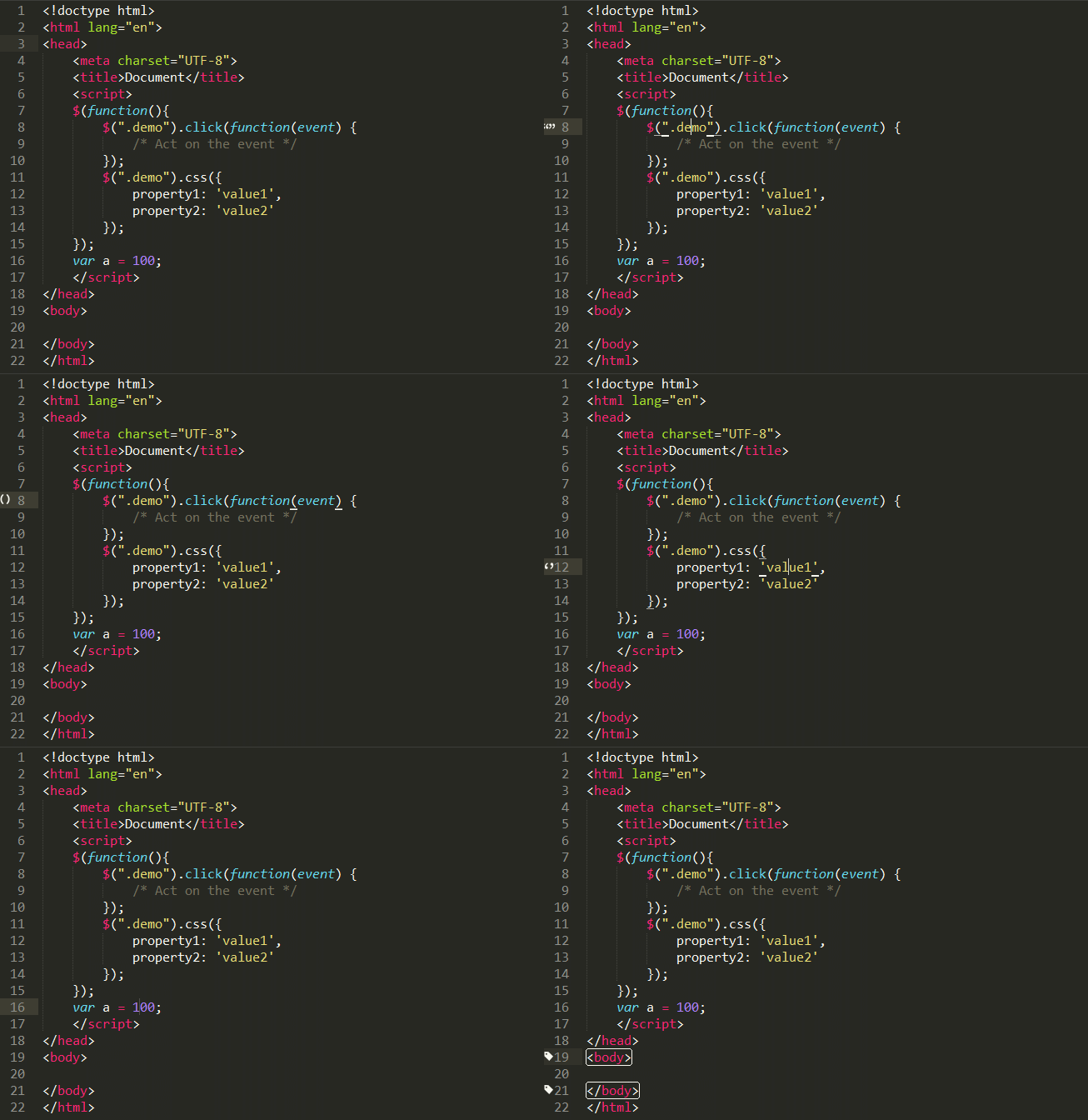
功能:代码匹配
简介:可匹配[], (), {}, “”, ”, <tag></tag>,高亮标记,便于查看起始和结束标记
使用:点击对应代码即可
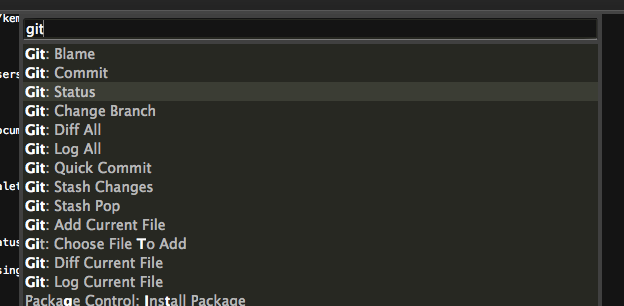
功能:git管理
简介:插件基本上实现了git的所有功能
使用:https://github.com/kemayo/sublime-text-git/wiki
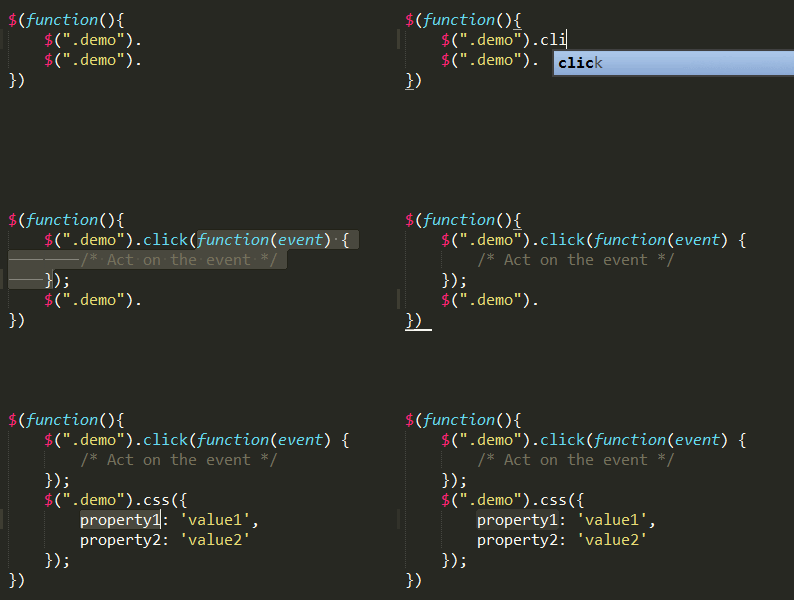
功能:jQ函数提示
简介:快捷输入jQ函数,是偷懒的好方法
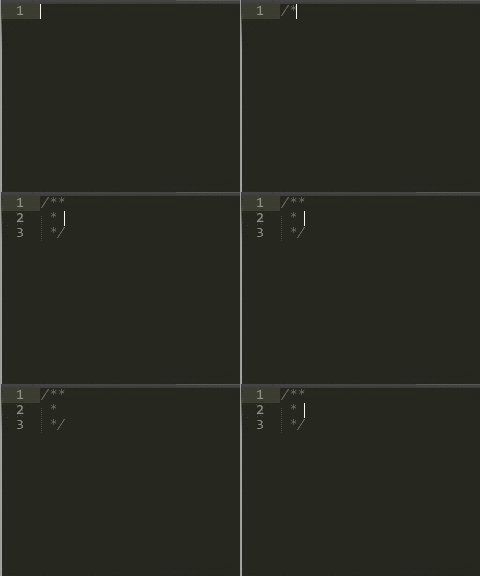
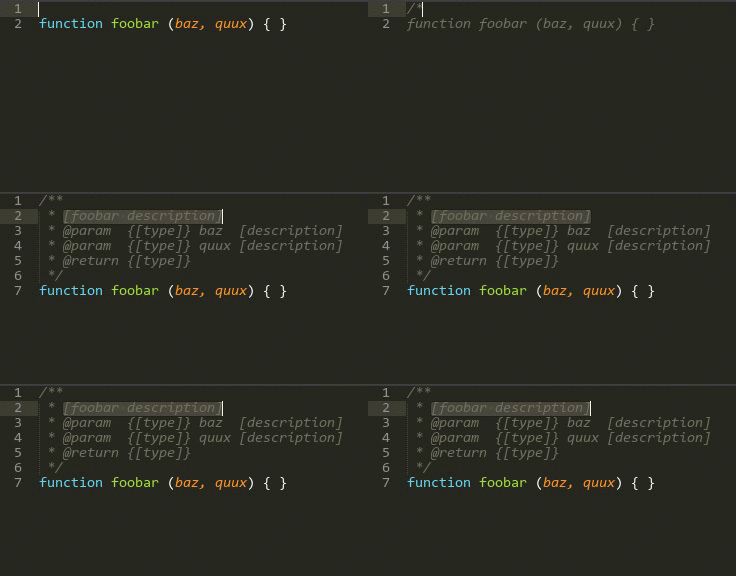
功能:生成优美注释
简介:标准的注释,包括函数名、参数、返回值等,并以多行显示,手动写比较麻烦
使用:输入/*、/**然后回车,还有很多用法,请参照
https://sublime.wbond.net/packages/DocBlockr
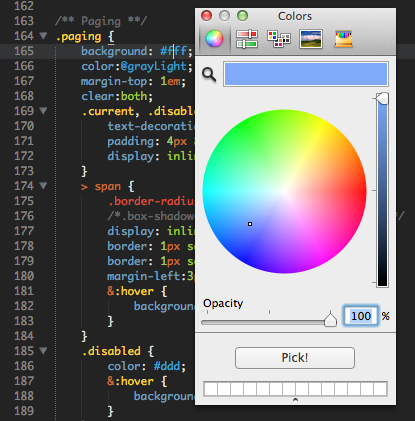
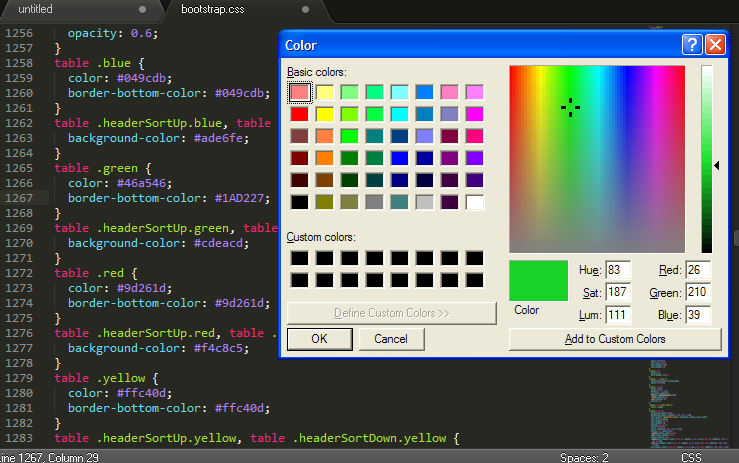
功能:调色板
简介:需要输入颜色时,可直接选取颜色
使用:快捷键Windows: ctrl+shift+c
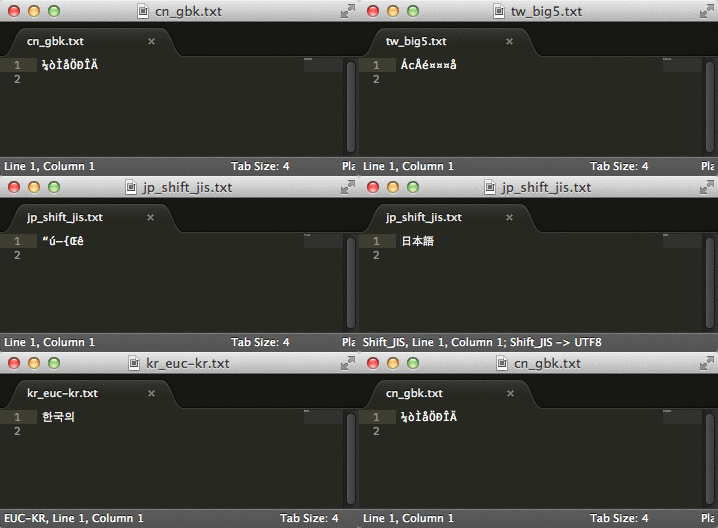
功能:文件转码成utf-8
简介:通过本插件,您可以编辑并保存目前编码不被 Sublime Text 支持的文件,特别是中日韩用户使用的 GB2312,GBK,BIG5,EUC-KR,EUC-JP ,ANSI等。ConvertToUTF8 同时支持 Sublime Text 2 和 3。
使用:安装插件后自动转换为utf-8格式
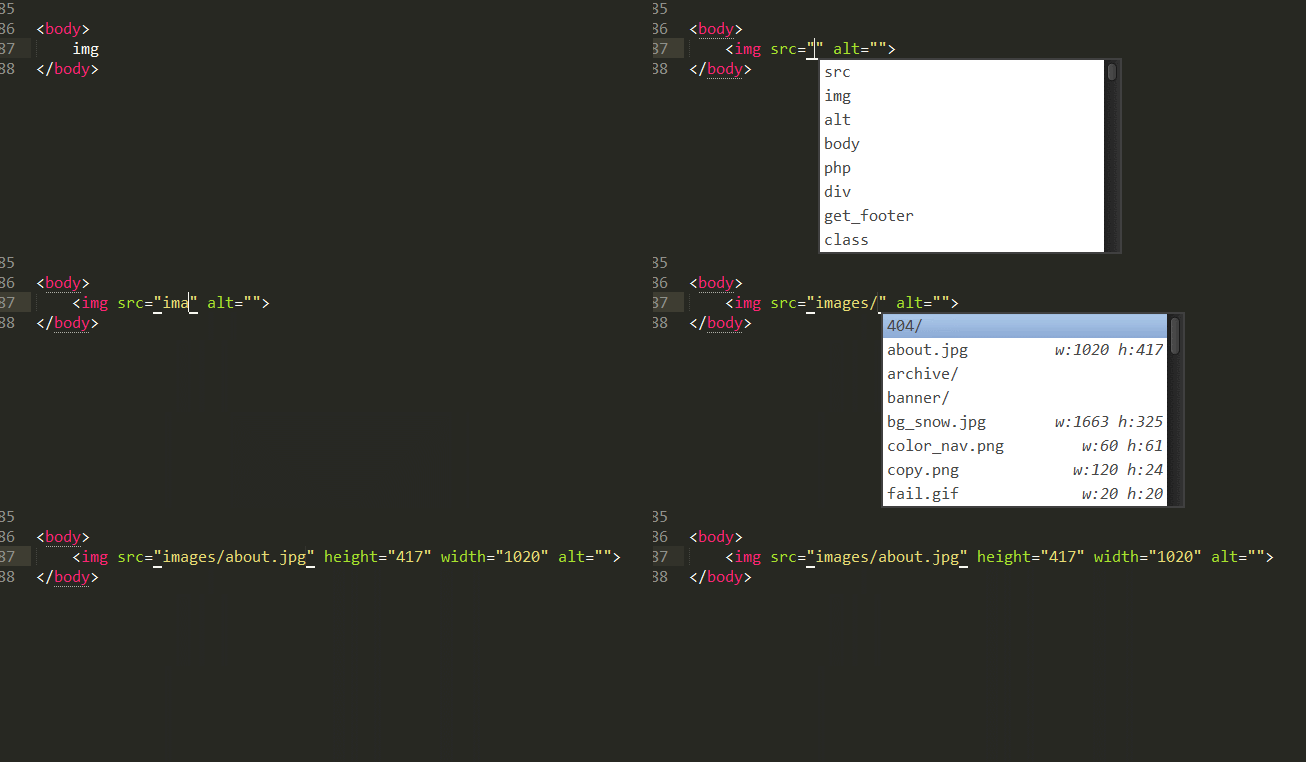
功能:快捷输入文件名
简介:自动完成文件名的输入,如图片选取
使用:输入”/”即可看到相对于本项目文件夹的其他文件
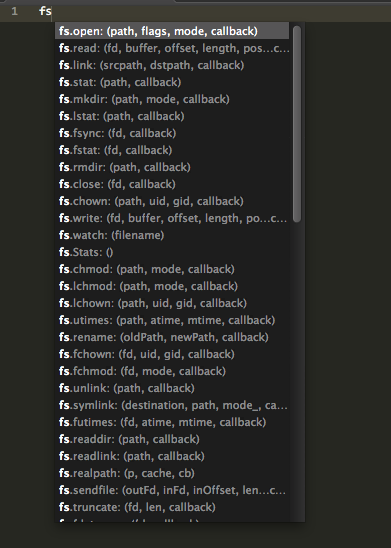
功能:node代码提示
教程:https://sublime.wbond.net/packages/Nodejs
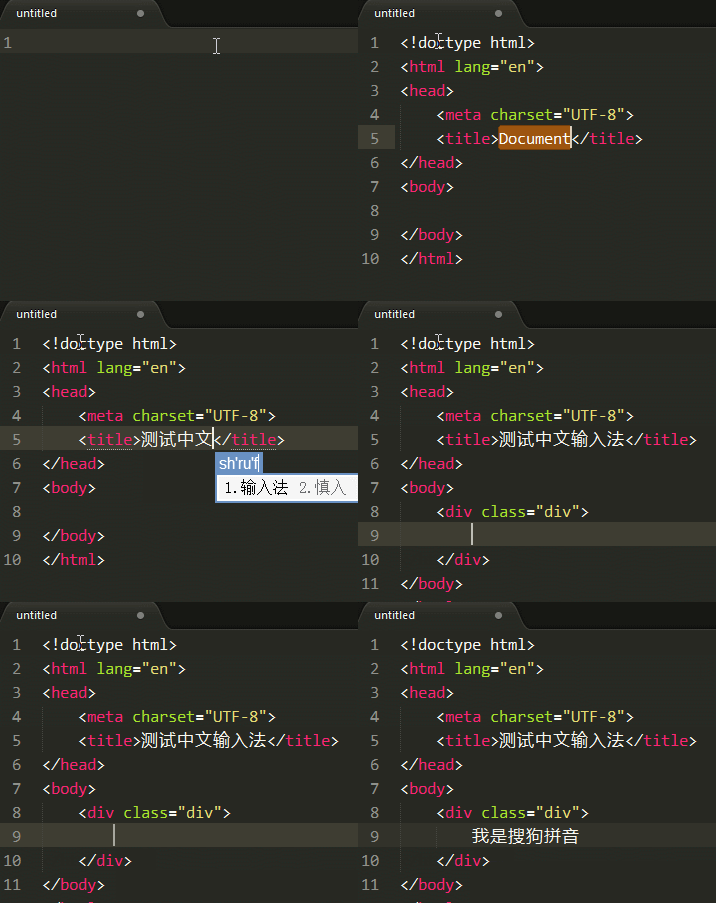
功能:sublime中文输入法
简介:还在纠结 Sublime Text 中文输入法不能跟随光标吗?试试「IMESupport 」这个插件吧!目前只支持 Windows,在搜索等界面不能很好的跟随光标。
使用:Ctrl + Shift + P →输入pci →输入IMESupport →回车
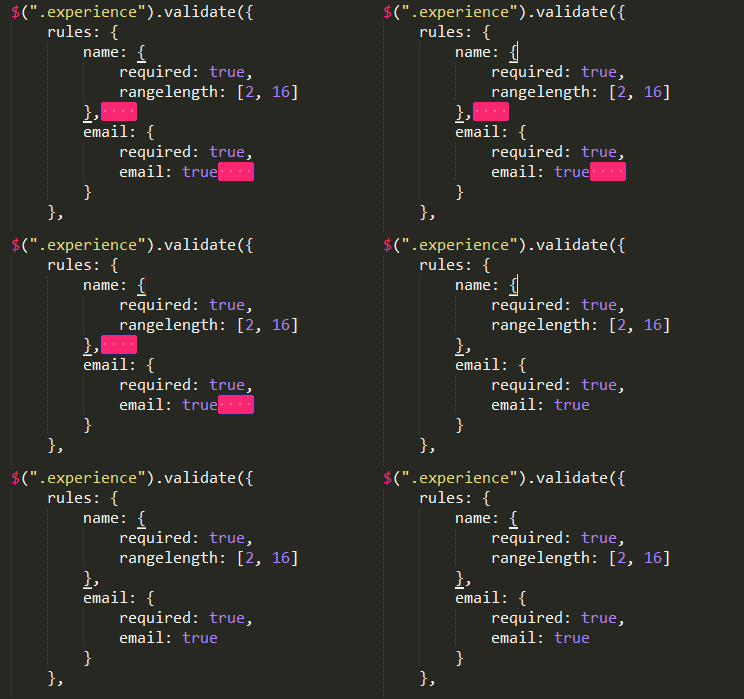
功能:检测并一键去除代码中多余的空格
简介:还在纠结代码中有多余的空格而显得代码不规范?或是有处女座情节?次插件帮你实现发现多余空格、一键删除空格、保存时自动删除多余空格,让你的代码规范清爽起来
使用:安装插件并重启,即可自动提示多余空格。一键删除多余空格:CTRL+SHITF+T(需配置),更多配置请点击标题。快捷键配置:在Preferences / Key Bindings – User加上代码(数组内)
{ "keys": ["ctrl+shift+t"], "command": "delete_trailing_spaces" }
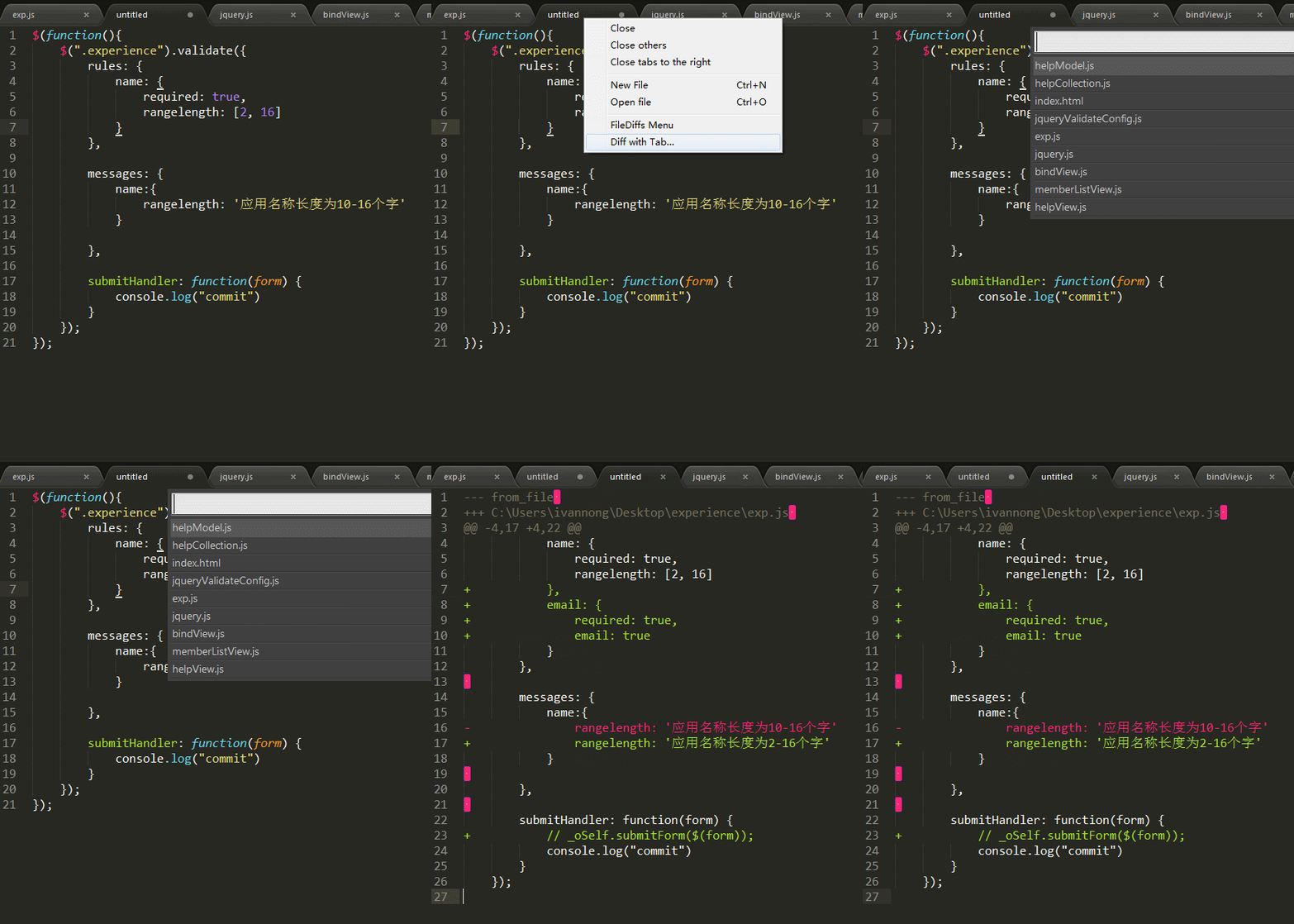
功能:强大的比较代码不同工具
简介:比较当前文件与选中的代码、剪切板中代码、另一文件、未保存文件之间的差别。可配置为显示差别在外部比较工具,精确到行。
使用:右键标签页,出现FileDiffs Menu或者Diff with Tab…选择对应文件比较即可
功能:中文识别
简介:Sublime Text 2可识别UTF-8格式的中文,不识别GBK和ANSI,因此打开很多含中文的文档都会出现乱码。可以通过安装插件GBK Support,来识别GBK和ANSI。
使用:


