DeepSeek Harness 输入框不可用先查工作区
DeepSeek Harness 的 Web 服务启动后,仍需设置工作区才能使用输入框。文章还区分了本地启动和 SSH 场景中的访问地址,提醒以命令输出和实际端口转发配置为准。
AI 深度解读
DeepSeek Harness 的 Web UI 能打开,输入框却是灰的。先看有没有选工作区。即使你已经在项目目录里启动 dsh web,首次进入页面时仍要点 Choose workspace,添加并选中那个目录,才能在会话里输入任务。
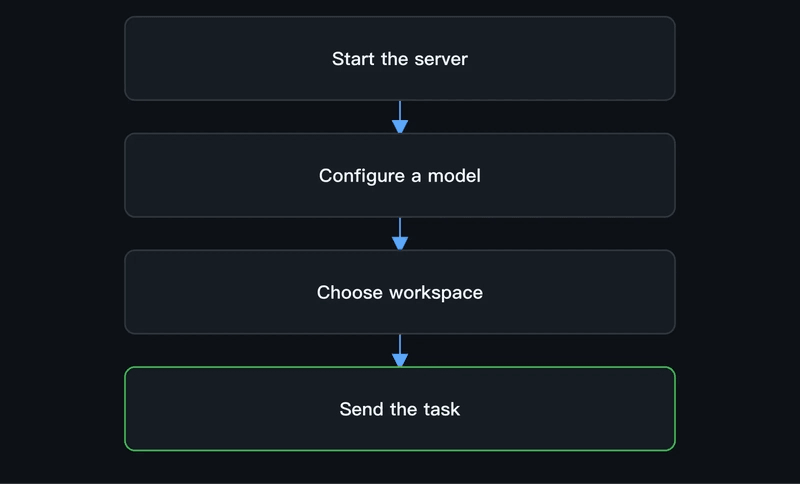
作者把第一次使用拆成四步:启动服务、配置模型、选择工作区、发送任务。这个顺序也可以直接拿来排障。终端没打印地址、页面无法输入、消息发出后模型报错,分别要查不同的地方。
浏览器没打开,先看终端打印的地址
用 npm 方式启动时,先安装 Node.js,再进入你想让 Agent 查看或处理的项目目录,执行这条命令。
npx @deepseek-ai/dsh web
这行命令在哪个目录执行,哪个目录就是默认的文件系统位置。服务默认监听 http://127.0.0.1:3080,并打开默认浏览器。安装方式或启动参数可能影响实际地址,访问时以终端输出为准。
带 --no-open 启动只会跳过自动打开浏览器这一步。在 SSH 环境中启动时,终端打印的是远端主机上的服务地址。如果你通过 SSH 客户端或编辑器做了端口转发,本机浏览器要打开转发后的本地地址。两边的端口可以不同。要是连地址都没打印出来,先保留终端里的完整错误。必需插件激活失败时可能生成完整报告,可以按启动诊断指南找报告。
从源码启动则走另一套流程。克隆仓库并安装依赖后,先运行 pnpm run build,再运行 pnpm dsh web。前一条命令生成构建产物,后一条直接使用已有产物。两种安装方式都可以用终端打印的地址确认接下来该打开哪个页面。
模型配置和工作区分别决定什么
保持服务进程运行,打开终端打印的地址,在 Settings → Models 填入并保存 DeepSeek API key。按指南的说明,保存后模型配置立即生效,无需重启。这里的模型配置决定会话里的请求发给哪个模型服务,密钥应填在设置页里。
接着点击 Choose workspace,添加启动时所在的项目目录,再选中它。工作区是会话关联的项目目录,选中后才能使用输入框。启动目录虽然已经给了服务一个默认位置,页面仍需要你明确选中本次会话要用的目录。
因此,新页面无法输入时,先确认工作区有没有选中。能输入、提交后才遇到模型错误,就核对已保存的模型配置和具体报错。原文的快速上手指南只说明了怎么保存 DeepSeek 的密钥,没有给所有模型提供方的错误归因。
第一个任务要容易核对
指南给出的第一条消息是「Summarize this repository and identify its main packages.」把原句发在会话里即可。它要求 Agent 给出仓库概览并指出主要包,你可以边看回答边对照目录和包清单,同时看看界面怎样展示工具调用。提示词只需要描述你想知道什么,工具由 Agent 选择。
如果仓库太大,第一次回答只列了几层目录,可以接着问某个包的入口在哪里,或者要求它给出判断依据所在的文件。你也可以在任务里写清楚只读、限定目录等约束。遇到审批弹窗,按界面实际提出的操作判断是否放行。即使任务只要求概览,审批时仍要看它打算执行什么。
指南还提到编辑文件、运行命令、委派任务和维护计划。实际能用哪些工具、哪些操作需要审批,要看当前部署和权限策略。选中工作区完成的是会话配置,文件访问和命令执行仍由工具与权限策略约束。
我的判断
这篇最有价值的是把故障按出现的阶段来定位。默认地址、保存密钥后无需重启、输入框依赖工作区,这些都有 README 或指南作为依据。至于作者说漏选工作区是最常见原因,文中没有给故障统计或不同环境的对照,只能当作排障经验。
和一路重启服务、重填密钥相比,先记下故障发生在哪一步,更容易保留诊断线索。对多人仓库来说,说明项目范围也比直接要求概览整个仓库更便于核对。原文的示例适合走通一次会话,任务里的「只读」能表达你的意图,具体的操作权限仍要看当前配置。此外,127.0.0.1 是本机访问的默认地址。团队如果要把服务开放给其他人,需要另行处理部署和访问控制。
能拿来做什么
- 用 SSH 或编辑器在远端启动时,分别记下终端打印的服务地址和转发后的本地地址,再用本机浏览器访问后者。
- 前端或 Node monorepo 的第一轮可以只问一个包,例如「找出
packages/ui的入口和主要导出,列出依据文件,保持只读」。 - 遇到卡住的情况,记下发生在哪一步以及完整报错。输入框灰掉就先查工作区,请求已发出才报错就查模型配置,启动没打印地址就回到终端看错误。