并行使用编码 Agent,先识别谁在等你
作者同时使用六种编码 Agent,发现权限待确认和错误退出容易被误判为空闲,窗口平铺与完成通知也难以解决。文章指出这些工具各自保存本地日志,为汇总会话状态提供了切入点。
AI 深度解读
同时开着多个 coding agent,最容易浪费时间的地方,可能是没人知道它已经停了。作者在一台笔记本上并行使用六种 agent,做了一个菜单栏面板 Agent Ping,把等待确认、报错等会话状态集中展示。
它的思路很直接:从各工具已有的本地日志里找信号,把「哪个会话需要你处理」和「怎么回去」放在一起。对经常跨项目使用 AI 编程工具的人,这比再加一个任务完成通知更贴近实际问题。
窗口还在,不代表任务还活着
作者同时使用 Qoder、Claude Code、Codex、ZCode、WorkBuddy、OpenCode,处理不同项目。一次,他花了 11 分钟在某个窗口重写提示词,另一个会话却一直等着权限确认,第三个已经报错退出。
三个窗口看起来差不多:光标闪烁,输入区空着。
问题在于,窗口保留的是最后一次渲染结果。CLI 进程被杀掉后,也可能留下一副等待输入的样子。等你敲字,才发现会话历史已经没了。平铺窗口只能增加可见面积,无法补足这些状态信息。
通知也有缺口。按作者的使用经历,工具会通知任务完成,却未必通知「正在问你问题」或「因错误中止」。这两类状态恰好最需要人介入,但原文没有逐个工具列出通知行为,不能据此认定所有版本都如此。
并行使用 agent 时,需要优先暴露的是等待人工处理的会话。
日志里已经有信号,难的是统一解释
六种工具都在本地留下记录:Codex 保存 rollouts,Claude Code 保存 transcripts,其余工具使用会话存储或本地数据库。格式不同,但都能提供会话最近发生了什么的线索。
Agent Ping 读取这些记录,把会话归入五种状态,分组显示,并把「等待你处理」放在最前面。原文没有完整列出五种状态的定义,明确强调的是等待输入和报错。
面板还显示问题原文。看到具体的权限请求,你能直接判断要不要处理,不必先打开窗口查看「1 个待办」究竟是什么。
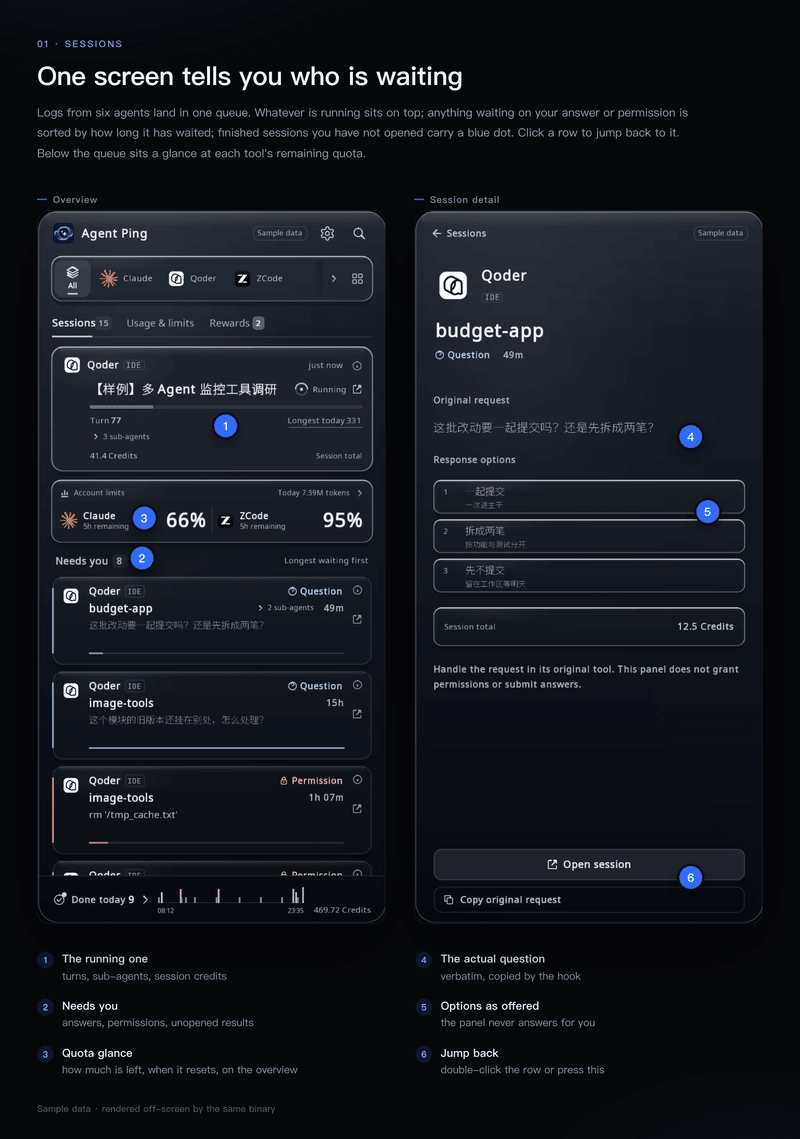
点击一行后,应用内会话回到对应应用,CLI 会话则恢复运行入口。作者把产品的最小价值概括为一行:一个会话、一个状态、一条返回路径。
这件事的难点也在这里:六种日志格式有六种表达「需要输入」的方式,其中三种工具对「报错后的会话是否仍存活」的表达还不一致。读取文件只是起点,正确解释记录才是核心工作。
它刻意少做事,但跳转仍有边界
Agent Ping 不负责分配任务或编排 agent。作者认为,一旦编排器接管流程,它也会接管对当前状态的解释;出了问题,排查对象就多了一层。只读日志的好处是,面板显示等待权限时,可以打开同一份文件核对。
作者还称整个二进制不建立网络连接,并以对发布包执行 nm -u、未发现 socket 符号作为依据。日志包含提示词、代码和文件名,因此减少数据外传路径有实际价值。部分工具保存在本地的免费额度状态也能展示,但面板最多唤起应用,领取仍由用户点击。
支持范围并不等于无缝体验:
- ZCode 没有会话级 URL,跳转依赖操作其
⌘K命令面板,需要 Accessibility 权限;没有权限时,只能激活应用。工作区若从未在 ZCode UI 中打开,其搜索池也找不到会话。 - Linux 的状态栏项和横幅,仅在容器中的第三方托盘宿主上验证过,没有在真实 KDE/GNOME 桌面验证;点击横幅不能导航。
- 当前只解析这六种来源,其他工具不会出现在面板中。
运行形态是 macOS 13+ 菜单栏应用和 Linux X11 托盘项,支持六种 UI 语言,采用 Apache-2.0 许可证。没有预编译二进制,Homebrew formula 从带标签的源码编译;作者称 Apple silicon 上约需一分钟,并需先安装一次 Xcode command line tools。
原文给出的安装和启动命令如下:
brew tap DreamOfXM/agent-ping https://github.com/DreamOfXM/agent-ping
brew trust dreamofxm/agent-ping
brew install agent-ping
agent-ping
注意第二行 brew trust,这是原文安装流程的一部分;这套流程也包含本地编译,并非下载后直接运行。
我的判断
我认同它把「需要人处理」放在「已经完成」前面。相比不断切窗口检查,一个能展示问题原文并返回会话的入口,更有机会减少遗漏。
但收益目前是经验之谈。11 分钟是作者的一次经历,原文没有提供安装前后的耗时对照,也没有报告状态识别准确率。作者认为同时运行两三个 agent 就开始有价值,这个门槛还取决于任务时长、确认频率和你查看窗口的习惯。
只读日志也有代价:工具改了日志格式,解析就可能失效;不同工具对错误和存活状态的定义不一致,也会影响判断。原文没有说清它如何处理这些变化。
另外,nm -u 未发现 socket 符号,可以作为检查线索,但单凭这一项不足以完整证明运行时零联网。作者的设计方向合理,证明力度仍应分开看。
能拿来做什么
- 如果你经常同时开两三个 AI 编程会话,可以先记录自己是否反复遗漏权限确认或报错,再决定是否需要集中状态面板。
- 使用上述六种工具时,可以重点检查「等待输入的问题是否准确」以及「点击后能否回到原会话」,这两项直接决定面板是否有用。
- 如果你在开发内部 AI 编程工具,可以借鉴「会话、状态、返回路径」这一行信息,并在日志中明确区分等待输入、错误和进程存活状态,降低后续接入成本。