
前端进阶之旅前端进阶之旅
基础篇
进阶篇
高频篇
精选篇
手写篇
原理篇
面经篇
AI 面试
自检篇
每日一题
  • 综合
    • 综合题型
    • 其他问题
    • 设计模式
    • 思维导图
    • 学习路线
  • 前端基础
    • HTTP
    • 浏览器
    • 计算机基础
  • 进阶学习
    • NPM工作流
    • Docker
    • Canvas
    • Node学习指南
    • 前端综合文章
  • 其他
    • Handbook
    • 职场话题
    • CSS可视化
小程序题库
公众号动态
博客动态
开发者导航
基础篇
进阶篇
高频篇
精选篇
手写篇
原理篇
面经篇
AI 面试
自检篇
每日一题
  • 综合
    • 综合题型
    • 其他问题
    • 设计模式
    • 思维导图
    • 学习路线
  • 前端基础
    • HTTP
    • 浏览器
    • 计算机基础
  • 进阶学习
    • NPM工作流
    • Docker
    • Canvas
    • Node学习指南
    • 前端综合文章
  • 其他
    • Handbook
    • 职场话题
    • CSS可视化
小程序题库
公众号动态
博客动态
开发者导航
  • React专栏

    • React组合式开发实战

      • 前端开发的四个时代
      • 企业管理系统的前世今生
      • 可视化页面搭建工具
      • 实战篇 01:开发前准备
      • 实战篇 02:项目脚手架
      • 实战篇 03:页面布局方案
      • 实战篇 04:权限管理机制
      • 实战篇 05:菜单匹配逻辑
      • 实战篇 06:消息通知设计
      • 实战篇 07:多语言支持
      • 继往开来:可视化页面搭建工具
    • React Hooks与Immutable实战

    • React SSR服务端渲染与同构实践

    • IM聊天系统前端开发实践

    • 微前端开发实战

    • React进阶实践

  • Vue专栏

  • 移动端专栏

  • Node专栏

  • 前端工程化专栏

  • 算法专栏

  • Typescript专栏

  • 其他专栏

完整面试题地址:
作者:程序员poetry
扫码关注作者公众号:「前端进阶之旅」 每天分享技术干货
前端进阶之旅公众号二维码

前面完成了项目开发的大部分工作,本节我们从安全和用户体验等角度出发,对项目做一些必要的改进,我们计划完成以下功能:

  • 页面权限控制;
  • 加载进度反馈;
  • ……

# 如何提供良好用户体验?

想要提供良好的用户体验给用户,通常需要做到以下几点:

  1. 网站导航:为用户提供直观和易理解的网站导航结构。确保网站的导航条、面包屑和搜索框等元素在网站的每个页面上都存在。
  2. 访问速度:确保网站能被快速加载。在移动设备上访问网站的用户特别需要更快的加载速度。
  3. 响应式设计:确保网站在所有设备上都能够良好的呈现,并且自适应屏幕大小和分辨率。
  4. 内容呈现:网站上的内容应该清晰明了。
  5. 安全:确保网站的安全性,用户信息不被泄露。
  6. 交互和反馈:简化用户交互方式,例如注册、登录、购买等过程的简化。提供及时的交互反馈,例如友好的错误提示,加载进度反馈等。

# 响应式设计

我们网站之前没有考虑移动端适配,这导致用户在移动端观看体验非常差。实际上利用 tailwind 和 naive-ui 提供的响应式特性可以很容易适配移动端。

接下来以首页为例,演示一下如何通过简单调整实现移动端适配。

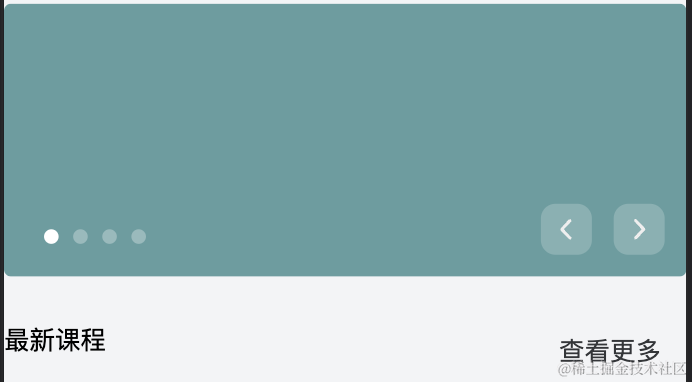
首先是 banner 高度调整,之前高度为 400px,移动端显然要低一些,我们按照 1024 / 375 的比例缩放到 150px 左右,pages/index.vue:

ini
复制代码  <n-carousel show-arrow class="mb-6">
    <div
      v-for="item in slides" :key="item.label"
      class="text-white w-full rounded cursor-pointer text-center leading-[400px]
-       h-[400px]
+       h-[150px]
+       lg:h-[400px]"
      :style="{ backgroundColor: item.bgColor }"
    >
      {{ item.label }}
    </div>
  </n-carousel>
@前端进阶之旅: 代码已经复制到剪贴板

看一下效果:
img

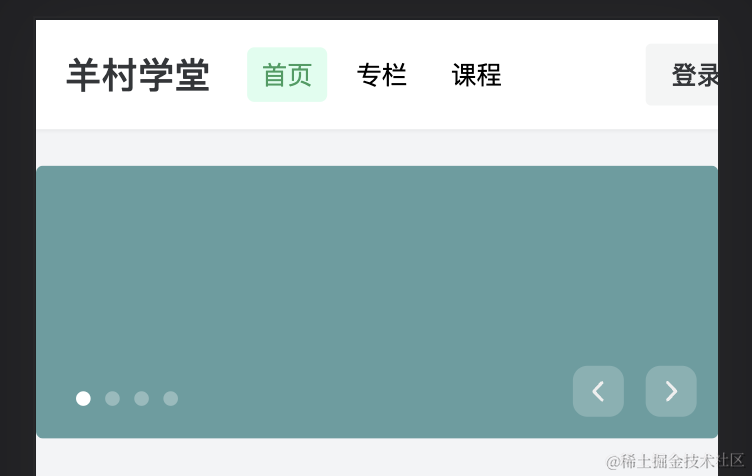
接下来是调整布局整体最小宽度,之前有设置一个 min-w-[1024px],现在显然需要是大于 1024px 之后才起作用,layouts/default.vue:

xml
复制代码<div
    class="bg-gray-100 flex flex-col min-h-screen
-     min-w-[1024px]
+     lg:min-w-[1024px]"
>
    <MyHeader />
    <main class="container m-auto mt-20">
      <slot />
    </main>
    <MyFooter />
  </div>
@前端进阶之旅: 代码已经复制到剪贴板

效果如下:
img

登录按钮溢出去了,这是因为 padding 没有算在容器宽度内,大屏下空间充裕看不出来。可以看到,我们添加了 box-border,同时缩小了小屏下的 padding 值,MyHeader.vue:

scss
复制代码<div class="container m-auto flex items-center h-[60px]
-  px-4"
+  lg:px-4 px-2 box-border"
>
fe
基础篇
进阶篇
高频篇
精选篇
手写篇
原理篇
面经篇
AI 面试
自检篇
每日一题
  • 综合
    • 综合题型
    • 其他问题
    • 设计模式
    • 思维导图
    • 学习路线
  • 前端基础
    • HTTP
    • 浏览器
    • 计算机基础
  • 进阶学习
    • NPM工作流
    • Docker
    • Canvas
    • Node学习指南
    • 前端综合文章
  • 其他
    • Handbook
    • 职场话题
    • CSS可视化
小程序题库
公众号动态
博客动态
开发者导航
  • React专栏

    • React组合式开发实战

      • 前端开发的四个时代
      • 企业管理系统的前世今生
      • 可视化页面搭建工具
      • 实战篇 01:开发前准备
      • 实战篇 02:项目脚手架
      • 实战篇 03:页面布局方案
      • 实战篇 04:权限管理机制
      • 实战篇 05:菜单匹配逻辑
      • 实战篇 06:消息通知设计
      • 实战篇 07:多语言支持
      • 继往开来:可视化页面搭建工具
    • React Hooks与Immutable实战

    • React SSR服务端渲染与同构实践

    • IM聊天系统前端开发实践

    • 微前端开发实战

    • React进阶实践

  • Vue专栏

  • 移动端专栏

  • Node专栏

  • 前端工程化专栏

  • 算法专栏

  • Typescript专栏

  • 其他专栏