

# 前言
在正式开发项目之前,需要安装配置各种环境与工具,先简单整理下后期需要使用到的各种工具以及它们的作用是什么。如果有同学已经对下述开发工具、环境非常了解或者已经有配置完成的开发环境,可以直接略过环境篇。
| 工具 or 框架 | 作用 |
|---|---|
| CentOS | 构建服务器系统 |
| Egg | 后台开发框架 |
| React + Ant Design + UmiJS | 前端管理界面开发 |
| Mysql | 数据库 |
| Jenkins && GitLab CI | 构建工具 |
| GitLab | 项目管理仓库 |
| Docker | 应用容器 |
| Postman | 接口测试工具 |
| Sonar | 代码检测工具 |
| Sentry | 前端线上预警工具 |
由于整个项目涉及的工具、环境非常多,需要准备多个 Linux 的系统来安装一些必备的工具。
个人第一建议是直接上云服务器,首先是使用简单,可以省去很多配置成本跟时间,其次是方便随时、随地调试,性能更好。如果你已经有可使用的云服务器的话,可以跳过虚拟机安装环节。
但是安装 GitLab 的服务器配置,1 核 2 g 的云服务器基本是带不动的,如果使用中配的服务器作为学习来说无疑成本过高。
对于 GitLab 来说,如果团队中有使用到的话(应该是大部门团队都已经在使用 GitLab),可以跳过本章节,这并不是一个必备的环节。不过如果你希望对 Linux 以及从 0 开始搭建整个工程有更深入的了解的话,那么这一章也是一个非常好的学习机会。
所以本章将介绍如何安装虚拟机以及搭建一个 GitLab 环境。同时综合成本问题考虑,上述环境用到的软件都将采用市面常见、易于得到或者有个人免费版的。另外由于 Mac 环境搭建比较简单,小册的软件配置多数都以 Windows 来作为 demo 演示。
整个系列教程中不支持、不鼓励使用“科学版软件”。大多软件对个人都是提供免费试用,虽然功能不足但作为学习来说还是足够用的。
# 开发环境准备
# VMware Workstation(虚拟机)
VMware Workstation 允许操作系统(OS)和应用程序(Application)在一台虚拟机内部运行。虚拟机是独立运行主机操作系统的离散环境。在 VMware Workstation 中,你可以在一个窗口中加载一台虚拟机,它可以运行自己的操作系统和应用程序。你可以在运行于桌面上的多台虚拟机之间切换,通过一个网络共享虚拟机(例如一个公司局域网),挂起和恢复虚拟机以及退出虚拟机,这一切不会影响你的主机操作和任何操作系统或者其它正在运行的应用程序。
可以在 VM 下载地址 去下载对应的版本,直接下载 workstation-player 即可,仅学习而言是不需要使用到 pro。
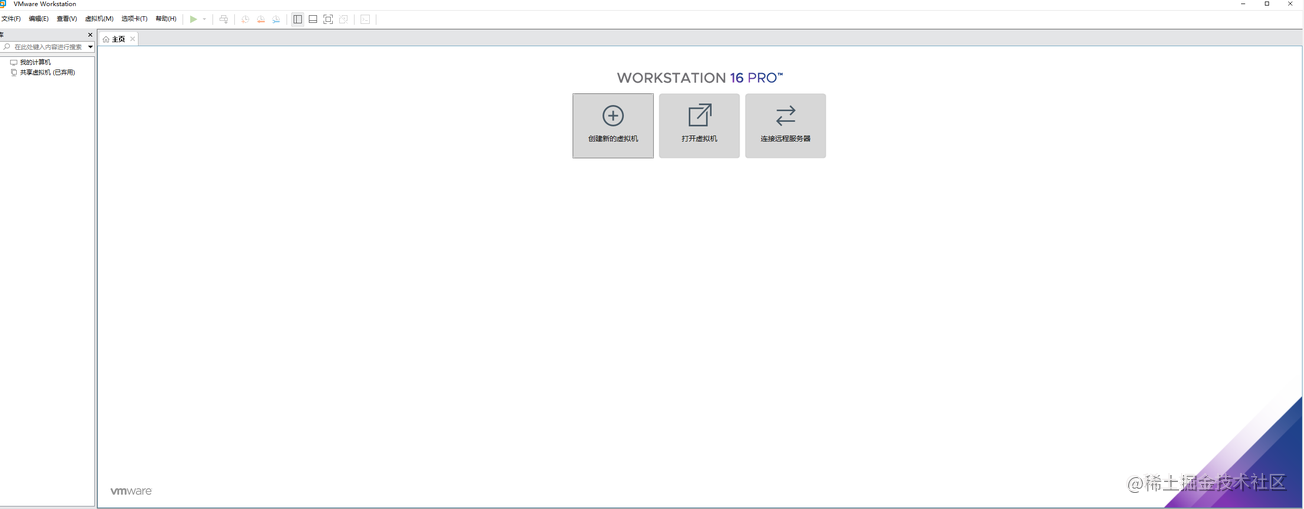
直接安装完,出现如上界面之后,继续下一个步骤。
VMware Workstation 作为商业版本虚拟机,性能与稳定性都有一定的保障,但是如后面介绍来看,配置会过于繁琐,有兴趣的同学可以使用 VirtualBox 来替代。当然 Mac 也有更好的 Parallels 虚拟机来使用,这里只是以 VMware 作为列子来介绍。
# CentOS
可以用从下载地址获取所需要的 CentOS 版本,demo 使用的是 8.0 版本。下载的版本建议选择 dvd1.iso,会内置很多软件跟配置,比较全面,如果想自己搭建全套环境的,也可以选择其他版本。
下载完成后之后直接打开虚拟机选择镜像安装即可,如下图所示:
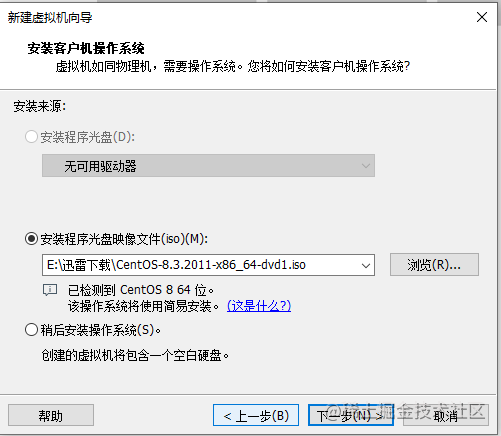

上面也提高到,1核 2g 的服务器基本很难带动 GitLab,很容易崩溃或者响应非常慢,需要将内存跟处理器提高一点,一般 4G 以上的内存可以正常带动,现在开发一般 windows 16g 的内存还算是标配,应该能带动。
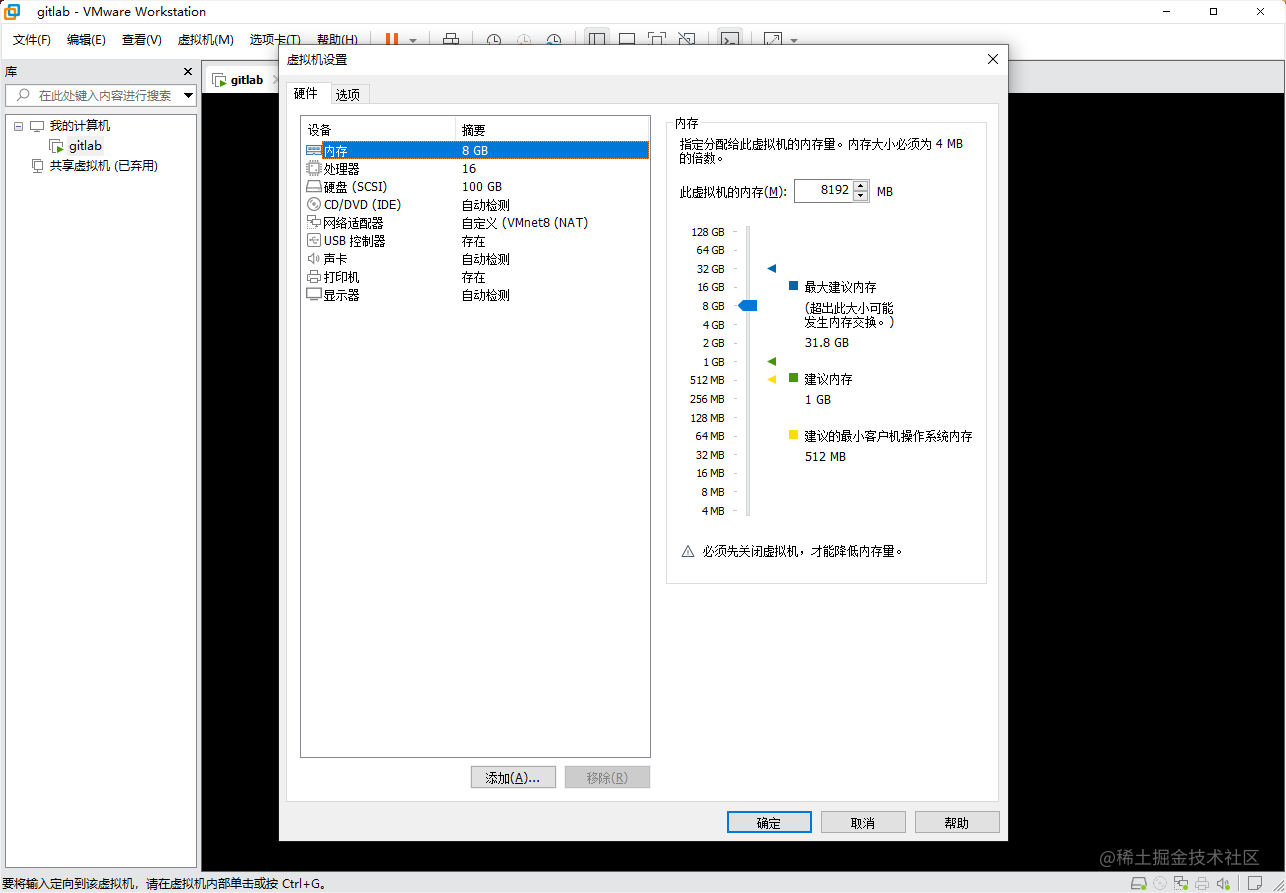
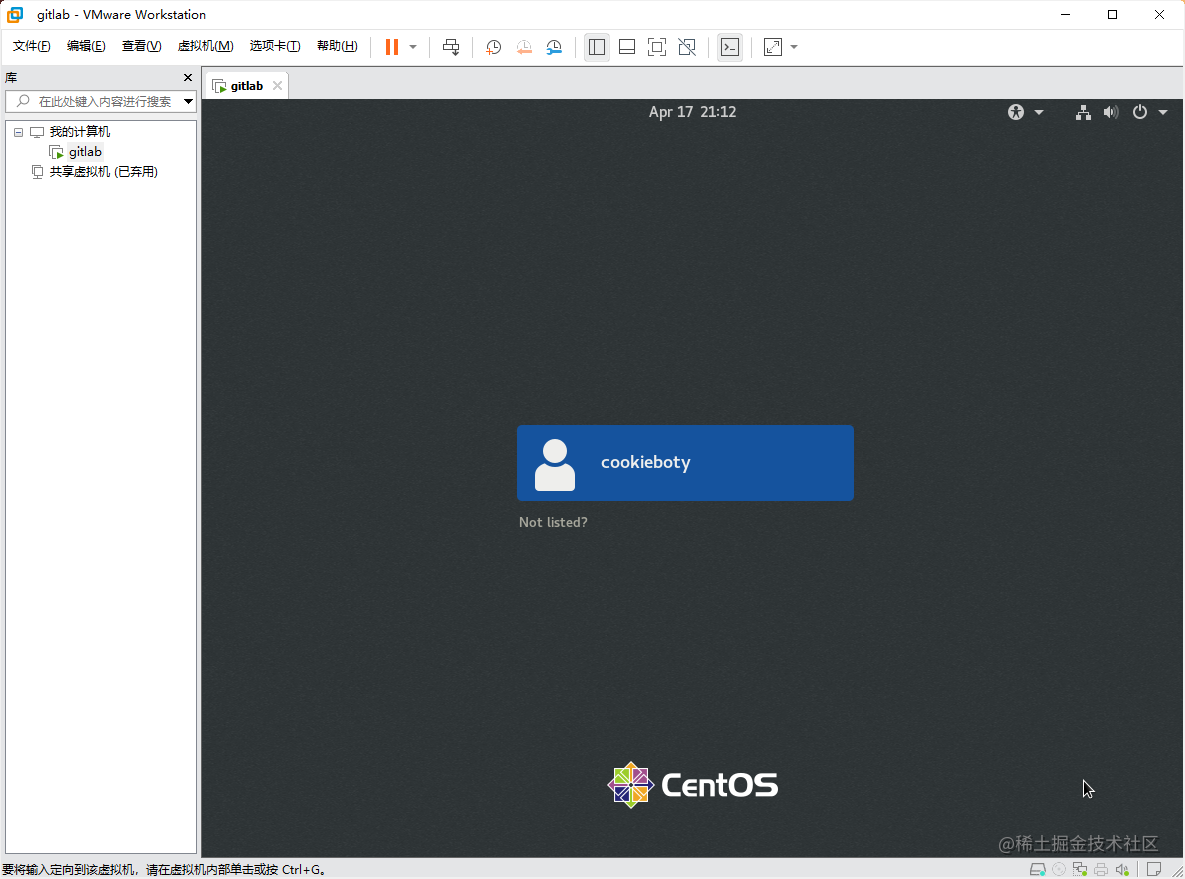
配置完成之后,启动出现如下界面可以进入下一步:
# Xshell
XShell 是一个强大的安全终端模拟软件,它支持 SSH1,SSH2,以及 Microsoft Windows 平台的 TELNET 协议。


