# webpack基础篇|博客系列
> 本文详细介绍了webpack的基础知识,包括项目初始化、webpack及webpack-cli的安装、基本项目结构搭建和打包流程,适合前端初学者快速上手webpack构建工具。
- 原文:https://feinterview.poetries.top/docs/fe-blog-docs/blog-docs/webpack/-%E5%9F%BA%E7%A1%80%E7%AF%87
- 来源:前端进阶之旅(feinterview.poetries.top)
- 更新:2025.10.25
- 可见范围:免费部分
---
## 一、基本使用
### 1.1 初始化项目
首先我们创建一个目录, 并初始化`npm`:
```javascript
$ mkdir webpack-basic && cd webpack-basic
$ npm init -y
```
(使用`-y`初始化`npm`会帮助我们生成一个默认的`package.json`配置)
### 1.2 本地安装webpack
前面已经提到过, 文章采用的`webpack`版本号是`>4.0`的, 由于`webpack`与`webpack-cli`已经分开了, 我们需要分别安装它们(如果你使用的`webpack`版本号小于`4.0`则只需要安装`webpack`就可以了)
在`webpack-basic`的根目录下执行指令:
```
$ npm install webpack webpack-cli --save-dev
```
此时会发现`package.json`里的`devDependencies`中多出了你刚刚安装的`webpack`和`webpack-cli`.
### 1.3 创建bundle文件
完成以上步骤之后, 让我们来编写一个简单的页面来看看效果.
- 首先在根目录下创建一个`src`文件夹, 并在其中创建一个`index.js`文件
- 在根目录下创建一个`dist`文件夹, 并在其中创建一个`index.html`文件
之后, 项目结构就变成了这样:
```
webpack-basic
|- package.json
|- /dist
|- index.html
|- /src
|- index.js
```
让我们在其中加上一些内容:
```javascript
// src/index.js
function component() {
var element = document.createElement('div');
element.innerHTML = "Hello Webpack";
return element;
}
document.body.appendChild(component());
```
```html
webpack起步
```
`index.js`还好理解, 但是你可能会注意到`index.html`中引入了一个`main.js` , 但是这个`js`文件我们没有看到在哪里呀.
别急, 这里的`main.js`就是我们接下来要经过`webpack`打包之后生产的文件, 只不过在这里我们先提前引入进来了.
### 1.4 执行webpack打包
编写完以上代码之后, 我们就可以在根目录下使用此命令来进行打包了:
```
$ npx webpack
```
此时你会看到`dist`文件夹下就多出了一个`main.js`文件, 并且打开`index.html` , 会看到页面上显示了: "Hello Webpack".
可能你会有点糊了, 明明我们什么也没有配置, 它怎么就能够生成`main.js`呢.
像这种在`webpack4`没有任何`webpack`配置的情况下, `webpack`会为你提供一套默认的配置.
- 将`src/index.js`作为入口起点(也就是`entry`选项)
- 将`dist/main.js`作为输出(也就是`output`选项)
用官网的话来说就是:
> 执行 `npx webpack`,会将我们的脚本作为[入口起点](https://www.webpackjs.com/concepts/entry-points),然后 [输出](https://www.webpackjs.com/concepts/output) 为 `main.js`。
Node 8.2+ 版本提供的 `npx` 命令,可以运行在初始安装的 webpack 包(package)的 webpack 二进制文件(`./node_modules/.bin/webpack`)
## 二、使用配置文件
通过上面👆的案例, 我们知道, 在`webpack4`中如果你没有任何配置文件时, 它会为你提供一套默认的配置.
但是在`webpack3`中, 这样是不允许的, 必须得有一个`webpack.config.js`文件来指定入口出口.
不过如果你是用`webpack4`开发的话, 在实际使用中,你也还是需要一个`webpack.config.js`文件来进行一些复杂的设置.
### 2.1 webpack.config.js
让我们在项目的根目录下创建一个叫`webpack.config.js`的文件, 并且在其中写上一些基本的配置:
```javascript
// webpack.config.js
const path = require('path')
module.exports = {
entry: './src/index.js',
output: {
filename: 'bundle.js',
path: path.resolve(__dirname, 'dist')
}
}
```
现在让我们重新使用命令来进行构建:
```javascript
$ npx webpack --config webpack.config.js
Hash: dabab1bac2b940c1462b
Version: webpack 4.0.1
Time: 328ms
Built at: 2018-2-26 22:47:43
Asset Size Chunks Chunk Names
bundle.js 69.6 KiB 0 [emitted] main
Entrypoint main = bundle.js
[1] (webpack)/buildin/module.js 519 bytes {0} [built]
[2] (webpack)/buildin/global.js 509 bytes {0} [built]
[3] ./src/index.js 256 bytes {0} [built]
+ 1 hidden module
WARNING in configuration(配置警告)
The 'mode' option has not been set. Set 'mode' option to 'development' or 'production' to enable defaults for this environment.('mode' 选项还未设置。将 'mode' 选项设置为 'development' 或 'production',来启用环境默认值。)
```
可以看到, 这次它也成功的完成了构建, 不过相对于之前的执行语句, 我们多了一段:
```
--config webpack.config.js
```
其实这个命令的作用就是 **指定以哪个配置文件进行构建**, 比如我们这里就是指定了`webpack.config.js`这个文件.
不过其实在这里你也可以不要这段语句, 因为`webpack`命令默认会选择使用它.
只不过如果你的配置文件不叫`webapck.config.js`, 而是比如叫做`webpack.other.config.js`, 你就得指定它了.
现在, `webpack`根据你的配置, 入口处为`src/index.js`, 出口文件为`dist/bundle.js`.
我们也得重新修改一下`dist/index.html`的引入了:
```html
```
通过这种配置文件的方式, 让我们使用起来更加的灵活, 而且, 我们可以通过配置方式指定 loader 规则(loader rules)、插件(plugins)、解析选项(resolve options),以及许多其他增强功能。
### 2.2 NPM脚本
在上面👆, 我们是使用`npx webpack`这样的`CLI`方式来运行本地的`webpack`的:
```
$ npx webpack
```
其实这样是不太方便的, 我们可以设置一个快捷方式. 在`package.json`中添加一个`npm`脚本:
```diff
{
"name": "webpack-basic",
"version": "1.0.0",
"description": "",
"private": true,
"scripts": {
"test": "echo \"Error: no test specified\" && exit 1",
+ "build": "webpack"
},
"keywords": [],
"author": "",
"license": "ISC",
"devDependencies": {
"webpack": "^4.41.5",
"webpack-cli": "^3.3.10"
},
"dependencies": {
"lodash": "^4.17.15"
}
}
```
在`scripts`中新加了一个配置`"build: "webpack"`.
现在,可以使用 `npm run build` 命令,来替代我们之前使用的 `npx` 命令。
```
$ npm run build
```
现在用此命令工具执行出来的效果和上面👆介绍的是一样的.
## 三、管理资源
让我们来回顾一下上面👆讲解的项目目录:
```
webpack-basic
|- package.json
|- webpack.config.js
|- /dist
|- index.html
|- /src
|- index.js
```
可以看到, 上面的案例只允许了我们使用`js`文件来进行构建, 但是在实际开发中, 我们不可能只有`js`文件, 若是我们要使用`css`、 图片、字体这些资源怎么办?
别担心, `webpack` 最出色的功能之一就是,除了 `JavaScript`,还可以通过 `loader` *引入任何其他类型的文件*。
### 3.1 加载CSS
首先让我们以加载`css`文件来认识一下`loader`.
#### style-loader和css-loader
为了从`js`模块中导入一个`css`文件, 比如你想在`index.js`中引入一个`css`文件:
```javascript
// index.js
import './style.css'
// 或者用require()的方式
const style = require('./style.css')
```
你需要在项目中(也就是`module`配置中), 安装并添加这两个`loader`:
- style-loader
- css-loader
```
$ npm i --save-dev style-loader css-loader
```
并且在`webpack.config.js`中进行配置:
```javascript
const path = require("path");
module.exports = {
entry: "./src/index.js",
output: {
filename: "bundle.js",
path: path.resolve(__dirname, "dist"),
},
module: {
rules: [
{
test: /\.css$/,
use: ["style-loader", "css-loader"],
},
],
},
};
```
我们在`webpack.config.js`中新增了一个`module`的配置.
这里配置的意思是:
`webpack` 根据正则表达式,来确定应该查找哪些文件,并将其提供给指定的` loader`。`/\.css$/`这个正则的意思就是匹配目录下所有以 `.css` 结尾的全部文件,都将被提供给 `style-loader` 和 `css-loader`。
(`$`应该知道什么意思吧,就是表示必须以什么结尾)
**注**⚠️:
`style-loader`要放到`css-loader`前面, 不然打包的时候就会报错了.
这是因为`loader`的执行顺序是`从右往左,从下往上`的,`webpack`肯定是先将所有`css`模块依赖解析完得到计算结果再创建`style`标签。因此应该把`style-loader`放在`css-loader`的前面。
#### 在js中引入css
现在就可以在我们的项目中使用`css`了, 并且你可以在`js`中将它引入进来.
先让我们在`src`文件夹下创建一个`style.css` 文件并加上一些内容:
```css
.color_red {
color: red;
}
```
然后修改我们之前的`src/index.js`文件, 给`element` 加上一个类名:
```javascript diff
import './style.css' // 1. 导入css文件
function component() {
var element = document.createElement('div');
element.innerHTML = _.join(['Hello', 'webpack'], ' ');
element.classList.add('color_red') // 2. 添加类名
return element;
}
document.body.appendChild(component());
```
此时重新使用命令语句进行构建:
```
$ npm run build
```
打开页面, 发现页面中的"Hello Webpack"变成了红色, 证明`css`引入成功了.
它这里实现的方式是: **当该模块运行时,含有 CSS 字符串的标签,将被插入到 `html` 文件的 `head` 中。**
所以如果我们检查页面(也就是打开控制台), 然后在`Elements`中你会发现, `head`里会加上一个`style`标签, 里面就是你定义`css`的内容.
#### 单独使用css-loader有什么效果?
虽然上面👆我们介绍要想在页面中使用`css`就需要使用`style-loader`和`css-loader`这两个`loader`,那么它们单独的作用是什么呢?
现在我们修改一下`webpack.config.js`的配置,去除掉`style-loader`:
```diff
const path = require("path");
module.exports = {
entry: "./src/index.js",
output: {
filename: "bundle.js",
path: path.resolve(__dirname, "dist"),
},
module: {
rules: [
{
test: /\.css$/,
use: [
- "style-loader",
"css-loader"
],
},
],
},
};
```
并且把`index.js`那里引入的`style`打印出来看看:
```javascript
// src/index.js
const style = require('./style.css')
console.log('style', style)
```
效果:
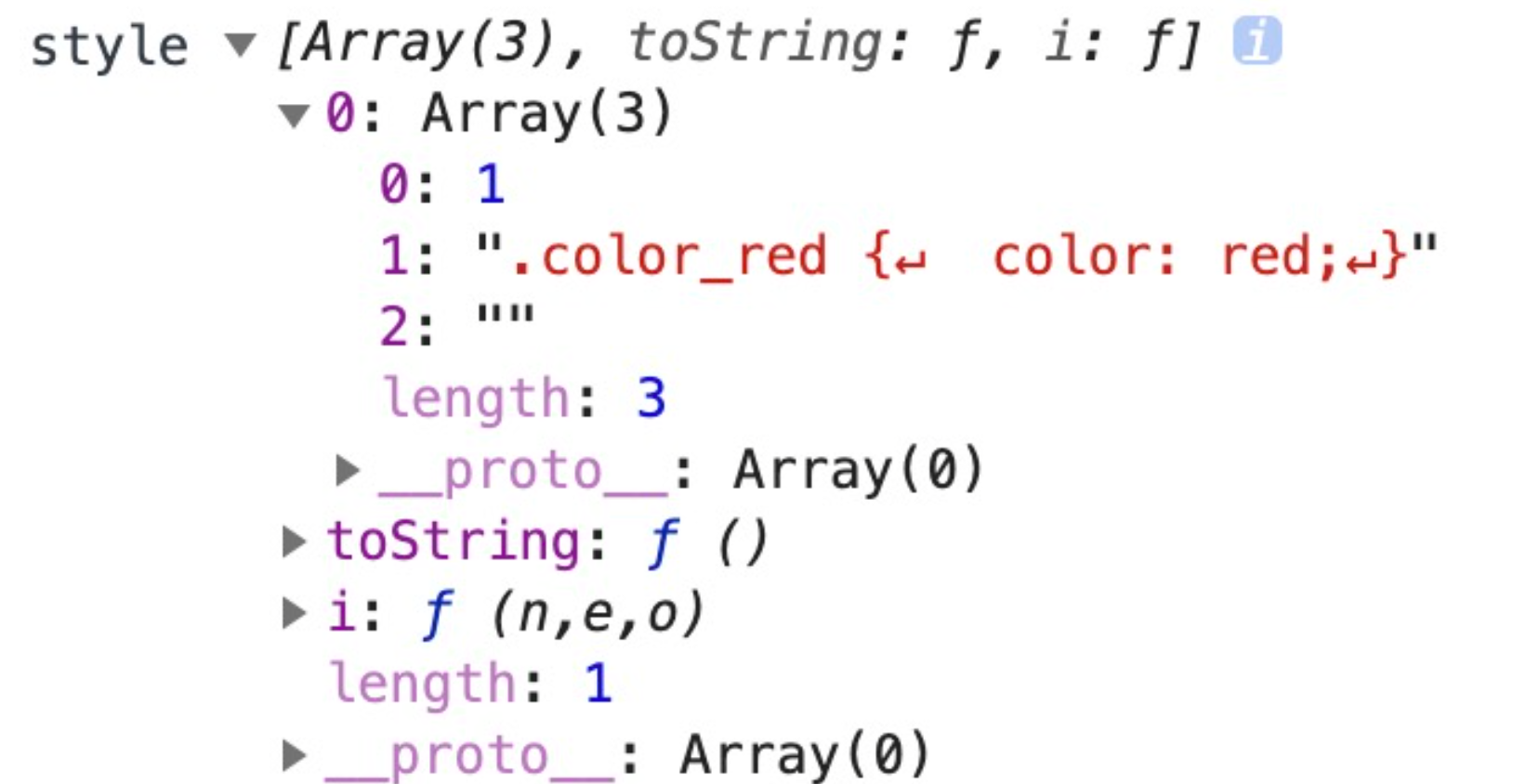
可以发现,`css-loader`它的作用实际就是能识别导入的`css`这个模块,并通过特定的语法规则进行内容转换。
但是这里得到的是一个数组啊,并不是我们想要的,页面也无法来使用它。所以这时候就需要配合上`style-loader`它才能发挥它真正的作用。
#### style-loader的作用
`style-loader`它的原理其实就是通过一个JS脚本创建一个`style`标签,里面会包含一些样式。并且它是不能单独使用的,因为它并不负责解析`css`之前的依赖关系。
也就是说:
- 单独使用了`css-loader`只能保证我们能引用`css`模块进来,但是并没有效果
- 而`style-loader`就可以创建一个`style`标签,并且把引入进来的`css`样式都塞到这个标签里
但是有一点需要注意了,我们在当前项目的`js`中引入了几个`css`模块,它就会生成几个`style`标签。
比如现在我在项目中又新建了一个`style2.css`文件并加上一些样式:
```javascript
.color_red {
font-size: 20px;
color: green;
}
```
然后在`src/index.js`都引入这两个`css`文件:
```javascript
import './style.css'
import './style2.css'
```
(记得把`webpack.config.js`中的`style-loader`重新加上)
此时重新`npm run build`一下,并打开页面:
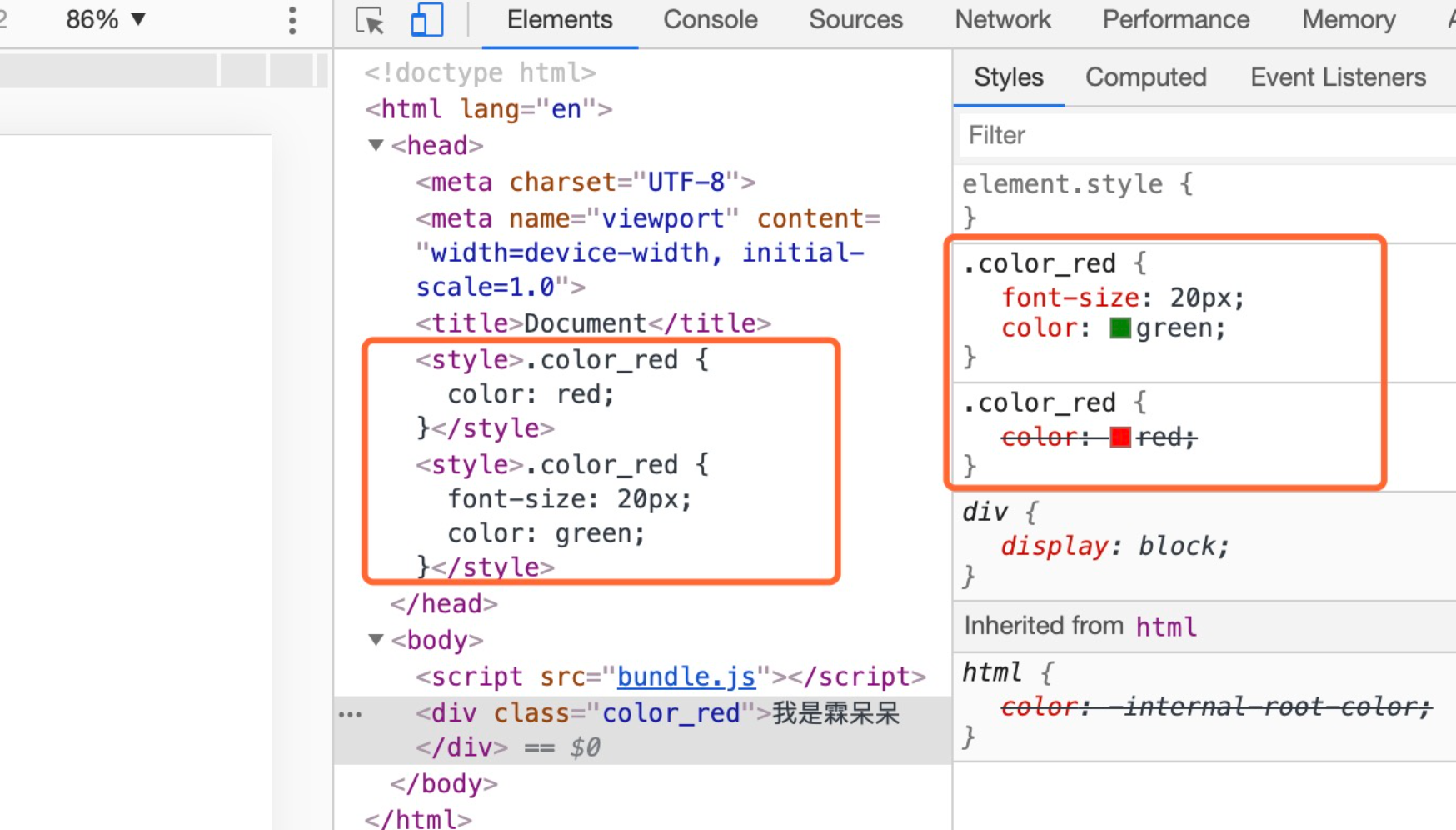
现在你会发现`"xx"`他变绿了。(当然是选择原谅她了...)
页面中确实是生成了两个`style`标签,而且样式的显示规则也是后面的覆盖前面的(`style2.css`比`style.css`晚引入)
### 3.2 加载图片
我们已经介绍了如何加载 `css`, 那么项目中的图片是如何处理的呢?
#### file-loader
使用`file-loader`可以让我们在`js`和`css`中引入一些静态资源, 同样的, 你要先安装配置它:
```jade
$ npm i --save-dev file-loader
```
配置`webpack.config.js`:
```javascript
const path = require('path')
module.exports = {
entry: './src/index.js',
output: {
filename: 'bundle.js',
path: path.resolve(__dirname, 'dist')
},
module: {
rules: [{
test: /\.css$/,
use: [
"style-loader",
"css-loader"
]
},
{
test: /\.(png|svg|jpg|gif)$/,
use: [
'file-loader'
]
}
]
}
}
```
可以看到, 我在原来的`rules`数组中又新增了一个配置, 有了`css-loader`的基础, 相信这里 你也很快就看懂了.
#### 在js/css中引入图片
接下来, 就让我们看看在项目里使用图片的效果吧.
首先我在`src`目录下放了一张图片: `icon.png`.
然后分别在`index.js`和`style.css`中引入它:
```javascript
// index.js
import './style.css'
import Icon from './icon.png' // 1. 引入图片
function component() {
var element = document.createElement('div');
element.innerHTML = 'xx';
element.classList.add('color_red')
var img = new Image(200, 200); // 2. 使用图片
img.src = Icon;
element.appendChild(img);
return element;
}
document.body.appendChild(component());
```
```css
/* style.css */
.color_red {
color: red;
background: url('./icon.png');
height: 300px;
}
```
重新打包, 然后查看页面, 可以看到图片在两个地方都可以正常引用了.
此时细心的你可能会发现, 在打包完的`dist`文件夹里, 会出现一个以MD5哈希值命名的`png`文件:
```
webpack-basic
|- /dist
|- 182ba2a0f5c9507387abe2ad84c23e6b.png
|- bundle.js
|- index.html
```
没错, 当你在`js`或者`css`中引入这个图片的时候, 该图片会被处理并添加到`output`目录下.
有意思的是, 如果你去掉`index.js`和`style.css` 中对`icon.png`的引用的话, 则`webpack`打包完之后的`dist`文件夹内就不会有这张图片。
#### file-loader的其它可选参数
在上面👆我们只是简单的使用了一下`file-loader`:
```javascript
rules: [
{
test: /\.(png|svg|jpg|gif)$/,
use: ["file-loader"],
},
],
```
其实, `file-loader`还有很多其它的参数.
比如指定打包完之后文件的命名规则、打包完之后存放的目录等等.
这些配置规则都可以放在`options`这个对象中:
```javascript
rules: [
{
test: /\.(png|svg|jpg|gif)$/,
use: [
{
loader: 'file-loader',
options: {}
}
]
}
]
```
而`options`的选项都有例如`name、context、publicPath、outputPath`等等, 具体可以查看:
[file-loader](https://www.webpackjs.com/loaders/file-loader/)
我这里演示一下, 将**打包之后的图片存放到images文件夹下, 并且命名为图片的原始名称**:
```javascript
rules: [
{
test: /\.(png|svg|jpg|gif)$/,
use: [
{
loader: 'file-loader',
options: {
name: '[name].[ext]',
outputPath: 'images/'
}
}
]
}
]
```
此时, 打包完之后的目录结构就会变成:
```
webpack-basic
|- /dist
|- /images
|- icon.png
|- bundle.js
|- index.html
```
`name`的`[name]`表示使用文件的原始名称, `[ext]`表示文件的原始类型, `[hash]`表示以哈希值命名, `[path]`表示资源相对于`context`的路径.
(`context` 默认为`webpack.config.js`)
### 3.3 加载字体
上面👆我们已经学会了如何加载图片, 那么加载字体呢?
其实字体也是一种资源, 所以它的加载方式和图片是一样的, 也是使用`file-loader`.
只不过在`webpack`中的配置需要你针对一下字体后缀的文件做下处理:
**webpack.config.js**
```javascript
rules: [
{
test: /\.(woff|woff2|eot|ttf|otf)$/,
use: ["file-loader"],
},
]
```
OK, 让我们在项目里引用一下字体, 在`src/`下新建一个`fonts`文件夹, 并添加两个字体文件, 此时项目目录变成:
(这两个字体文件是我从[Iconfont的在线字体](https://www.iconfont.cn/webfont?spm=a313x.7781069.1998910419.12&puhui=1#!/webfont/index)上下载下来的)
```diff
webpack-basic
|- package.json
|- webpack.config.js
|- /dist
|- index.html
|- /src
|- fonts
+ |- webfont.woff
+ |- webfont.woff2
|- icon.png
|- index.js
```
在`css`中引用它:
```css
@font-face {
font-family: 'MyFont';
src: url('./fonts/webfont.woff2') format('woff2'), url('./fonts/webfont.woff') format('woff');
font-weight: 600;
font-style: normal;
}
.color_red {
color: red;
font-family: 'MyFont';
background: url('./icon.png');
}
```
然后修改一下`src/index.js`中的字:
```javascript
// src/index.js
function createElement () {
element.innerHTML = '孔子曰:中午不睡,下午崩溃!孟子曰:孔子说的对!';
}
```
(注意了,案例中我是偷了下懒,直接使用[Iconfont的在线字体](https://www.iconfont.cn/webfont?spm=a313x.7781069.1998910419.12&puhui=1#!/webfont/index)写的,它只针对于`"孔子曰:中午不睡,下午崩溃!孟子曰:孔子说的对!"`这几个字有效,换成其它字就不行了,当然实际使用上你肯定不能这么干)
重新打包后打开页面, 可以看到刚刚引入的字体.
它和图片一样, 如果没用到字体的话, 也不会被输出到`output`里.
### 3.4 加载xml或csv数据
除了上述介绍的`css`, 图片, 字体之外, 可以加载的可用资源还可以是数据, 比如: `JSON、CSV、TSV、XML`.
---
> 以上是免费部分。完整内容需要「前端进阶之旅」会员,原文:https://feinterview.poetries.top/docs/fe-blog-docs/blog-docs/webpack/-%E5%9F%BA%E7%A1%80%E7%AF%87