前端进阶之旅前端进阶之旅
基础篇
进阶篇
高频篇
精选篇
手写篇
面经篇
AI 篇
原理篇
每日一题
小程序题库
知识卡片NEW
  • 历年面经按年份追踪真实考点
  • 算法题库NEW在线编码即时判题
  • 专项自测100 题快速查漏
  • 业务场景题真实业务问题与追问
  • 查漏补缺常见问题解析
  • AI 模拟面试NEW模拟真实面试 + 报告
  • 前端基础
    • HTTP从报文一路讲到 HTTPS
    • 浏览器渲染、事件循环、进程
    • 计算机基础Linux、网络、操作系统
  • 进阶专项
    • 设计模式23 种模式怎么用
    • 前端系统进阶学习大型项目工程化
    • 前端综合文章长期沉淀的实践文
  • 工程与工具
    • Node学习指南从环境搭建到服务端
    • NPM工作流script、依赖与发布
    • Docker容器化部署上手
    • Canvas图形与动画实战
  • 路线与导图
    • 思维导图知识点全景图
    • 学习路线按图索骥不跑偏
    • AI 定制路线NEW按你的简历现排
    • AI 知识地图NEW串起全站知识点
  • 动态
    • AI 热点NEWAI 每日动态
    • 公众号动态公众号历史文章
    • 博客动态站长的技术博客
    • 开发者导航常用工具与文档站
AI 助手NEW
旧版
基础篇
进阶篇
高频篇
精选篇
手写篇
面经篇
AI 篇
原理篇
每日一题
小程序题库
知识卡片NEW
  • 历年面经按年份追踪真实考点
  • 算法题库NEW在线编码即时判题
  • 专项自测100 题快速查漏
  • 业务场景题真实业务问题与追问
  • 查漏补缺常见问题解析
  • AI 模拟面试NEW模拟真实面试 + 报告
  • 前端基础
    • HTTP从报文一路讲到 HTTPS
    • 浏览器渲染、事件循环、进程
    • 计算机基础Linux、网络、操作系统
  • 进阶专项
    • 设计模式23 种模式怎么用
    • 前端系统进阶学习大型项目工程化
    • 前端综合文章长期沉淀的实践文
  • 工程与工具
    • Node学习指南从环境搭建到服务端
    • NPM工作流script、依赖与发布
    • Docker容器化部署上手
    • Canvas图形与动画实战
  • 路线与导图
    • 思维导图知识点全景图
    • 学习路线按图索骥不跑偏
    • AI 定制路线NEW按你的简历现排
    • AI 知识地图NEW串起全站知识点
  • 动态
    • AI 热点NEWAI 每日动态
    • 公众号动态公众号历史文章
    • 博客动态站长的技术博客
    • 开发者导航常用工具与文档站
AI 助手NEW
旧版
  • JavaScript Part 1

    • Ajax总结篇
    • Canvas 绘制八大行星
    • DOM编程之API学习总结篇
    • JavaScript事件机制
    • JavaScript代码片段100个
    • JavaScript作用域分析总结
    • JavaScript原型链回顾
    • JavaScript及jQuery中的各种宽高属性图解
    • JavaScript工程项目的一系列最佳实践
    • JavaScript常用API合集
    • JavaScript数组、字符串、对象常用方法
    • JavaScript数组方法总结篇
    • JavaScript深浅拷贝
    • JavaScript运动框架之速度时间版本
    • JavaScript运行机制Event Loop
    • JavaScript防抖节流原理
    • Javascript中的复制粘贴功能
    • Javascript数组详解
    • OOP之原型与原型链
    • Object.defineProperty详解
    • V8源码浅析JS数组常见方法
    • await 在 forEach 中不生效解决方案
    • iframe+表单跨域提交POST请求
    • javascript笔记总结篇
    • 业务中处理数据结构常用的JS方法
    • 作用域
    • 你真的掌握变量和类型了吗
    • 前后端分离之数据Mock
    • 原型与原型链
    • 原生JS补给(上)
    • 如何写出一个惊艳面试官的深拷贝
    • 带你填一些JS容易出错的坑
    • 彻底弄懂 JavaScript 执行机制
    • 执行上下文 执行栈
    • 正则回顾总结
    • 正则基础知识
    • 正则完整篇
    • 正则表达式
    • 浅析Promise原理
    • 浅谈JavaScript中的异步处理
    • 深拷贝 vs 浅拷贝
    • 聊一聊typeof instanceof 实现原理.
    • 聊一聊闭包
    • 高阶函数map reduce filter
  • JavaScript Part 2

  • CSS

  • HTML

  • Jquery

  • ES6

  • 小程序

  • Vue

  • React

  • 深入React

  • React Native

  • NodeJS

  • Angular

  • TypeScript

  • Webpack

  • 浏览器

  • 移动端

  • 前端工程化

  • Electron

  • HTTP

  • Nginx

  • Linux

  • 数据结构与算法

  • LeetCode算法题

  • 综合

完整面试题地址:
作者:程序员poetry
扫码关注作者公众号:「前端进阶之旅」 每天分享技术干货
前端进阶之旅公众号二维码

React Native学习之适配Android IOS总结篇|博客系列

# 一、环境搭建

# 1.1 React Native环境搭建

# 1.1.1 IOS环境搭建

环境:MacOS

# 如果你已经安装了 Node,请检查其版本是否在 v8.3 以上
brew install node 

# Watchman则是由 Facebook 提供的监视文件系统变更的工具。安装此工具可以提高开发时的性能
brew install watchman
@前端进阶之旅: 代码已经复制到剪贴板
  • 注意:不要使用 cnpm!cnpm 安装的模块路径比较奇怪,packager 不能正常识别!
npm install -g yarn react-native-cli
@前端进阶之旅: 代码已经复制到剪贴板

1. 创建新项目

init 命令默认会创建最新的版本,而目前最新的0.45 及以上版本需要下载 boost 等几个第三方库编译。这些库在国内即便翻墙也很难下载成功,导致很多人无法运行iOS项目。可以暂时创建0.44.3的版本

react-native init MyApp --version 0.44.3
@前端进阶之旅: 代码已经复制到剪贴板

2. 编译并运行 React Native 应用

1). 运行方式一 在你的项目目录中运行react-native run-ios

cd MyApp
react-native run-ios
@前端进阶之旅: 代码已经复制到剪贴板

2). 运行方式二 在xCode中运行

打开xcode选择项目中myApp/ios/myApp.xcodeproj,然后点击左上角运行即可

更多详情 https://reactnative.cn/docs/getting-started.html

3. 远程调试

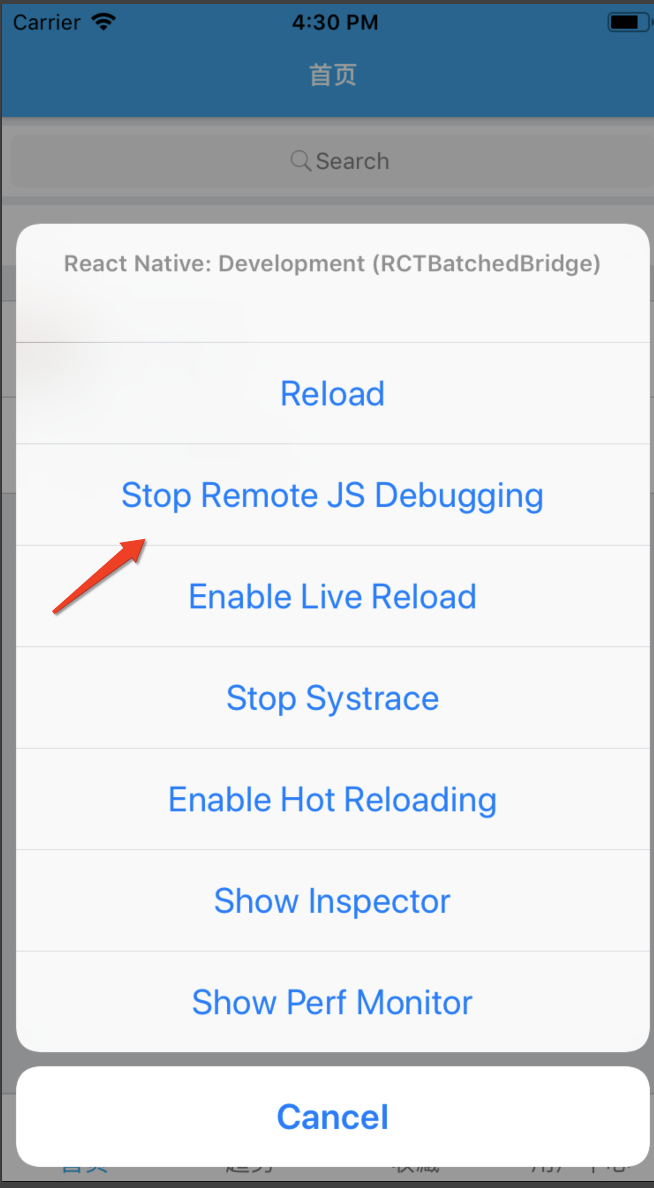
  • ctrl + R刷新
  • ctrl + D 选择对应的工具调试

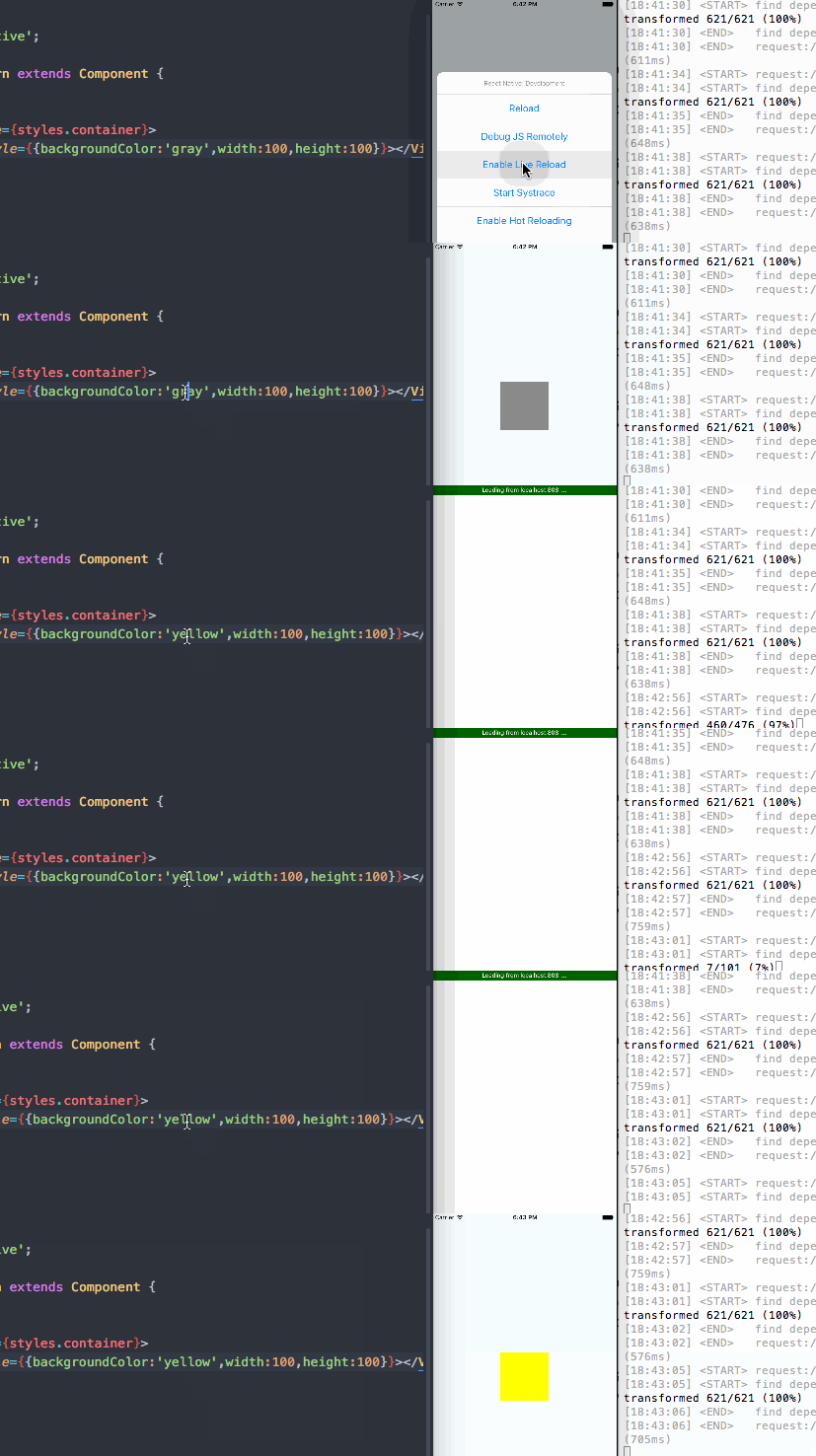
Enable Live Reload

当你的js代码发生变化后,React Native会自动生成bundle然后传输到模拟器或手机上

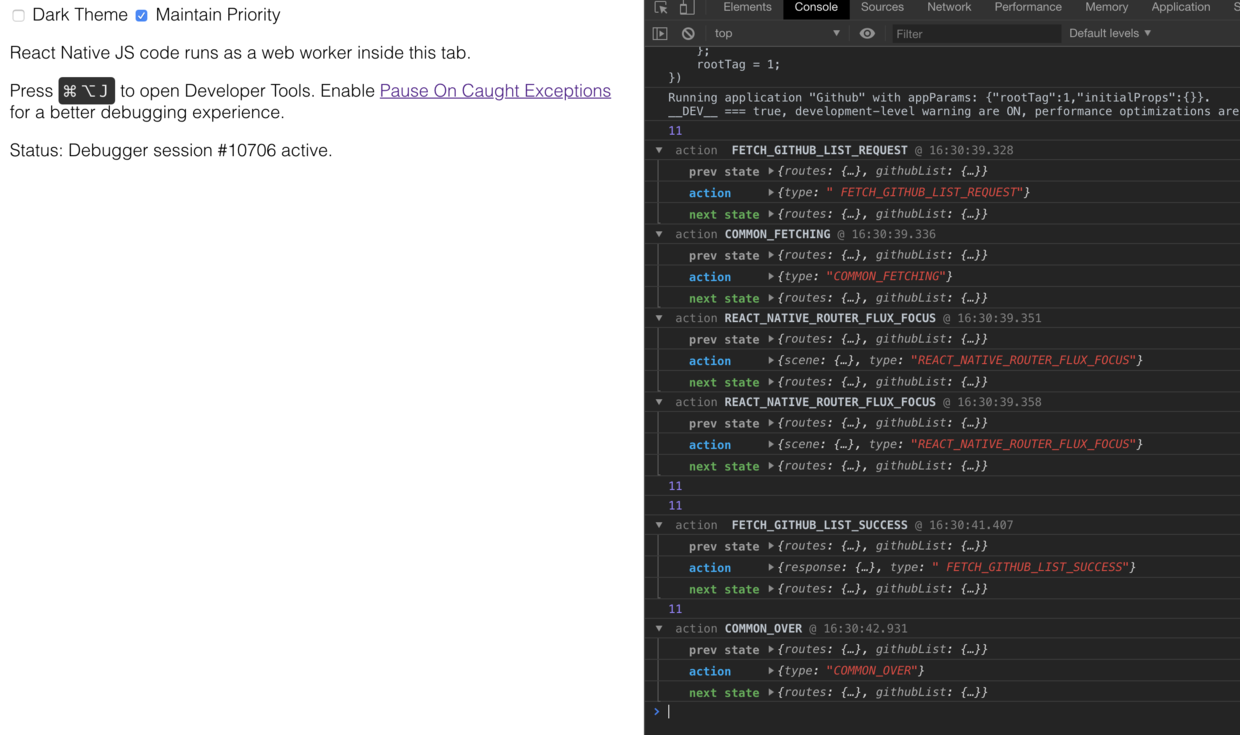
在浏览器中打开 http://localhost:8081/debugger-ui

巧用Sources面板

指定模拟的设备类型

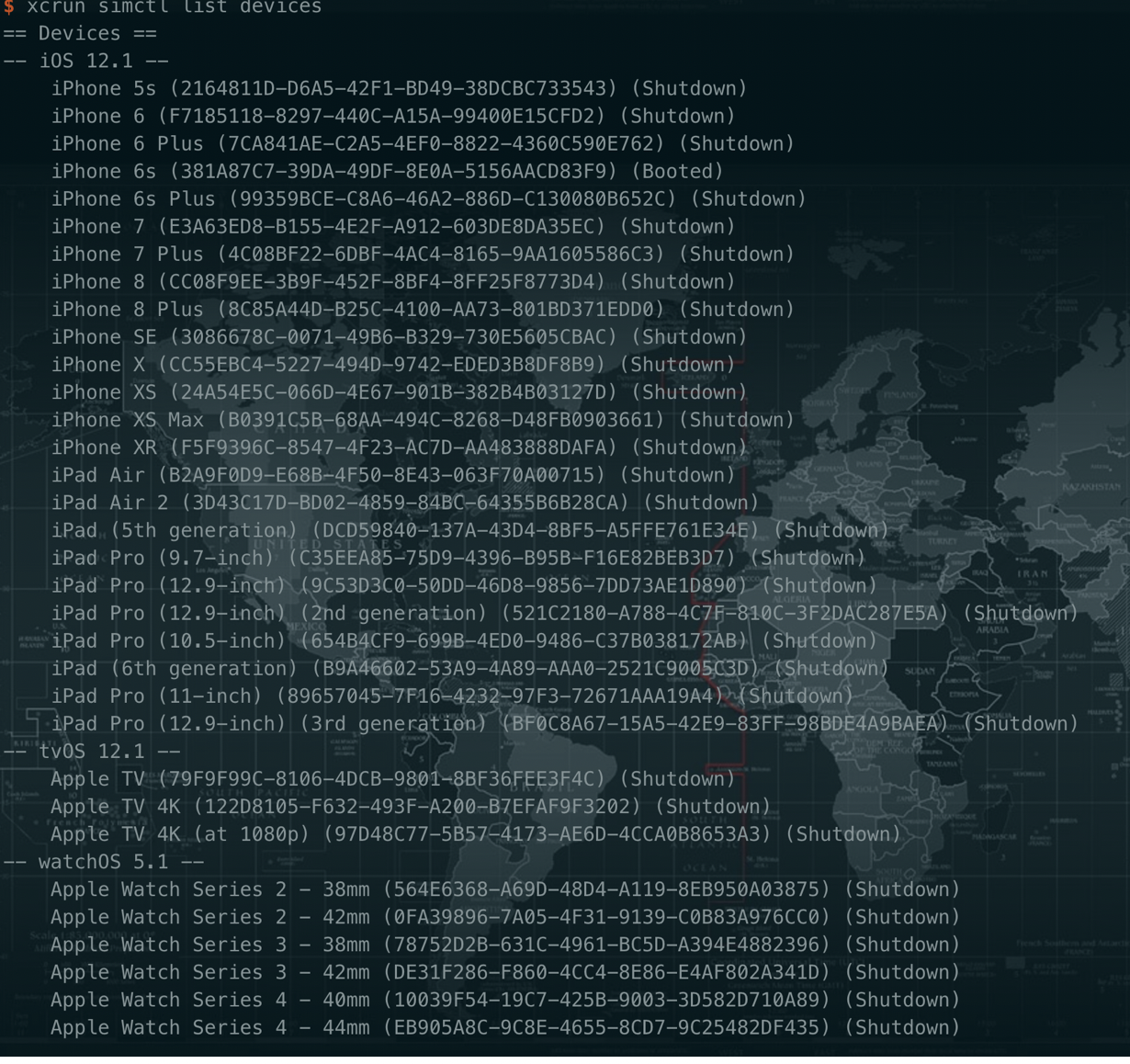
  • 你可以使用--simulator参数,在其后加上要使用的设备名称来指定要模拟的设备类型(目前默认为"iPhone X")。如果你要模拟 iPhone 4s,那么这样运行命令即可:react-native run-ios --simulator "iPhone 4s"。
  • 你可以在终端中运行xcrun simctl list devices来查看具体可用的设备名称

# 1.1.2 安卓环境搭建

安装依赖

必须安装的依赖有:Node、Watchman 和 React Native 命令行工具以及 JDK 和 Android Studio

brew install node
brew install watchman
@前端进阶之旅: 代码已经复制到剪贴板
npm install -g yarn react-native-cli
@前端进阶之旅: 代码已经复制到剪贴板

Java Development Kit

React Native 需要 Java Development Kit [JDK] 1.8(暂不支持 1.9 及更高版本)。你可以在命令行中输入

  • javac -version来查看你当前安装的 JDK 版本。如果版本不合要求,则可以到 官网上下载

1. 安装 Android Studio

首先下载和安装 Android Studio,国内用户可能无法打开官方链接,请自行使用搜索引擎搜索可用的下载链接。安装界面中选择"Custom"选项,确保选中了以下几项

  • Android SDK
  • Android SDK Platform
  • Performance (Intel ® HAXM)
  • Android Virtual Device

然后点击"Next"来安装选中的组件。安装完成后,看到欢迎界面时,就可以进行下面的操作了

2. 安装 Android SDK

Android Studio 默认会安装最新版本的 Android SDK。目前编译 React Native 应用需要的是Android 8.1 (Oreo)版本的 SDK。你可以在 Android Studio 的 SDK Manager 中选择安装各版本的 SDK

你可以在 Android Studio 的欢迎界面中找到 SDK Manager。点击"Configure",然后就能看到"SDK Manager"。
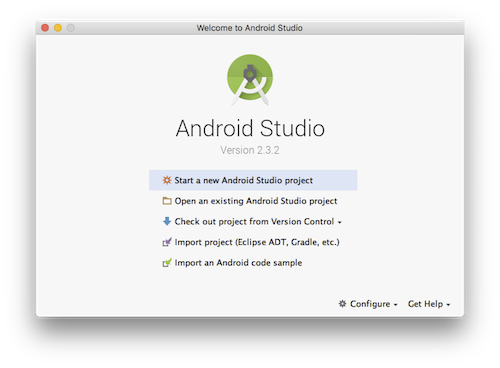
在 SDK Manager 中选择"SDK Platforms"选项卡,然后在右下角勾选"Show Package Details"。展开Android 8.1 (Oreo)选项,确保勾选了下面这些组件(重申你必须使用稳定的翻墙工具,否则可能都看不到这个界面):

  • Android SDK Platform 27
  • Intel x86 Atom_64 System Image(官方模拟器镜像文件,使用非官方模拟器不需要安装此组件)
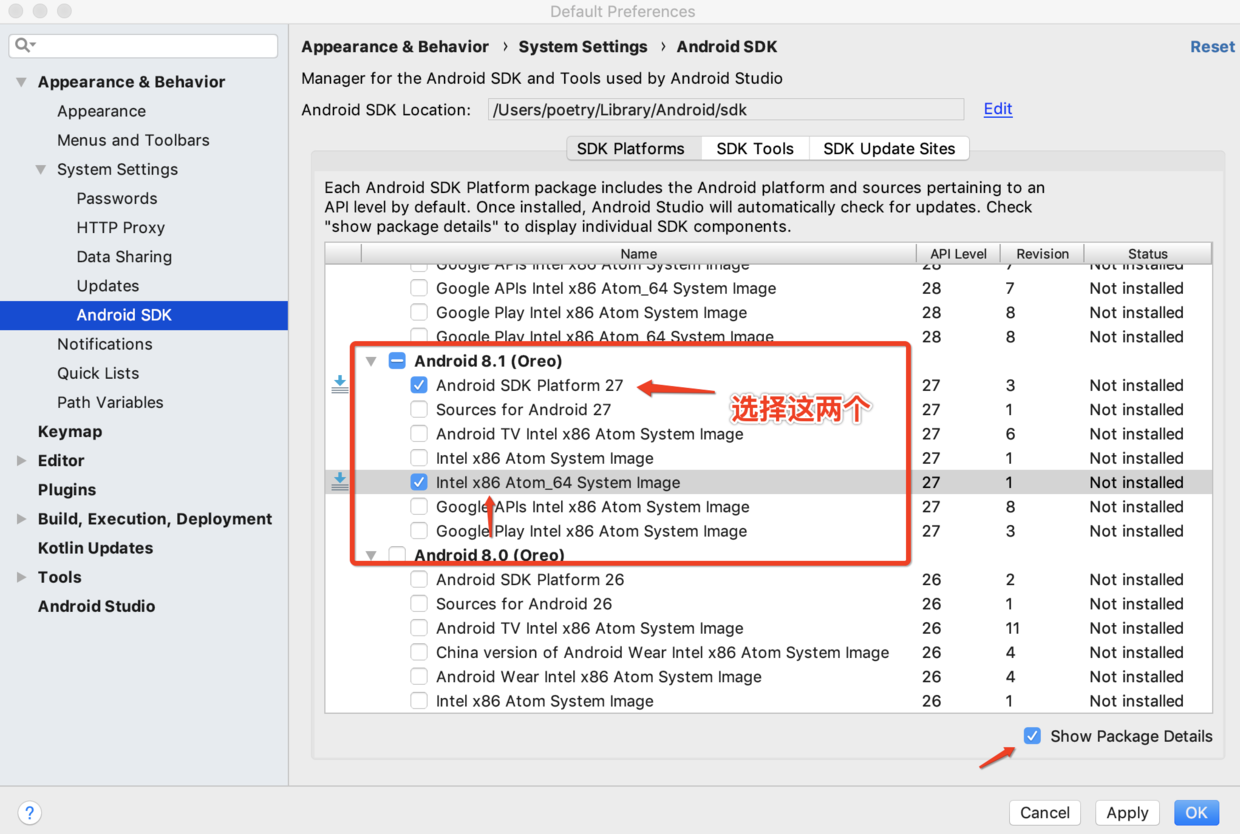
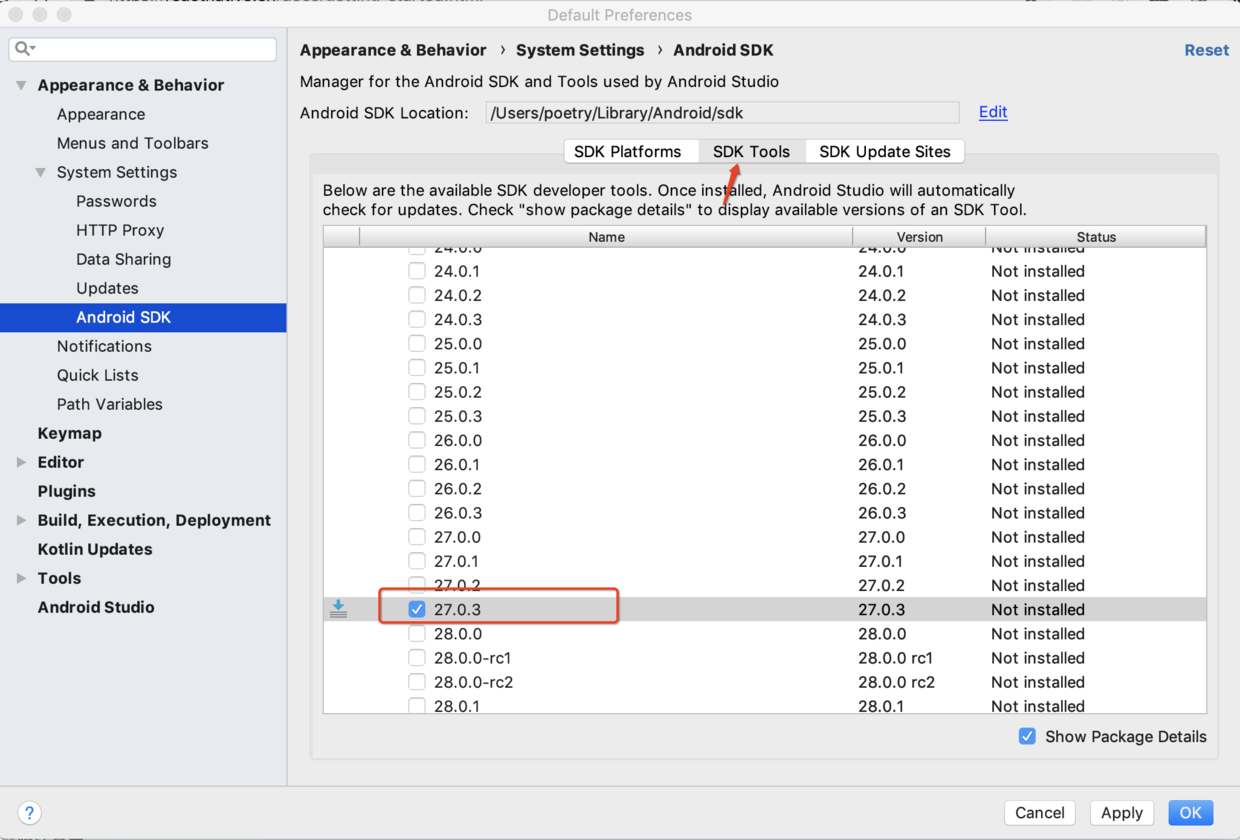
SDK Manager 还可以在 Android Studio 的"Preferences"菜单中找到。具体路径是Appearance & Behavior → System Settings → Android SDK

  • 然后点击"SDK Tools"选项卡,同样勾中右下角的"Show Package Details"。展开"Android SDK Build-Tools"选项,确保选中了 React Native 所必须的27.0.3版本。你可以同时安装多个其他版本

最后点击"Apply"来下载和安装这些组件。

3. 配置 ANDROID_HOME 环境变量

React Native 需要通过环境变量来了解你的 Android SDK 装在什么路径,从而正常进行编译

  • 具体的做法是把下面的命令加入到~/.bash_profile文件中
# 如果你不是通过Android Studio安装的sdk,则其路径可能不同,请自行确定清楚。
export ANDROID_HOME=$HOME/Library/Android/sdk
export PATH=$PATH:$ANDROID_HOME/tools
export PATH=$PATH:$ANDROID_HOME/tools/bin
export PATH=$PATH:$ANDROID_HOME/platform-tools
export PATH=$PATH:$ANDROID_HOME/emulator
@前端进阶之旅: 代码已经复制到剪贴板

如果你的命令行不是 bash,而是例如 zsh 等其他,请使用对应的配置文件

使用source $HOME/.bash_profile命令来使环境变量设置立即生效(否则重启后才生效)。可以使用echo $ANDROID_HOME检查此变量是否已正确设置

4. 编译并运行 React Native 应用

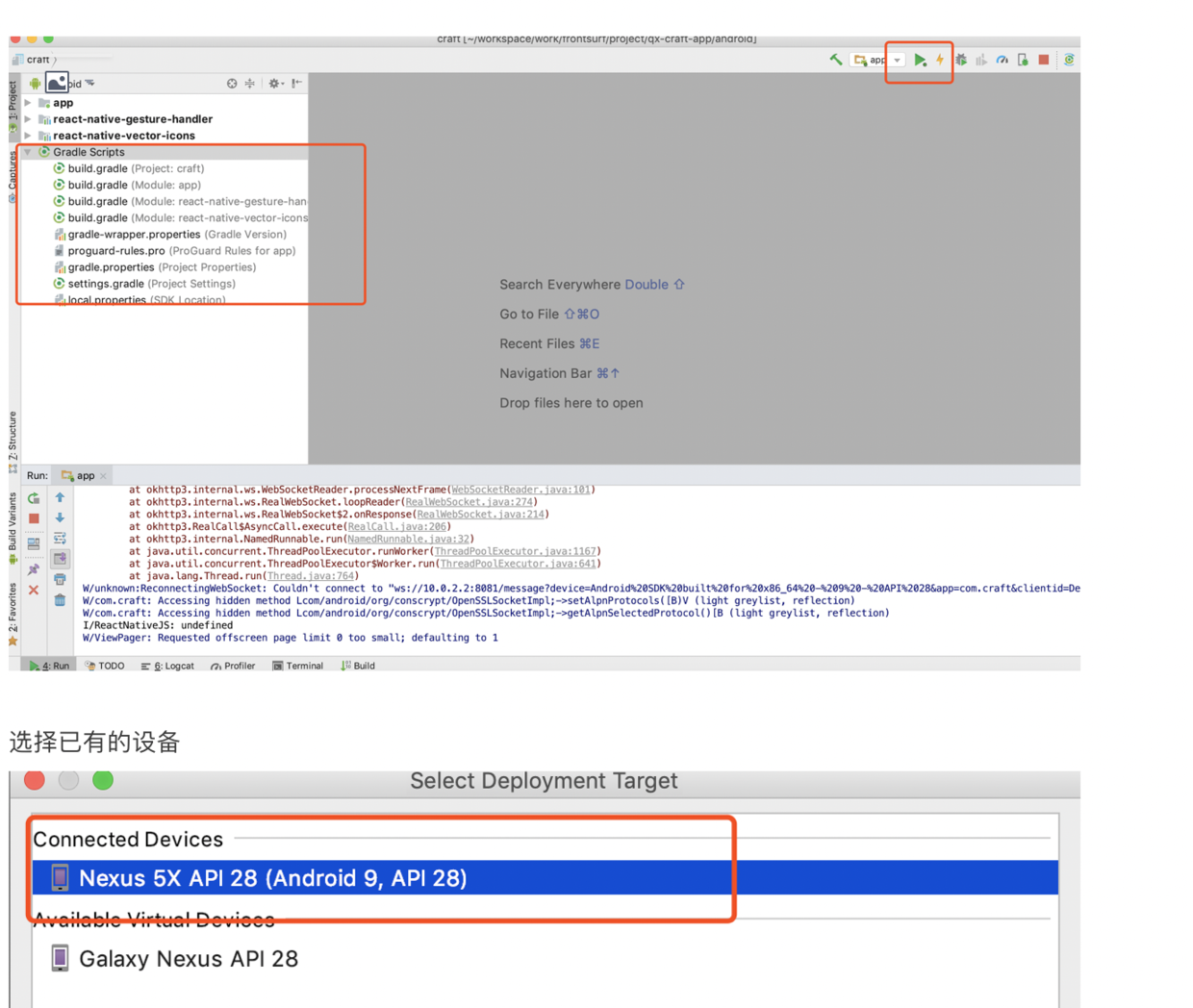
确保你先运行了模拟器或者连接了真机,然后在你的项目目录中运行react-native run-android

Android Studio自带工具运行
使用genymotion模拟器

去官网需要注册并下载 https://www.genymotion.com/,需要注册登录再下载的。注意下载`with virtualBox`版本,然后安装完成后需要登录,就是刚才注册的账号。登录后进入这个页面做两个操作
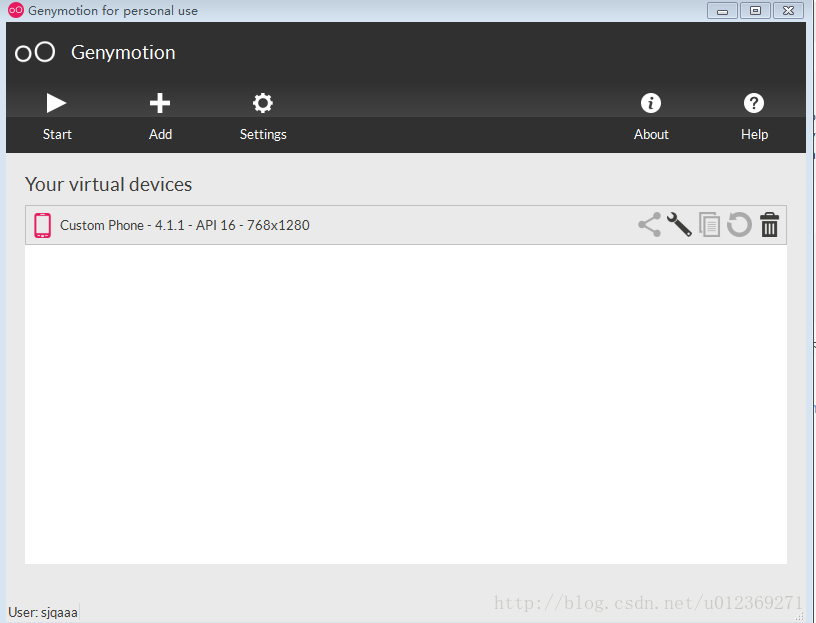
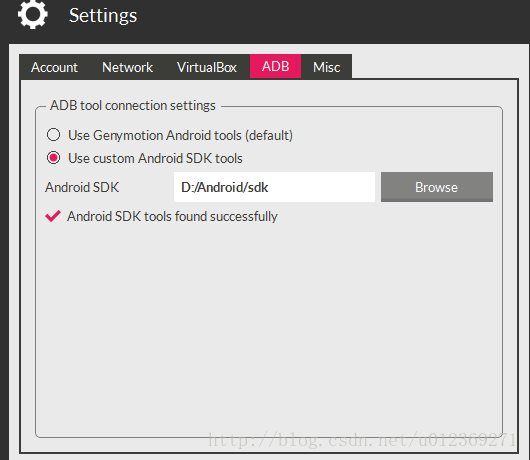
点击settings,选择adb设置sdk就是刚才一直用的sdk安装路径,如下

启动项目,点击genymotion里的start启动我们刚才安装好的的虚拟设备,是这个样子的,此时我们刚才初始化的项目还没连上虚拟设备

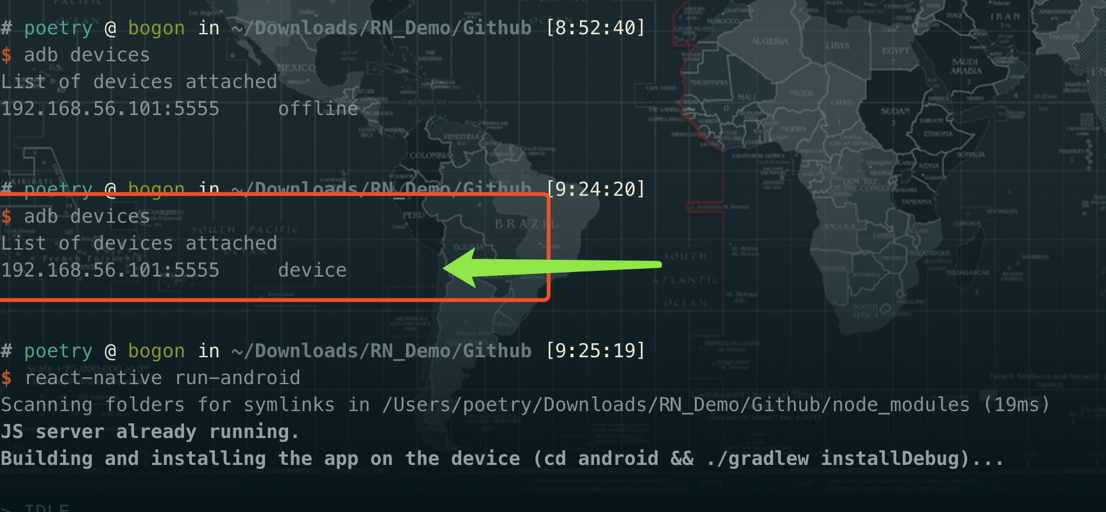
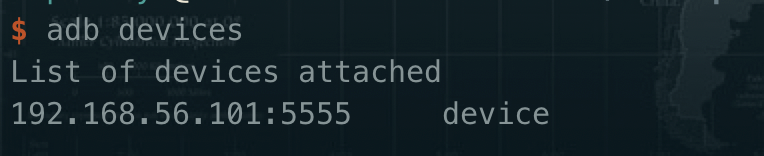
然后在我们的工程项目里执行adb devices会列出当前启动的虚拟设备,能检测到说明没问题,如下图里最后一行显示的就是刚才我们开启的genymotion那台虚拟设备
最后项目目录里执行

react-native run-android
@前端进阶之旅: 代码已经复制到剪贴板

打开genymotion,欢迎页面出来了,成功,修改一下文字,重新加载一遍,成功

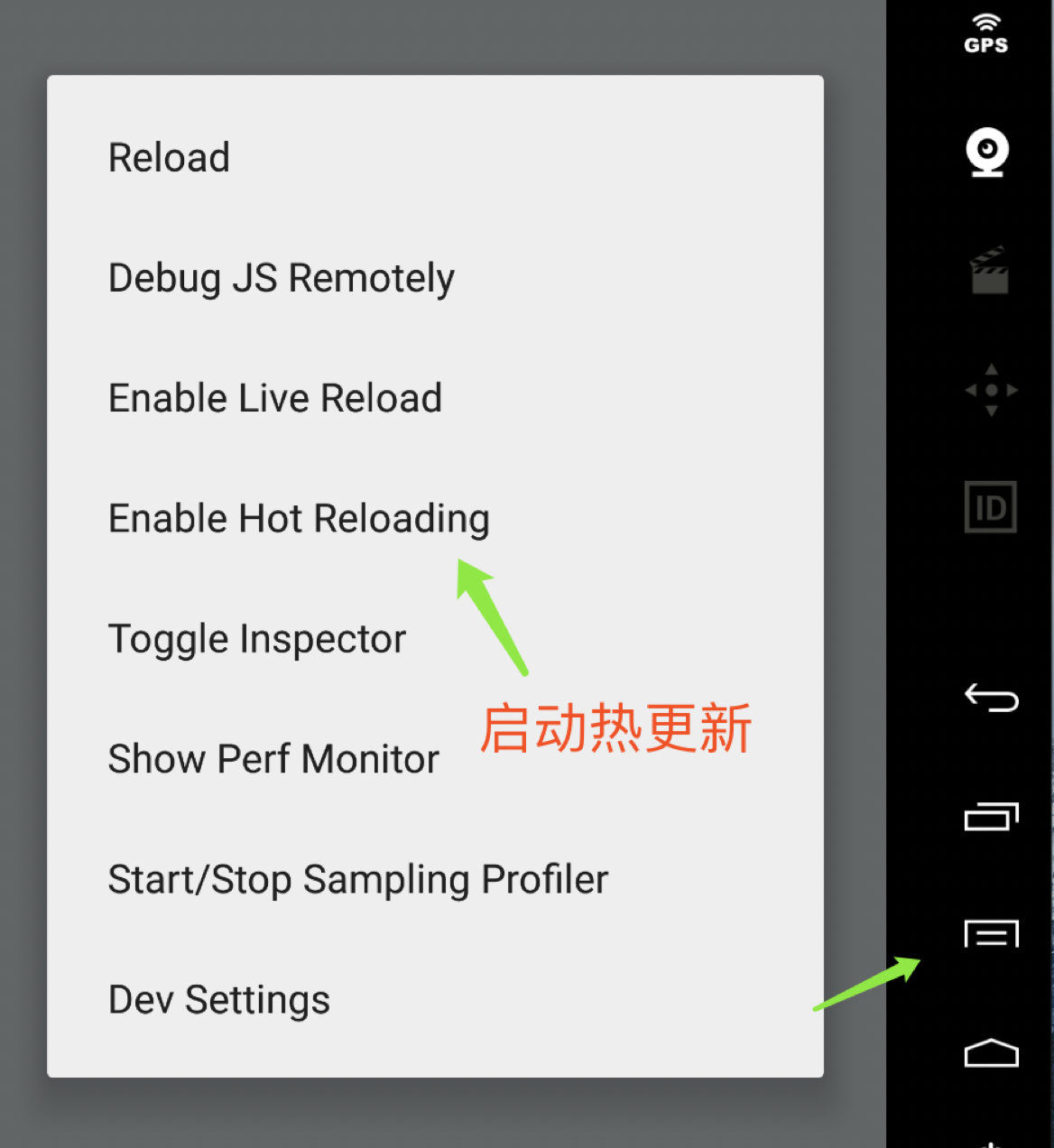
  • 第一次默认不是热加载形式,就是改变文件内容需要手动刷新的,这里设置一下热加载,以后内容这里就会自动刷新,mac是执行command+r,选择第四个hot reloading

运行react-native run-andriod 会下载很多东西,然后出现这个标志说明编译没有问题,还缺少一个模拟设备

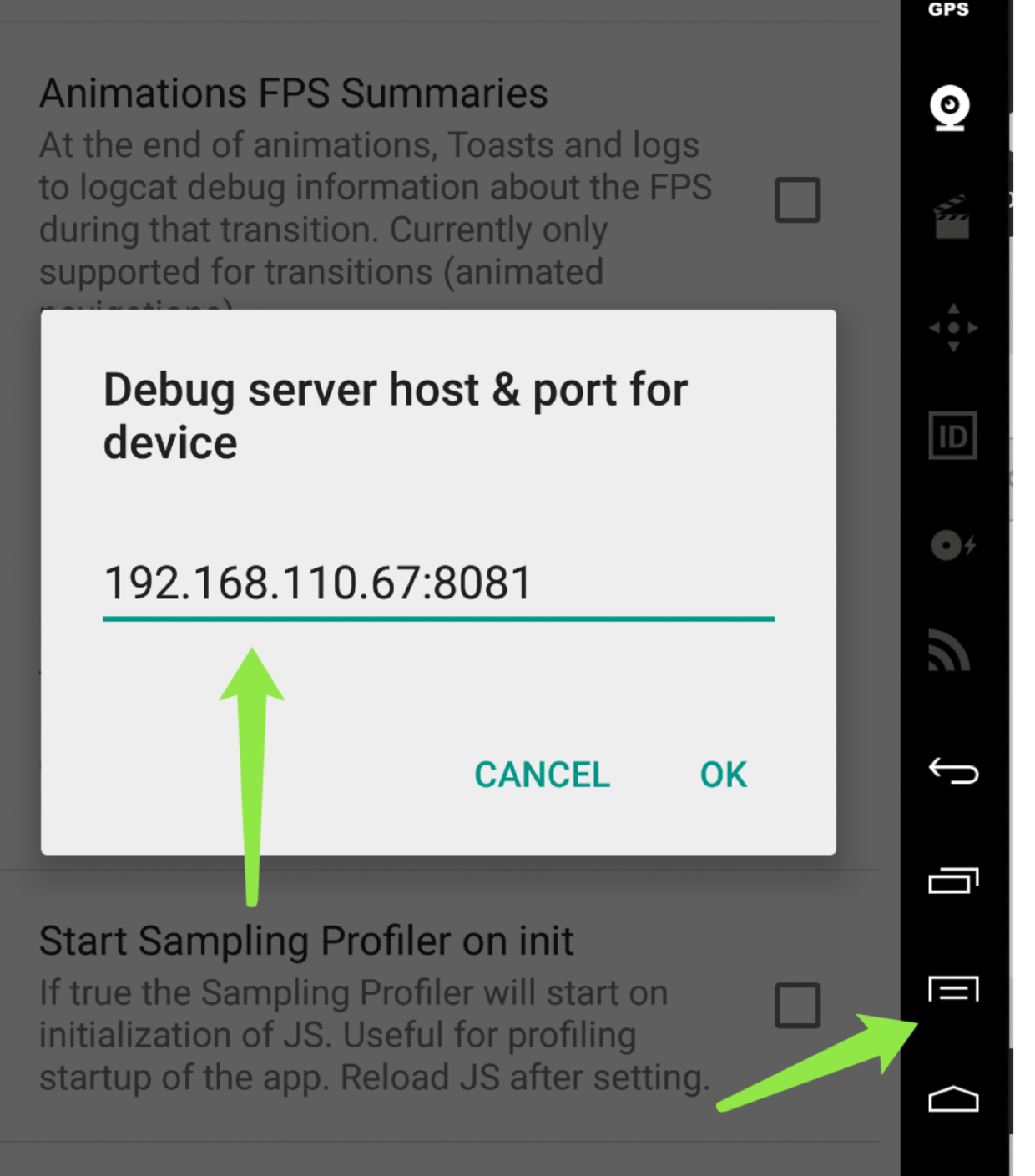
如果是安卓5.0以下需要配置一下IP
# 1.2 安卓设备真机调试

1. 开启 USB 调试

在默认情况下 Android 设备只能从应用市场来安装应用。你需要开启 USB 调试才能自由安装开发版本的 APP

2. 通过 USB 数据线连接设备

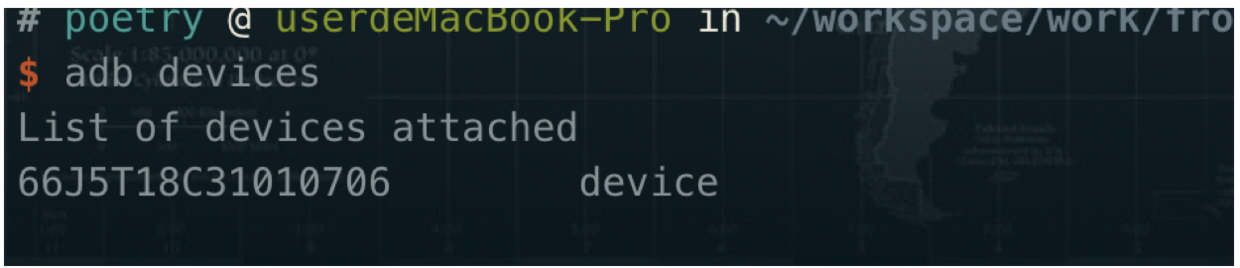
下面检查你的设备是否能正确连接到 ADB(Android Debug Bridge),使用adb devices命令:
3. 运行应用

现在你可以运行react-native run-android来在设备上安装并启动应用了

从设备上访问开发服务器

  • 运行adb reverse tcp:8081 tcp:8081
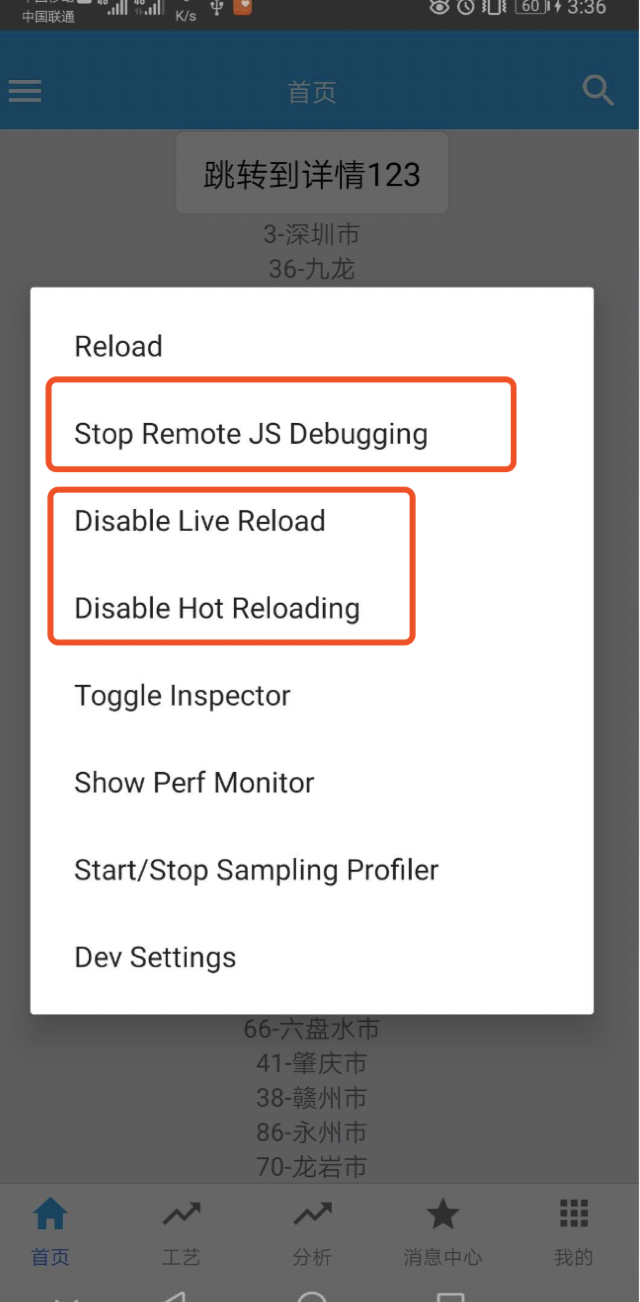
  • 在命令行执行 adb shell input keyevent 82弹出开发者工具。打开热更新和远程调试
# 1.3 移除vscode装饰器报错

点击Visual Studio Code左下角的配置按钮。在搜索框内输入“experimentalDecorators”,发现竟然能够找到选项,如下

"javascript.implicitProjectConfig.experimentalDecorators": false
@前端进阶之旅: 代码已经复制到剪贴板

试着将false改为true,重启Visual Studio Code

https://blog.csdn.net/yiifaa/article/details/78862507

# 二、矢量图标的运用

https://github.com/oblador/react-native-vector-icons

react-native-vector-icons 是可以直接使用图片名就能加载图片的第三方,类似于web的 iconfont矢量图,使用很方便, 你不需要在工程文件夹里塞各种图片, 节省很多空间,下面就来看看怎么使用吧

npm install react-native-vector-icons --save
npm install rnpm -g
@前端进阶之旅: 代码已经复制到剪贴板

# 2.1 android平台

1. 自动配置

react-native link react-native-vector-icons
# 或者
npm install -g rnpm
rnpm link react-native-vector-icons
@前端进阶之旅: 代码已经复制到剪贴板

会为你配置好所有,但是这是成功的情况下,你不需要操心任何事,但是往往不能如愿。如果你这步成功了,而且能够正常运行,下面这些你就可以跳过

2. 手动配置

  • 第一步:复制字体文件(这一步千万不能忘记,不然就算运行成功你也看不到图标)

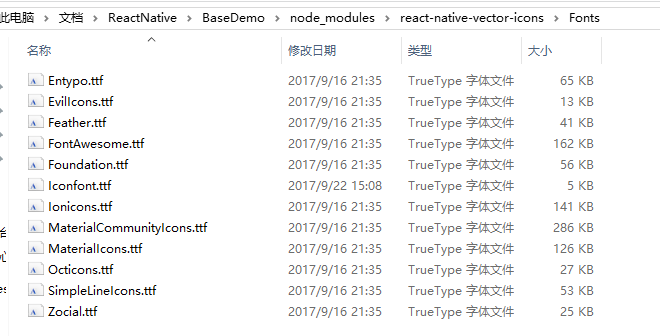
找到项目node_modules/react-native-vector-icons/Fonts,里面有很多已经内置的图标库字体文件,依照自己的需求,复制你需要的字体文件到 android/app/src/main/assets/fonts,(如果没有这个目录就自行创建)
  • 第二步:配置 android/settings.gradle

在现有的代码基础上添加如下代码

include ':react-native-vector-icons'
project(':react-native-vector-icons').projectDir = new File(rootProject.projectDir, '../node_modules/react-native-vector-icons/android')
@前端进阶之旅: 代码已经复制到剪贴板
  • 第三步:配置android/app/build.gradle

← React Native之设备真机调试React Native打包前凑之iOS证书配置 →

fe
基础篇
进阶篇
高频篇
精选篇
手写篇
面经篇
AI 篇
原理篇
每日一题
小程序题库
知识卡片NEW
  • 历年面经按年份追踪真实考点
  • 算法题库NEW在线编码即时判题
  • 专项自测100 题快速查漏
  • 业务场景题真实业务问题与追问
  • 查漏补缺常见问题解析
  • AI 模拟面试NEW模拟真实面试 + 报告
  • 前端基础
    • HTTP从报文一路讲到 HTTPS
    • 浏览器渲染、事件循环、进程
    • 计算机基础Linux、网络、操作系统
  • 进阶专项
    • 设计模式23 种模式怎么用
    • 前端系统进阶学习大型项目工程化
    • 前端综合文章长期沉淀的实践文
  • 工程与工具
    • Node学习指南从环境搭建到服务端
    • NPM工作流script、依赖与发布
    • Docker容器化部署上手
    • Canvas图形与动画实战
  • 路线与导图
    • 思维导图知识点全景图
    • 学习路线按图索骥不跑偏
    • AI 定制路线NEW按你的简历现排
    • AI 知识地图NEW串起全站知识点
  • 动态
    • AI 热点NEWAI 每日动态
    • 公众号动态公众号历史文章
    • 博客动态站长的技术博客
    • 开发者导航常用工具与文档站
AI 助手NEW
旧版
  • JavaScript Part 1

    • Ajax总结篇
    • Canvas 绘制八大行星
    • DOM编程之API学习总结篇
    • JavaScript事件机制
    • JavaScript代码片段100个
    • JavaScript作用域分析总结
    • JavaScript原型链回顾
    • JavaScript及jQuery中的各种宽高属性图解
    • JavaScript工程项目的一系列最佳实践
    • JavaScript常用API合集
    • JavaScript数组、字符串、对象常用方法
    • JavaScript数组方法总结篇
    • JavaScript深浅拷贝
    • JavaScript运动框架之速度时间版本
    • JavaScript运行机制Event Loop
    • JavaScript防抖节流原理
    • Javascript中的复制粘贴功能
    • Javascript数组详解
    • OOP之原型与原型链
    • Object.defineProperty详解
    • V8源码浅析JS数组常见方法
    • await 在 forEach 中不生效解决方案
    • iframe+表单跨域提交POST请求
    • javascript笔记总结篇
    • 业务中处理数据结构常用的JS方法
    • 作用域
    • 你真的掌握变量和类型了吗
    • 前后端分离之数据Mock
    • 原型与原型链
    • 原生JS补给(上)
    • 如何写出一个惊艳面试官的深拷贝
    • 带你填一些JS容易出错的坑
    • 彻底弄懂 JavaScript 执行机制
    • 执行上下文 执行栈
    • 正则回顾总结
    • 正则基础知识
    • 正则完整篇
    • 正则表达式
    • 浅析Promise原理
    • 浅谈JavaScript中的异步处理
    • 深拷贝 vs 浅拷贝
    • 聊一聊typeof instanceof 实现原理.
    • 聊一聊闭包
    • 高阶函数map reduce filter
  • JavaScript Part 2

  • CSS

  • HTML

  • Jquery

  • ES6

  • 小程序

  • Vue

  • React

  • 深入React

  • React Native

  • NodeJS

  • Angular

  • TypeScript

  • Webpack

  • 浏览器

  • 移动端

  • 前端工程化

  • Electron

  • HTTP

  • Nginx

  • Linux

  • 数据结构与算法

  • LeetCode算法题

  • 综合