# Electron构建跨平台应用|博客系列
> 本文详细介绍了如何使用Electron框架基于HTML、CSS和JavaScript开发跨平台桌面应用,涵盖Electron的原理、历史、流行度、维护团队及版本更新机制,适合前端开发者和对桌面应用开发感兴趣的读者了解Electron的全貌。
- 原文:https://feinterview.poetries.top/docs/fe-blog-docs/blog-docs/electron/-Electron%E6%9E%84%E5%BB%BA%E8%B7%A8%E5%B9%B3%E5%8F%B0%E5%BA%94%E7%94%A8
- 来源:前端进阶之旅(feinterview.poetries.top)
- 更新:2025.10.25
- 可见范围:免费部分
---
## 一、前言
- `NW.js` 和 `Electron` 都可以用前端的知识来开发桌面应用。`NW.js` 和 `Electron `起初是同一 个作者开发。后来种种原因分为两个产品。一个命名为 `NW.js`(英特尔公司提供技术支持)、 另一命名为 `Electron`(Github 公司提供技术支持)。
- `NW.js` 和 `Electron` 可以用 `Nodejs` 中几乎所有的模块。`NW.js` 和 `Electron `不仅可以把 `html` 写的 `web` 页面打包成跨平台可以安装到电脑上面的软件,也可以通过 `javascript` 访问操作 系统原生的 `UI` 和 `Api`(控制窗口、添加菜单项目、托盘应用菜单、读写文件、访问剪贴板)。
> `github` 的 `atom` 编辑器、微软的 `vscode` 编辑器,包括阿里内部的一些 软件也是用 `electron` 开发的
**1. Electron 是由谁开发的?**
> `Electron` 是由 `Github` 开发
**2. Electron 是什么?**
> `Electron` 是一个用 `HTML`,`CSS` 和 `JavaScript` 来构建跨平台桌面应用程序的一个开源库
**3. Electron 把 HTML,CSS 和 JavaScript 组合的程序构建为跨平台桌面应用程序的原理 是什么?**
> 原理为 `Electron` 通过将 `Chromium` 和 `Node.js` 合并到同一个运行时环境中,并将其打包为 `Mac`,`Windows` 和 `Linux` 系统下的应用来实现这一目的。
**4. Electron 何时出现的,为什么会出现?**
> `Electron` 于 `2013` 年作为构建 `Atom` 的框架而被开发出来。这两个项目在 `2014` 春季开源。 (Atom:为 Github 上可编程的文本编辑器)
**一些历史:**
- `2013` 年 `4` 月 `Atom Shell` 项目启动 。
- `2014` 年 `5` 月 `Atom Shell` 被开源 。
- `2015` 年 `4` 月 `Atom Shell` 被重命名为 `Electron`
- `2016` 年 `5` 月 `Electron` 发布了 `v1.0.0` 版本
**5. Electron 当前流行程度?**
> 目前 `Electron` 已成为开源开发者、初创企业和老牌公司常用的开发工具。
**6. Electron 当前由那些人在维护支持?**
> `Electron` 当前由 `Github` 上的一支团队和一群活跃的贡献者维护。有些贡献者是独立开发者,有些则在用 `Electron` 构建应用的大型公司里工作。
**7. Electron 新版本多久发布一次?**
> `Electron` 的版本发布相当频繁。每当 `Chromium`、`Node.js` 有重要的 `bug` 修复,新 `API` 或是版本更新时 `Electron` 会发布新版本。
- 一般 `Chromium` 发行新的稳定版后的一到两周之内,`Electron` 中 `Chromium` 的版本会对其进行更新,具体时间根据升级所需的工作量而定。
一般 `Node.js` 发行新的稳定版一个月后,`Electron` 中 `Node.js` 的版本会对其进行更新,具 体时间根据升级所需的工作量而定。
**8. Electron 的核心理念是什么?**
> `Electron` 的核心理念是:保持 `Electron` 的体积小和可持续性开发。
如:为了保持 `Electron` 的小巧 (文件体积) 和可持续性开发 (以防依赖库和 `API` 的泛滥) , `Electron` 限制了所使用的核心项目的数量。
比如 `Electron` 只用了 `Chromium` 的渲染库而不是其全部组件。这使得升级 `Chromium` 更加容易,但也意味着 `Electron` 缺少了 `Google Chrome` 里的一些浏览器相关的特性。 添加到 `Electron` 的新功能应该主要是原生 `API`。 如果可以的话,一个功能应该尽可能的成 为一个 `Node.js` 模块。
**9. Electron 当前的最新版本为多少?**
> `Electron` 当前的最新版本为 `4.0.1` (当前时间为 `2019` 年 `1` 月 `6` 号)
## 二、环境搭建
**1. 安装 electron**
```bash
npm install -g electron
```
**2. 克隆一个仓库、快速启动一个项目**
```bash
# 克隆示例项目的仓库
git clone https://github.com/electron/electron-quick-start
# 进入这个仓库
cd electron-quick-start
# 安装依赖并运行
npm install && npm start
```
**3. 手动搭建一个 electron 项目**
1. 新建一个项目目录 例如: `electrondemo01`
2. 在 `electrondemo01` 目录下面新建三个文件: `index.html`、`main.js` 、`package.json `
3. `index.html` 里面用 `css` 进行布局(以前怎么写现在还是怎么写)
4. 在 `main.js` 中写如下代码
```js
var electron =require('electron'); //electron 对象的引用
const app=electron.app; //BrowserWindow 类的引用
const BrowserWindow=electron.BrowserWindow;
let mainWindow=null; //监听应用准备完成的事件 app.on('ready',function(){
//监听应用准备完成的事件
app.on('ready',function(){
//创建窗口
mainWindow=new BrowserWindow({width: 800, height: 600}); mainWindow.loadFile('index.html');
mainWindow.on('closed', function () {
mainWindow = null; })
})
})
//监听所有窗口关闭的事件
app.on('window-all-closed', function () {
// On OS X it is common for applications and their menu bar // to stay active until the user quits explicitly with Cmd + Q
if (process.platform !== 'darwin') {
app.quit();
}
})
```
5. 运行
```bash
electron . #注意:命令后面有个点
```
**4. electron-forge 搭建一个 electron 项目**
> `electron-forge` 相当于 `electron` 的一个脚手架,可以让我们更方便的创建、运行、打包 `electron` 项目
```bash
npm install -g electron-forge
electron-forge init my-new-app
cd my-new-app
npm start
```
## 三、Electron 运行流程
## 3.1 Electron 运行的流程

## 3.2 Electron 主进程和渲染进程
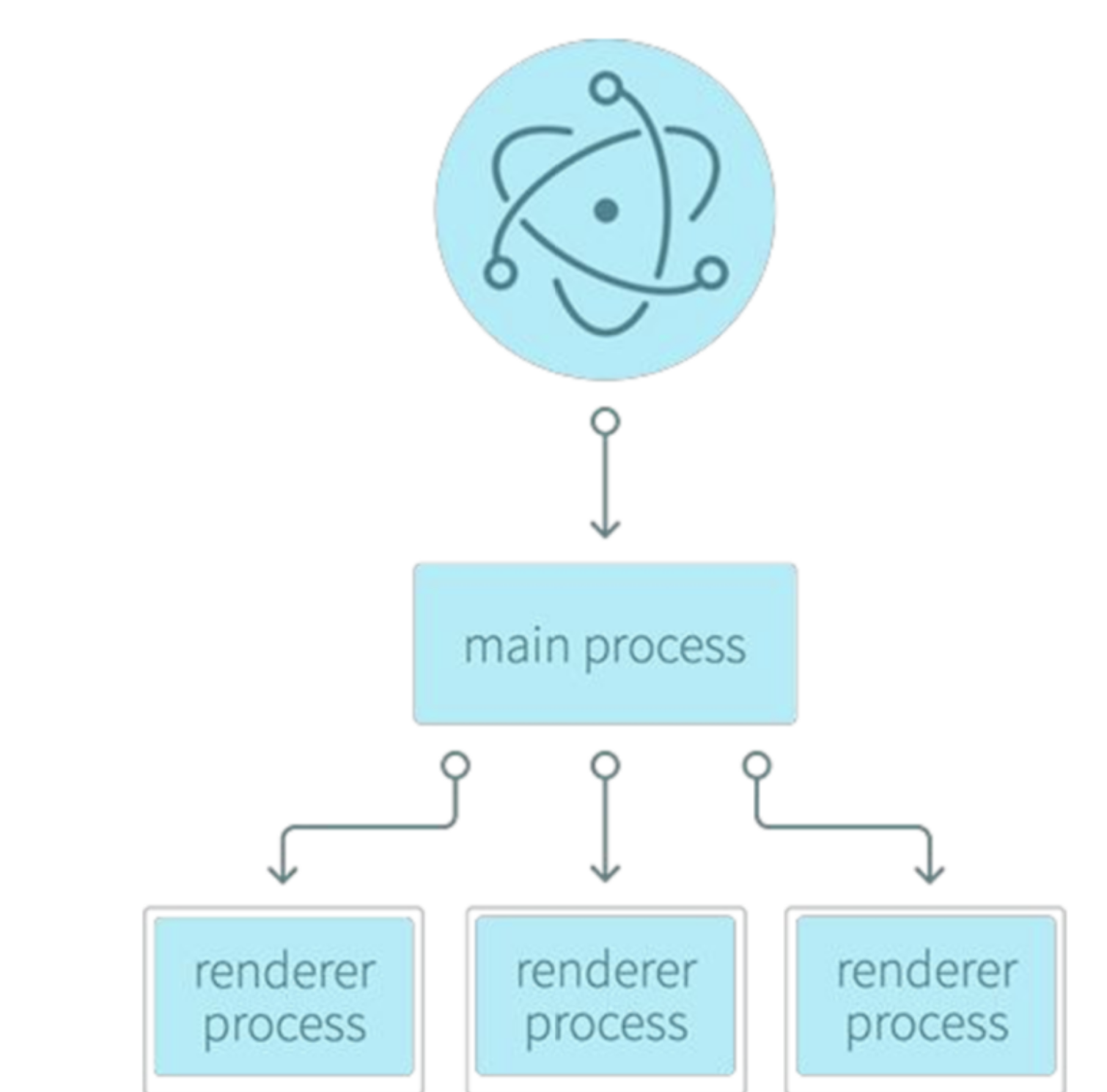
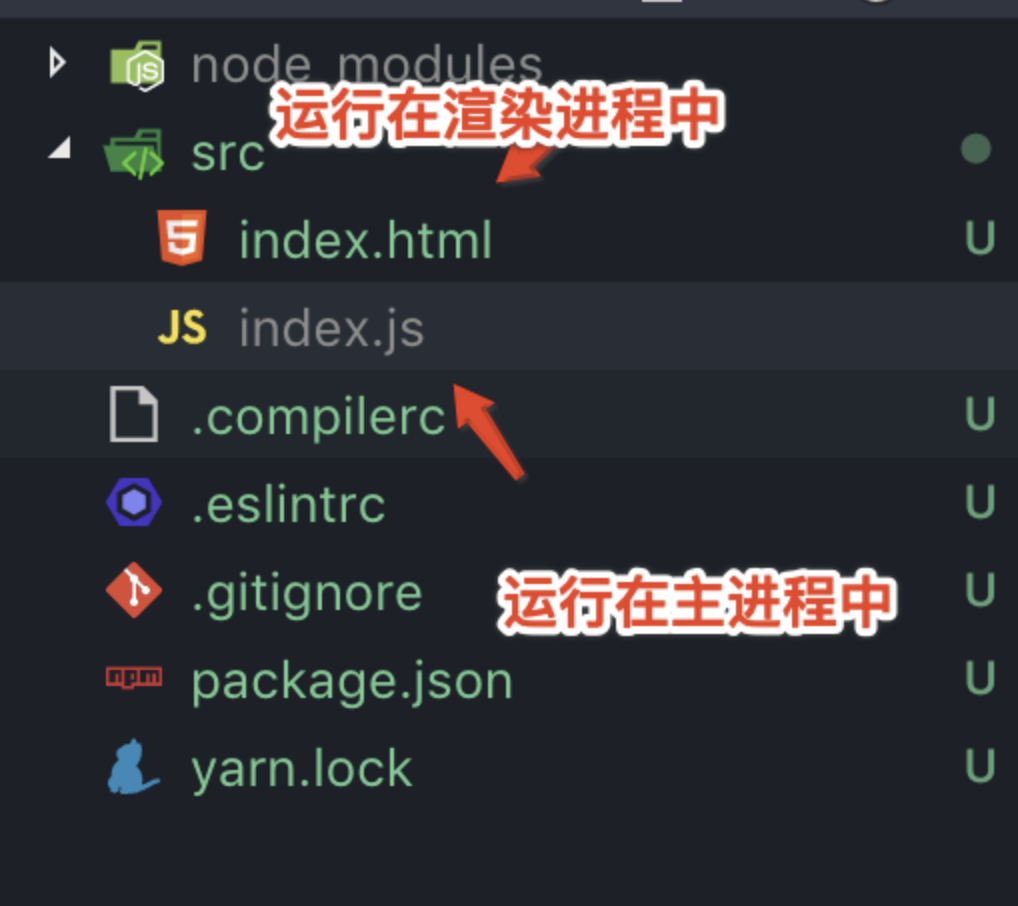
- `Electron` 运行 `package.json` 的 `main` 脚本的进程被称为主进程。
- 在主进程中运行的脚本通过创建 `web` 页面来展示用户界面。 一个 `Electron` 应用总是有且只有一个主进程。
- 由于 `Electron` 使用了 `Chromium`(谷歌浏览器)来展示 `web` 页面,所以 `Chromium` 的 多进程架构也被使用到。 每个 `Electron` 中的 `web` 页面运行在它自己的渲染进程中。
- 主进程使用 `BrowserWindow` 实例创建页面。每个 `BrowserWindow` 实例都在自己的渲 染进程里运行页面。 当一个 `BrowserWindow`实例被销毁后,相应的渲染进程也会被终止
- 进程:进程是计算机中的程序关于某数据集合上的一次运行活动,是 系统进行资源分配和调度的基本单位,是操作系统结构的基础。
- 线程:在一个程序里的一个执行路线就叫做线程(`thread`)。更准确的定义是: 线程是“一个进程内部的控制序列”。
- 线程和进程:一个程序至少有一个进程,一个进程至少有一个线程
## 3.3 Electron 渲染进程中通过 Nodejs 读取本地文件
> 在普通的浏览器中,`web`页面通常在一个沙盒环境中运行,不被允许去接触原生的资源。 然而 `Electron` 的用户在 `Node.js` 的 `API`支持下可以在页面中和操作系统进行一些底层交 互。
`Nodejs` 在主进程和渲染进程中都可以使用。渲染进程因为安全限制,不能直接操作生 `GUI`。虽然如此,因为集成了 Nodejs,渲染进程也有了操作系统底层 `API`的能力,`Nodejs` 中常用的 `Path`、`fs`、`Crypto` 等模块在 `Electron` 可以直接使用,方便我们处理链接、路径、 文件 `MD5` 等,同时 `npm` 还有成千上万的模块供我们选择。
```js
var fs = require('fs');
var content = document.getElementById('content');
var button = document.getElementById('button');
button.addEventListener('click',function(e){
fs.readFile('package.json','utf8',function(err,data){
content.textContent = data;
console.log(data);
});
});
```
## 3.4 Electron 开启调试模式
```js
mainWindow.webContents.openDevTools();
```

## 四、Electron 模块介绍
> `Electron` 模块介绍、`remote` 模块、通 过 `BrowserWindow` 打开新窗口
## 4.1 Electron 主进程和渲染进程中的模块
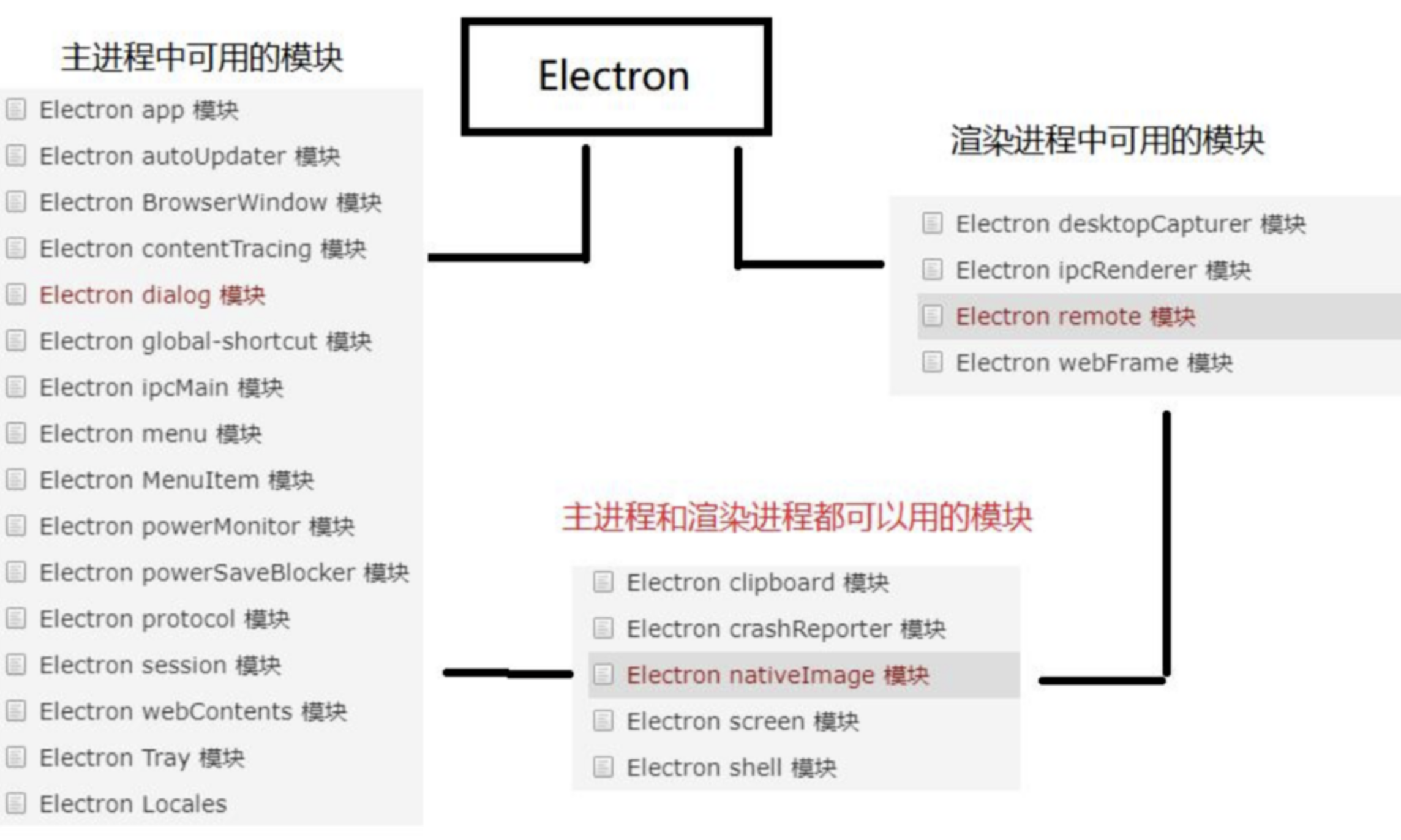
## 4.2 Electron remote 模块
> `remote` 模块提供了一种在渲染进程(网页)和主进程之间进行进程间通讯(`IPC`)的简便途径
> `Electron` 中, 与 `GUI` 相关的模块(如 `dialog`, `menu` 等)只存在于主进程,而不在渲染进程中 。为了能从渲染进程中使用它们,需要用`ipc`模块来给主进程发送进程间消息。使用 `remote` 模块,可以调用主进程对象的方法,而无需显式地发送进程间消息,这类似于 `Java` 的 `RMI`
## 4.3 通过BrowserWindow 打开新窗口
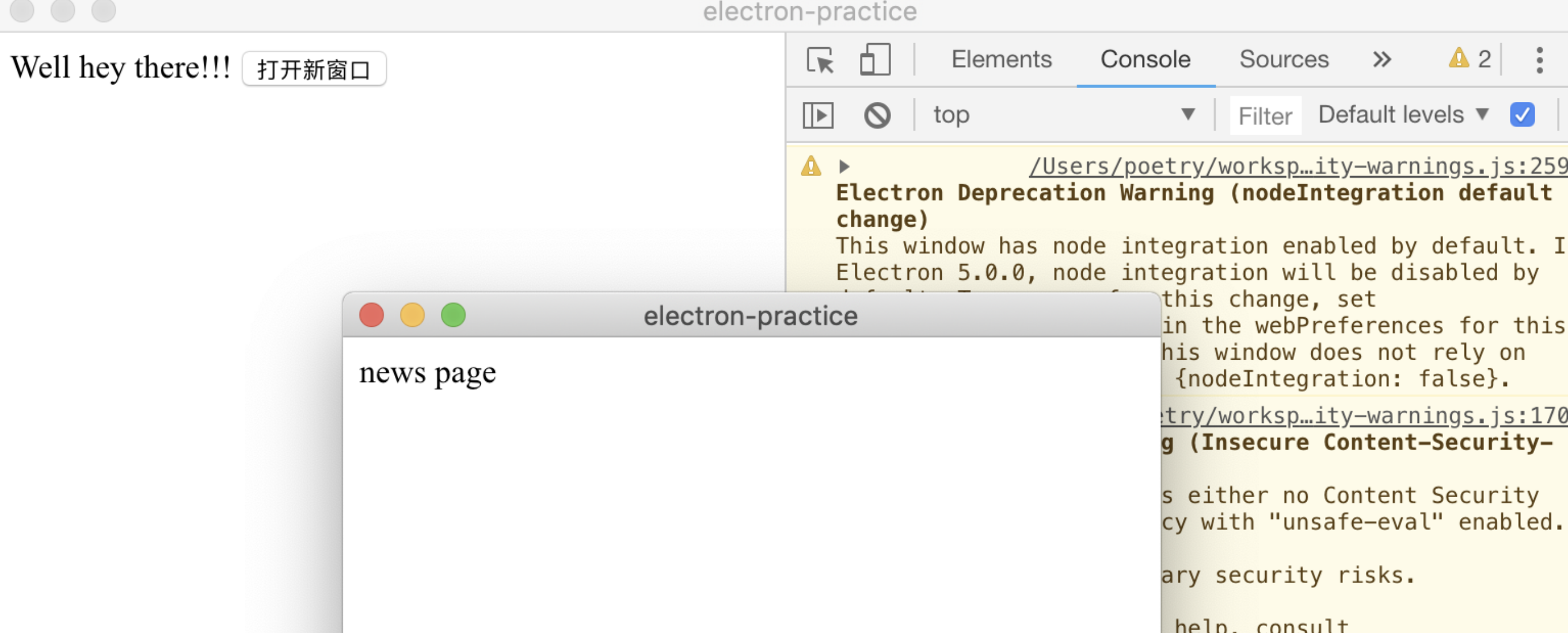
> `Electron` 渲染进程中通过 **`remote` 模块调用主进程中的 `BrowserWindow`** 打开新窗口
> https://electronjs.org/docs/api/browser-window
```js
// 主进程代码
const electron = require('electron');
// 控制应用生命周期的模块
const {app} = electron;
// 创建本地浏览器窗口的模块
const {BrowserWindow} = electron;
// 指向窗口对象的一个全局引用,如果没有这个引用,那么当该 javascript 对象被垃圾回收 的
// 时候该窗口将会自动关闭
let win;
function createWindow() {
// 创建一个新的浏览器窗口
win = new BrowserWindow({width: 1104, height: 620});//570+50
// 并且装载应用的 index.html 页面
win.loadURL(`file://${__dirname}/html/index.html`);
// 打开开发工具页面
win.webContents.openDevTools();
//当窗口关闭时调用的方法
win.on('closed', () => {
// 解除窗口对象的引用,通常而言如果应用支持多个窗口的话,你会在一个数组里 // 存放窗口对象,在窗口关闭的时候应当删除相应的元素。
win = null;
});
}
// 当 Electron 完成初始化并且已经创建了浏览器窗口,则该方法将会被调用。
// 有些 API 只能在该事件发生后才能被使用
app.on('ready', createWindow);
// 当所有的窗口被关闭后退出应用
app.on('window-all-closed', () => {
// 对于 OS X 系统,应用和相应的菜单栏会一直激活直到用户通过 Cmd + Q 显式退出
if (process.platform !== 'darwin') {
app.quit();
}
});
app.on('activate', () => {
// 对于 OS X 系统,当 dock 图标被点击后会重新创建一个 app 窗口,并且不会有其他
// 窗口打开
if (win === null) {
createWindow();
}
});
// 在这个文件后面你可以直接包含你应用特定的由主进程运行的代码。
// 也可以把这些代码放在另一个文件中然后在这里导入
```
```js
// 渲染进程代码 /src/render/index.js
// 打开新窗口属性用法有点类似vscode打开新的窗口
const btn = document.querySelector('#btn');
const path = require('path');
const BrowerWindow = require('electron').remote.BrowserWindow;
btn.onclick = () => {
win = new BrowerWindow({
width: 300,
height: 200,
frame: false, // false隐藏关闭按钮、菜单选项 true显示
fullscreen:true, // 全屏展示
transparent: true
})
win.loadURL(path.join('file:',__dirname,'news.html'));
win.on('close',()=>{win = null});
}
```
## 五、自定义顶部菜单/右键菜单

## 5.1 主进程中调用Menu模块-自定义软件顶部菜单
> https://electronjs.org/docs/api/menu-item
> `Electron` 中 `Menu` 模块可以用来创建原生菜单,它可用作应用菜单和 `context` 菜单
> 这个模块是一个主进程的模块,并且可以通过 `remote` 模块给渲染进程调用
```js
// main/menu.js
const { Menu } = require('electron')
// 文档 https://electronjs.org/docs/api/menu-item
// 菜单项目
let menus = [
{
label: '文件',
submenu: [
{
label: '新建文件',
accelerator: 'ctrl+n', // 绑定快捷键
click: function () { // 绑定事件
console.log('新建文件')
}
},
{
label: '新建窗口',
click: function () {
console.log('新建窗口')
}
}
]
},
{
label: '编辑',
submenu: [
{
label: '复制',
role: 'copy' // 调用内置角色实现对应功能
},
{
label: '剪切',
role: 'cut' // 调用内置角色实现对应功能
}
]
},
{
label: '视图',
submenu: [
{
label: '浏览'
},
{
label: '搜索'
}
]
}
]
let m = Menu.buildFromTemplate(menus)
Menu.setApplicationMenu(m)
```
```js
// 在主进程src/index.js中引入
const createWindow = () => {
// 创建菜单
// 引入菜单模块
require('./main/menu.js')
};
```

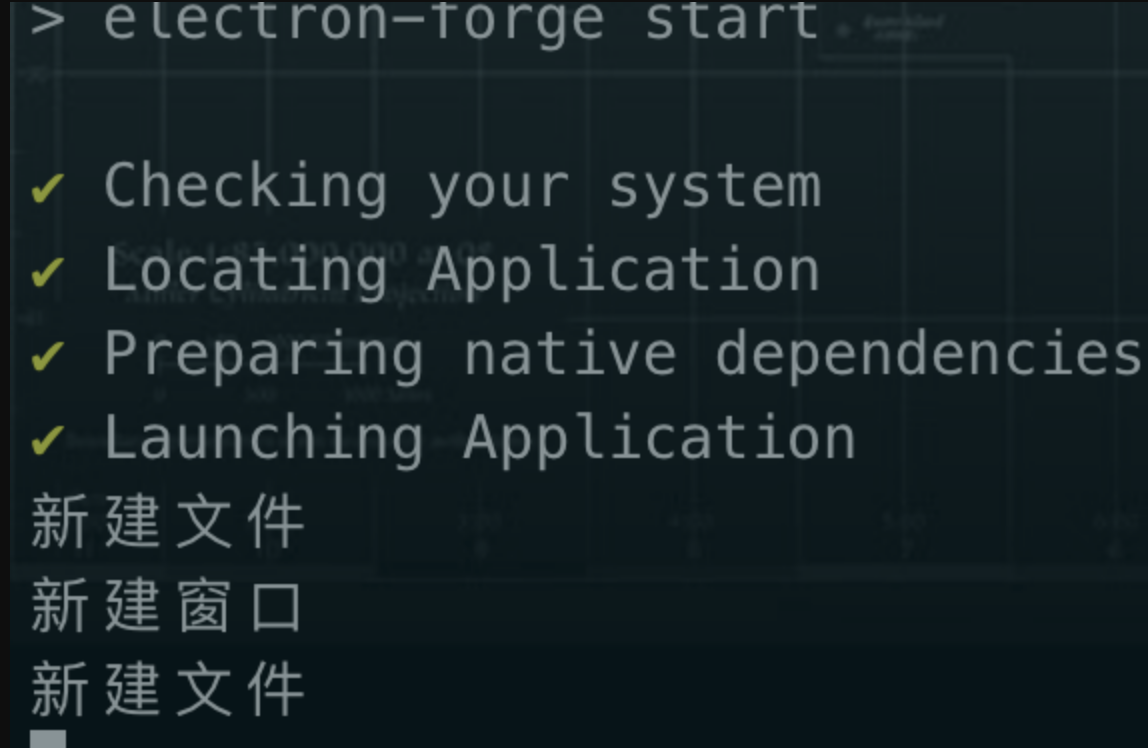
> 我们给菜单绑定事件,在命令行控制台可以看到
## 5.2 渲染进程中调用Menu模块
> 不推荐使用这种方式,建议在主进程中使用
**1. remote**
> 通过`remote`调用主进程的方法
```js
// 菜单引入的方式发生变化
const { Menu } = require('electron').remote
// 其他代码和上面菜单一样
// ...
```
**2. 加入index.html**
```html
```
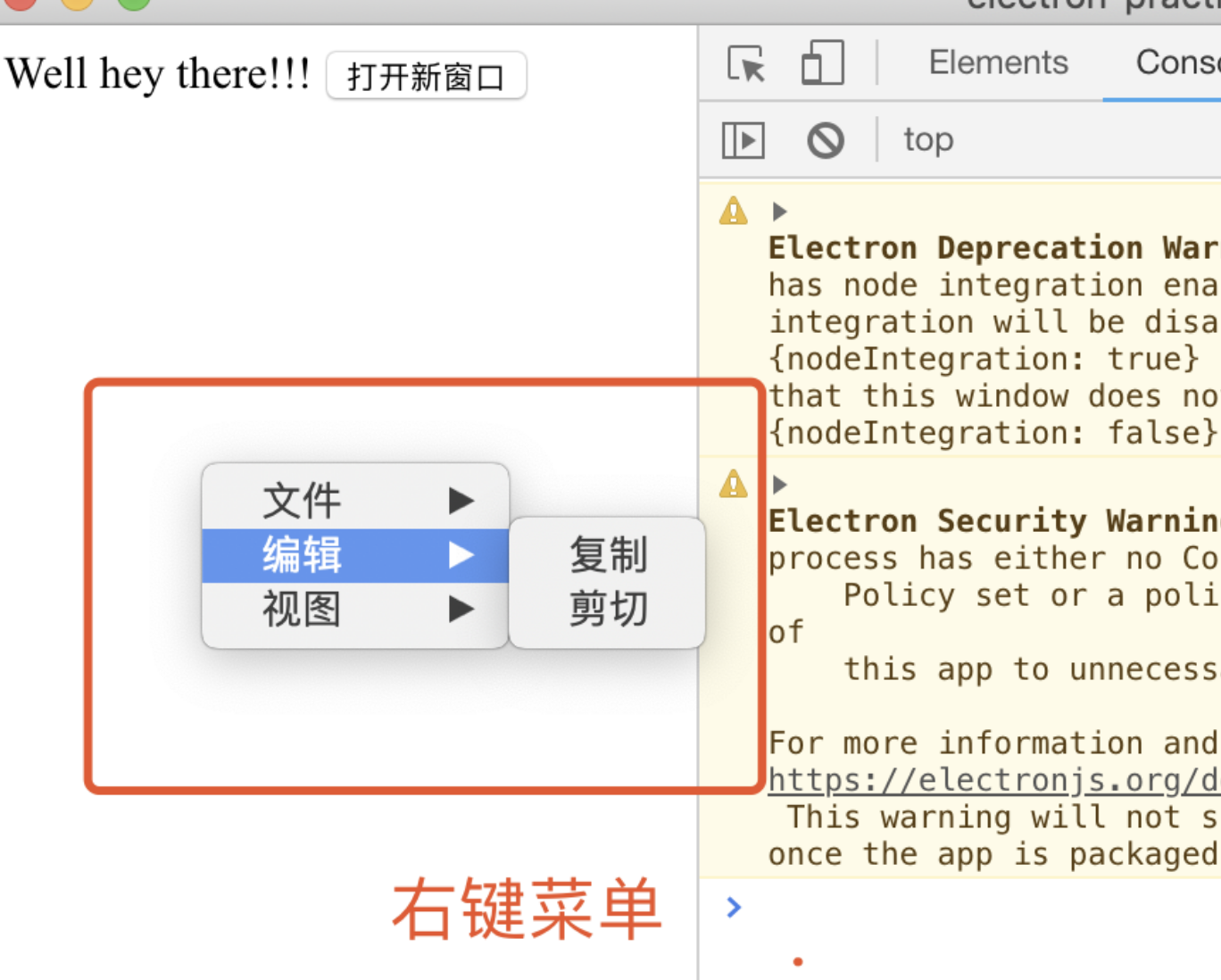
## 5.3 渲染进程中自定义右键菜单
**1. 定义菜单**
```js
// render/menu.js
// 在渲染进程中通过remote模块调用主进程中的模块
const { Menu } = require('electron').remote
const { remote } = require('electron')
// 文档 https://electronjs.org/docs/api/menu-item
// 菜单项目
let menus = [
{
label: '文件',
submenu: [
{
label: '新建文件',
accelerator: 'ctrl+n', // 绑定快捷键
click: function () { // 绑定事件
console.log('新建文件')
}
},
{
label: '新建窗口',
click: function () {
console.log('新建窗口')
}
}
]
},
{
label: '编辑',
submenu: [
{
label: '复制',
role: 'copy' // 调用内置角色实现对应功能
},
{
label: '剪切',
role: 'cut' // 调用内置角色实现对应功能
}
]
},
{
label: '视图',
submenu: [
{
label: '浏览'
},
{
label: '搜索'
}
]
}
]
let m = Menu.buildFromTemplate(menus)
// Menu.setApplicationMenu(m)
// 绑定右键菜单
window.addEventListener('contextmenu', (e)=>{
e.preventDefault()
m.popup({
window: remote.getCurrentWindow()
})
}, false)
```
**2. 引入**
```html
```
## 六、进程通信
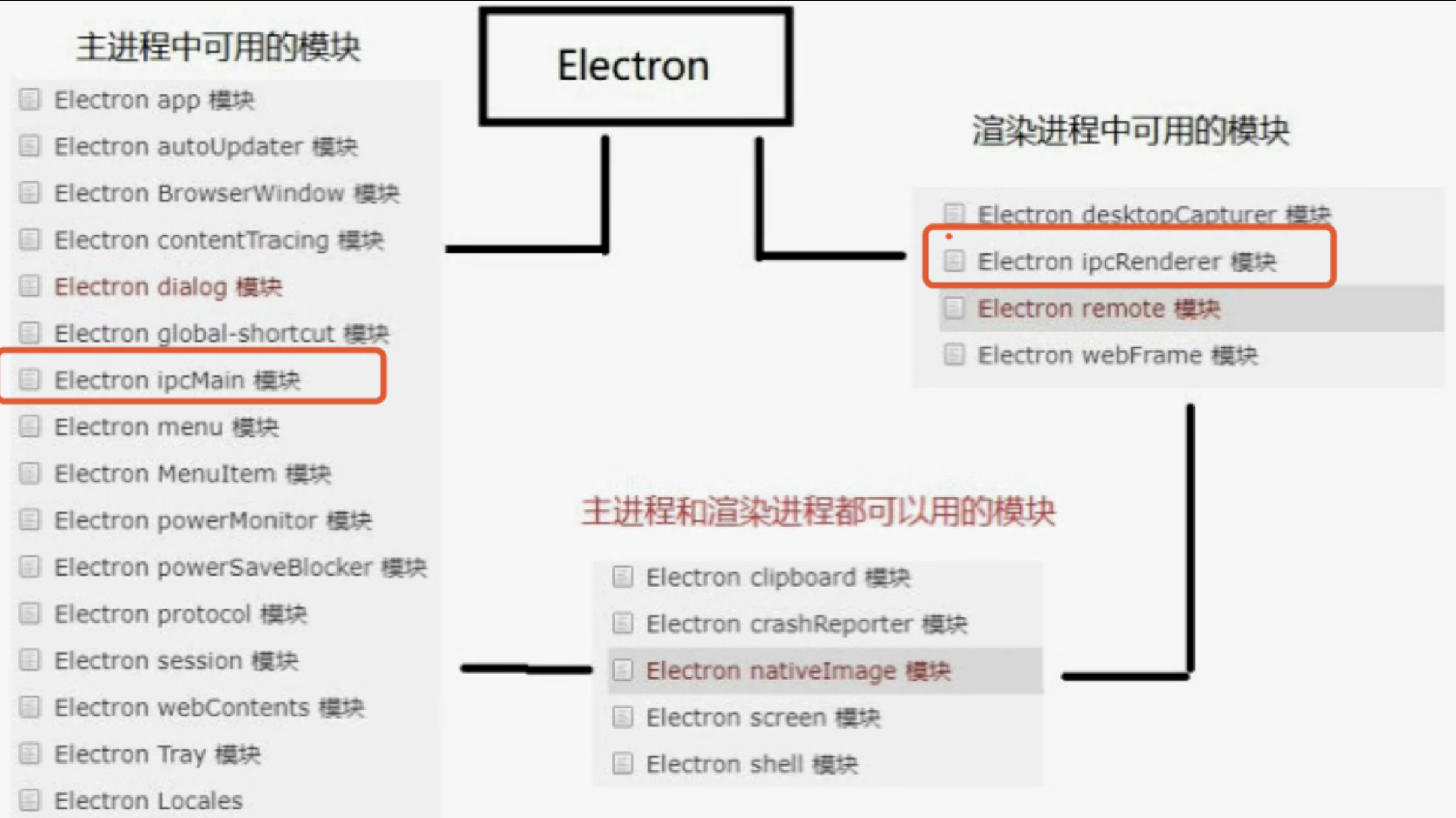
- 渲染进程 https://electronjs.org/docs/api/ipc-renderer
- 主进程 https://electronjs.org/docs/api/ipc-main
## 6.1 主进程与渲染进程之间的通信
> 有时候我们想在渲染进程中通过一个事件去执行主进程里面的方法。或者在渲染进程中通知 主进程处理事件,主进程处理完成后广播一个事件让渲染进程去处理一些事情。这个时候就 用到了主进程和渲染进程之间的相互通信
> `Electron` 主进程,和渲染进程的通信主要用到两个模块:`ipcMain` 和 `ipcRenderer`
- `ipcMain`:当在主进程中使用时,它处理从渲染器进程(网页)发送出来的异步和同步信息,当然也有可能从主进程向渲染进程发送消息。
- `ipcRenderer`: 使用它提供的一些方法从渲染进程 (`web` 页面) 发送同步或异步的消息到主进程。 也可以接收主进程回复的消息
### 6.1.1 渲染进程给主进程发送异步消息
> 间接实现渲染进程执行主进程里面的方法
**1. 引入ipcRender**
```html
```
**2. 引入ipcMain**
```js
// 在主进程src/index.js中引入
const createWindow = () => {
// 创建菜单
// 引入菜单模块
require('./main/ipcMain.js')
};
```
**3. 渲染进程发送消息**
```js
// src/render/ipcRender.js
//渲染进程
let send = document.querySelector('#send');
const { ipcRenderer } = require('electron');
send.onclick = function () {
// 传递消息给主进程
// 异步
ipcRenderer.send('sendMsg', {name:'poetries', age: 23})
}
```
**2. 主进程接收消息**
```js
// src/main/ipcMain.js
//主进程
const { ipcMain } = require('electron')
// 主进程处理渲染进程广播数据
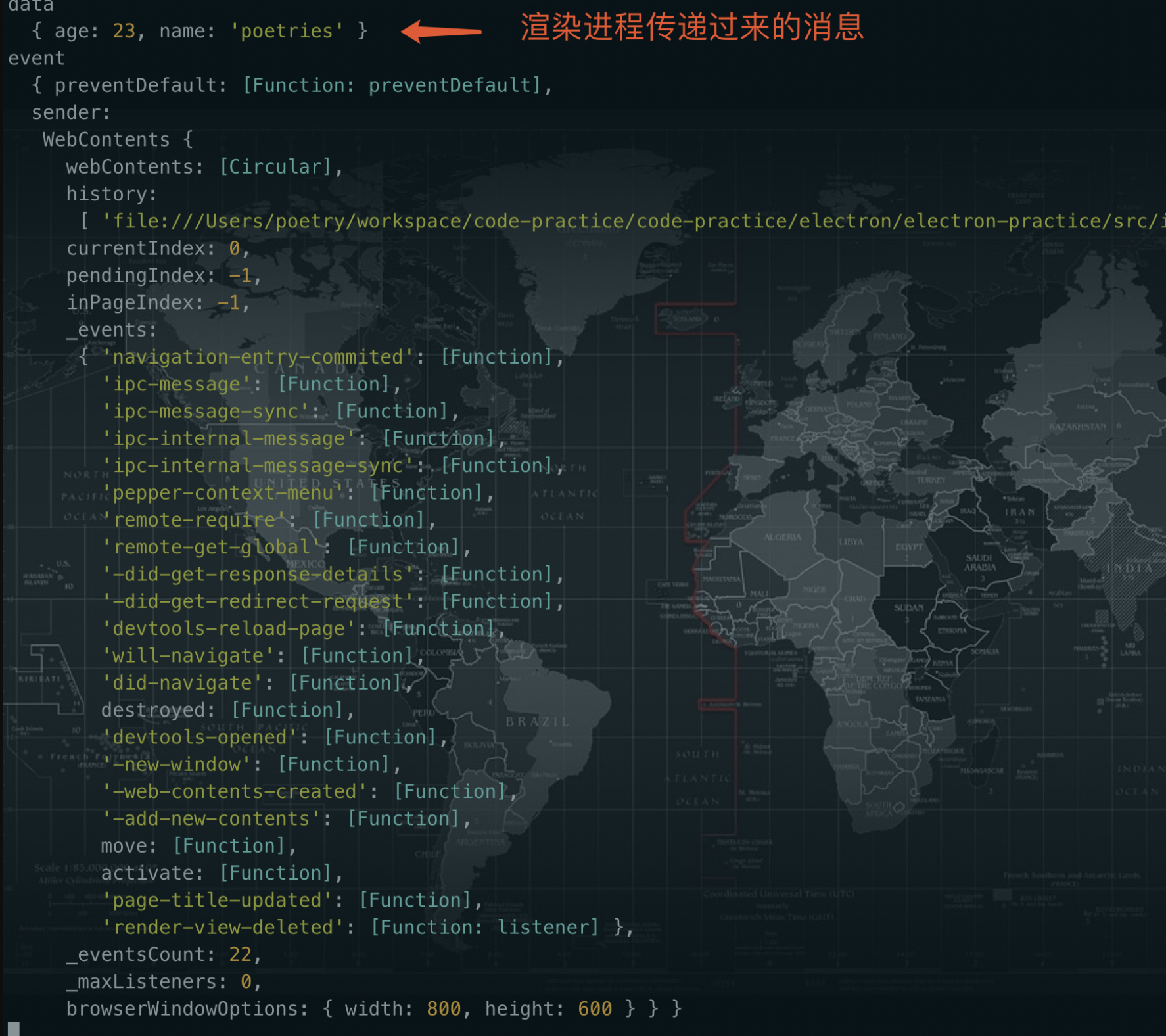
ipcMain.on('sendMsg', (event, data)=> {
console.log('data\n ', data)
console.log('event\n ', event)
})
```
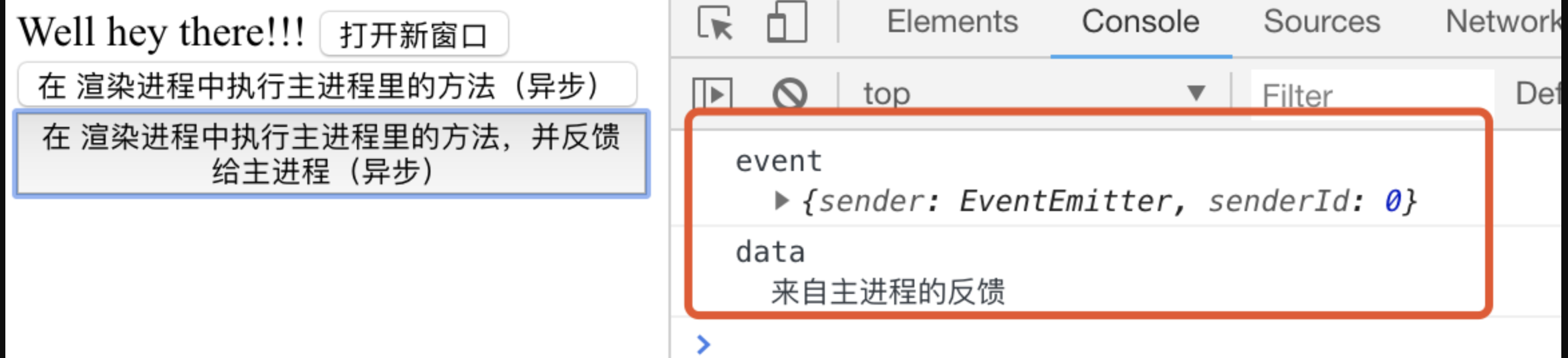
### 6.1.2 渲染进程发送消息,主进程接收消息并反馈
> 渲染进程给主进程发送异步消息,主进程接收到异步消息以后通知渲染进程
**1. 引入ipcRender**
```html
```
**2. 引入ipcMain**
```js
// 在主进程src/index.js中引入
const createWindow = () => {
// 创建菜单
// 引入菜单模块
require('./main/ipcMain.js')
};
```
**3. 渲染进程发送消息**
```js
// src/render/ipcRender.js
//渲染进程
let sendFeedback = document.querySelector('#sendFeedback');
const { ipcRenderer } = require('electron');
// 向主进程发送消息
sendFeedback.onclick = function () {
// 触发主进程里面的方法
ipcRenderer.send('sendFeedback', {name:'poetries', age: 23})
}
```
**4. 主进程收到消息处理并广播反馈通知渲染进程**
```js
// src/main/ipcMain.js
//主进程
const { ipcMain } = require('electron')
// 主进程处理渲染进程广播数据,并反馈给渲染进程
ipcMain.on('sendFeedback', (event, data)=> {
// console.log('data\n ', data)
// console.log('event\n ', event)
// 主进程给渲染进程广播数据
event.sender.send('sendFeedbackToRender', '来自主进程的反馈')
})
```
**5. 渲染进程处理主进程广播的数据**
```js
// src/render/ipcRender.js
// 向主进程发送消息后,接收主进程广播的事件
ipcRenderer.on('sendFeedbackToRender', (e, data)=>{
console.log('event\n ', e)
console.log('data\n ', data)
})
```
### 6.1.3 渲染进程给主进程发送同步消息
**1. 引入ipcRender**
```html
```
**2. 引入ipcMain**
```js
// 在主进程src/index.js中引入
const createWindow = () => {
// 创建菜单
// 引入菜单模块
require('./main/ipcMain.js')
};
```
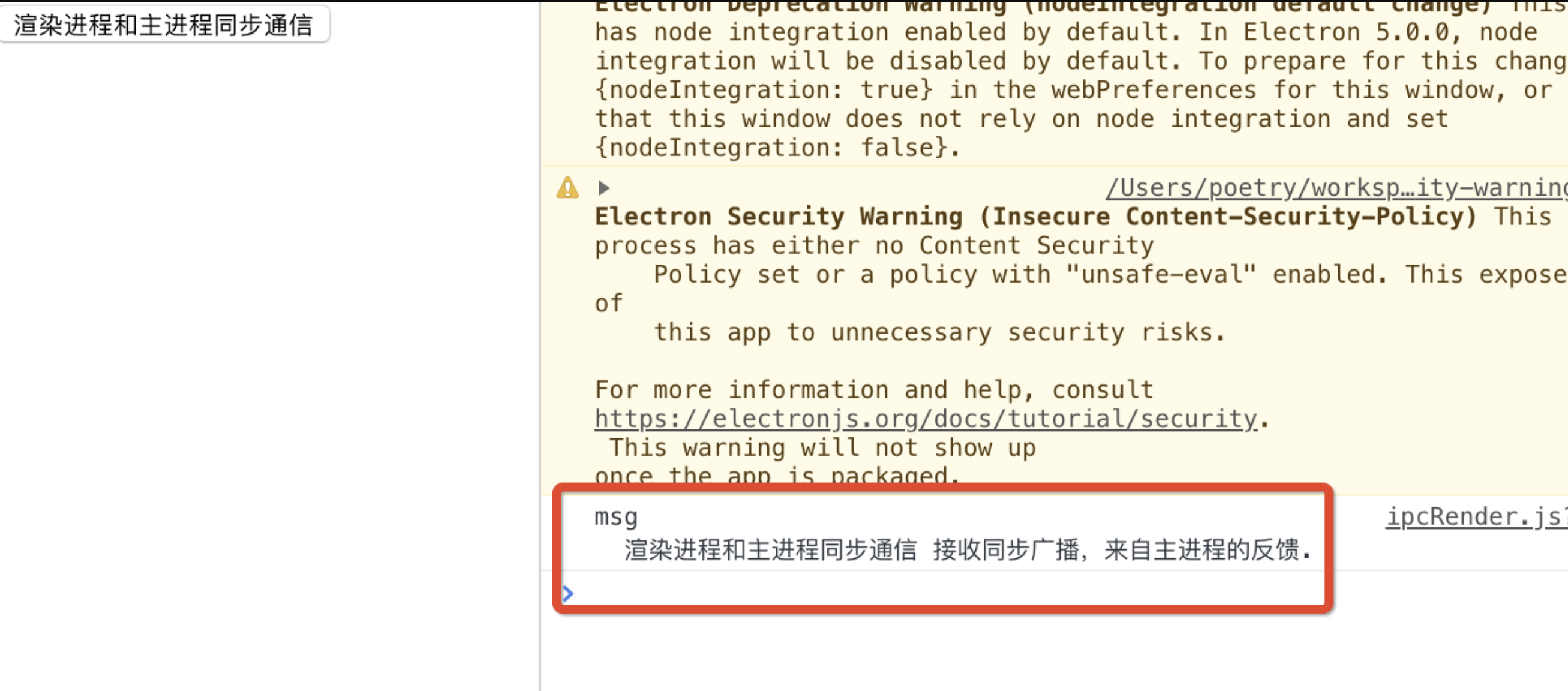
**3. 渲染进程给主进程同步通信**
```js
// src/render/ipcMain.js
let sendSync = document.querySelector('#sendSync');
// 渲染进程和主进程同步通信
sendSync.onclick = function () {
// 同步广播数据
let msg = ipcRenderer.sendSync('sendsync', {name:'poetries', age: 23})
// 同步返回主进程反馈的数据
console.log('msg\n ', msg)
}
```
**4. 主进程接收数据处理**
```js
// src/main/ipcMain.js
// 渲染进程和主进程同步通信 接收同步广播
ipcMain.on('sendsync', (event, data)=> {
// console.log('data\n ', data)
// console.log('event\n ', event)
// 主进程给渲染进程广播数据
event.returnValue ='渲染进程和主进程同步通信 接收同步广播,来自主进程的反馈.';
})
```
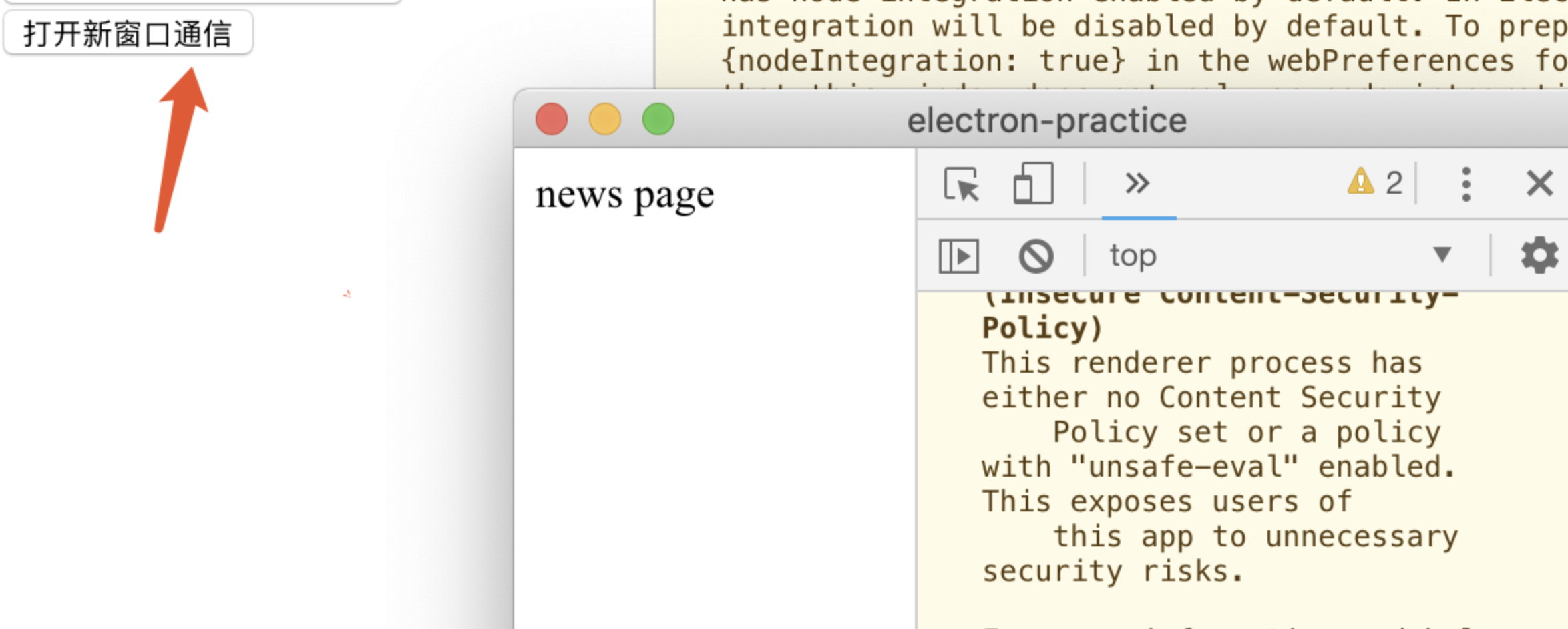
### 6.1.4 渲染进程广播通知主进程打开窗口
> 一般都是在渲染进程中执行广播操作,去通知主进程完成任务
**1. 引入openWindow**
```html
```
**2. 引入ipcMain2**
```js
// 在主进程src/index.js中引入
const createWindow = () => {
// 创建菜单
// 引入菜单模块
require('./main/ipcMain2.js')
};
```
**3. 渲染进程通知主进程打开窗口**
```js
// src/render/openWindow.js
/* eslint-disable */
let openWindow = document.querySelector('#openWindow');
var { ipcRenderer } = require('electron');
// 渲染进程和渲染进程直接的通信========
openWindow.onclick = function () {
// 通过广播的形式 通知主进程执行操作
ipcRenderer.send('openwindow', {name:'poetries', age: 23})
}
```
**4. 主进程收到通知执行操作**
```js
// src/main/ipcMain2.js
/* eslint-disable */
let { ipcMain,BrowserWindow } = require('electron')
const path = require('path')
let win;
// 接收到广播
ipcMain.on('openwindow', (e, data)=> {
// 调用window打开新窗口
win = new BrowserWindow({
width: 400,
height: 300,
});
win.loadURL(path.join('file:',__dirname, '../news.html'));
win.webContents.openDevTools()
win.on('closed', () => {
win = null;
});
})
```
## 6.2 渲染进程与渲染进程之间的通信
> 也就是两个窗口直接的通信
### 6.2.1 localstorage传值
> `Electron` 渲染进程通过 `localstorage` 给另一个渲染进程传值
**1. 引入openWindow**
```html
```
**2. 引入ipcMain2**
```js
// 在主进程src/index.js中引入
const createWindow = () => {
// 创建菜单
// 引入菜单模块
require('./main/ipcMain2.js')
};
```
**3. 渲染进程通知主进程打开窗口**
```js
// src/render/openWindow.js
/* eslint-disable */
let openWindow = document.querySelector('#openWindow');
var { ipcRenderer } = require('electron');
// 渲染进程和渲染进程直接的通信========
openWindow.onclick = function () {
// 通过广播的形式 通知主进程执行操作
ipcRenderer.send('openwindow', {name:'poetries', age: 23})
// ======= localstorage传值 =====
localStorage.setItem('username', 'poetries')
}
```
**4. 新建news页面**
```html
news page
```
```js
// src/render/news.js
let username = localStorage.getItem('username')
console.log(username)
```
**5. 主进程收到通知执行操作**
```js
// src/main/ipcMain2.js
/* eslint-disable */
let { ipcMain,BrowserWindow } = require('electron')
const path = require('path')
let win;
// 接收到广播
ipcMain.on('openwindow', (e, data)=> {
// 调用window打开新窗口
win = new BrowserWindow({
width: 400,
height: 300,
});
win.loadURL(path.join('file:',__dirname, '../news.html'));
win.webContents.openDevTools()
win.on('closed', () => {
win = null;
});
})
```
### 6.2.2 BrowserWindow和webContents方式实现
> 通过 `BrowserWindow` 和 `webContents` 模块实现渲染进程和渲染进程的通信
> `webContents` 是一个事件发出者.它负责渲染并控制网页,也是 `BrowserWindow` 对象的属性
**需要了解的几个知识点**
1. 获取当前窗口的 `id`
```js
const winId = BrowserWindow.getFocusedWindow().id;
```
2. 监听当前窗口加载完成的事件
```js
win.webContents.on('did-finish-load',(event) => {
})
```
3. 同一窗口之间广播数据
```js
win.webContents.on('did-finish-load',(event) => {
win.webContents.send('msg',winId,'我是 index.html 的数据');
})
```
4. 通过 `id` 查找窗口
```js
let win = BrowserWindow.fromId(winId);
```
> 下面是具体演示
**1. 引入openWindow**
```html
```
**2. 引入ipcMain2**
```js
// 在主进程src/index.js中引入
const createWindow = () => {
// 创建菜单
// 引入菜单模块
require('./main/ipcMain2.js')
};
```
**3. 渲染进程通知主进程打开窗口**
```js
// src/render/openWindow.js
/* eslint-disable */
let openWindow = document.querySelector('#openWindow');
var { ipcRenderer } = require('electron');
// 渲染进程和渲染进程直接的通信========
openWindow.onclick = function () {
// 通过广播的形式 通知主进程执行操作
ipcRenderer.send('openwindow', {name:'poetries', age: 23})
}
```
**4. 主进程收到通知执行操作**
```js
// src/main/ipcMain2.js
let { ipcMain,BrowserWindow } = require('electron')
const path = require('path')
let win;
// 接收到广播
ipcMain.on('openwindow', (e, userInfo)=> {
// 调用window打开新窗口
win = new BrowserWindow({
width: 400,
height: 300,
});
win.loadURL(path.join('file:',__dirname, '../news.html'));
// 新开窗口调试模式
win.webContents.openDevTools()
// 把渲染进程传递过来的数据再次传递给渲染进程news
// 等待窗口加载完
win.webContents.on('did-finish-load', ()=>[
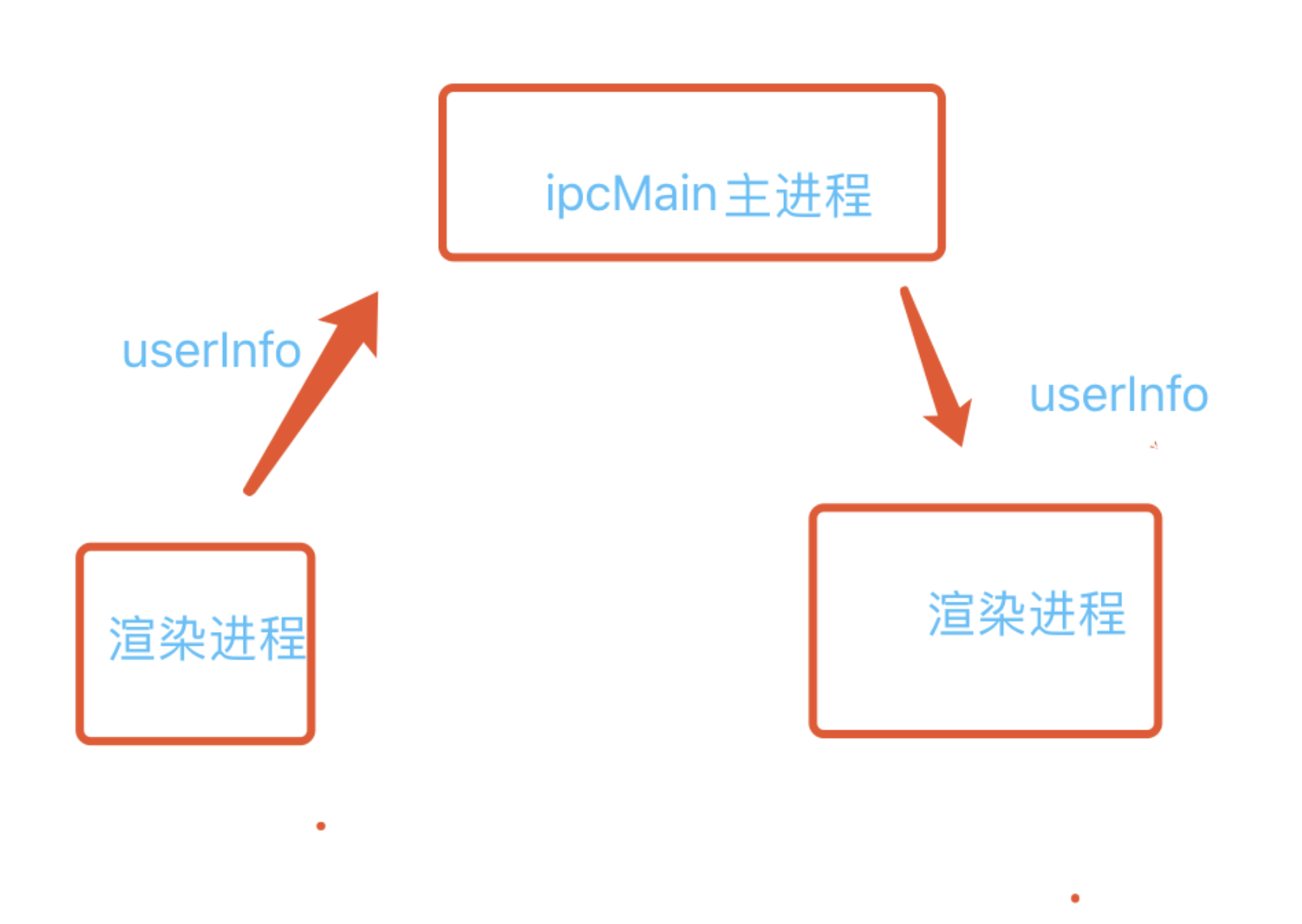
win.webContents.send('toNews', userInfo)
])
win.on('closed', () => {
win = null;
});
})
```
**5. news接收主进程传递的数据**
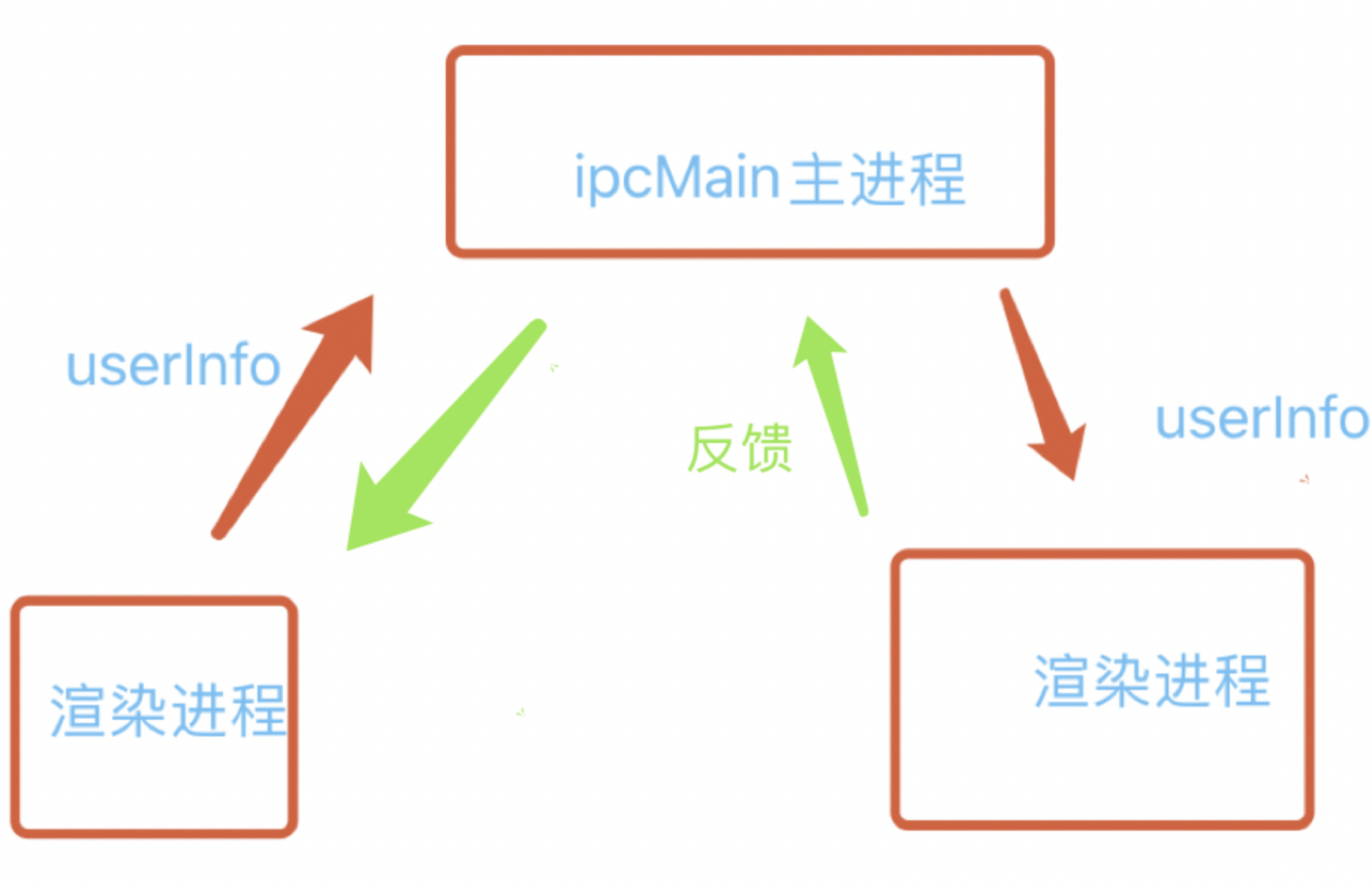
> 数据经过渲染进程->主进程->`news`渲染进程
```html
news page
```
```js
// src/render/news.js
var { ipcRenderer } = require('electron');
// let username = localStorage.getItem('username')
// console.log(username)
// 监听主进程传递过来的数据
ipcRenderer.on('toNews',(e, userInfo)=>{
console.log(userInfo)
})
```

> 那么,这里有一个问题,`news`进程接收到了广播后如何给出反馈呢?
**1. 在主进程中获取窗口ID传递**
```js
// src/main/ipcMain2.js
let { ipcMain,BrowserWindow } = require('electron')
const path = require('path')
let win;
// 接收到广播
ipcMain.on('openwindow', (e, userInfo)=> {
// 获取当前窗口ID 放在第一行保险 因为后面也打开了新窗口使得获取的ID有问题
let winId = BrowserWindow.getFocusedWindow().id
// 调用window打开新窗口
win = new BrowserWindow({
width: 400,
height: 300,
});
win.loadURL(path.join('file:',__dirname, '../news.html'));
// 新开窗口调试模式
win.webContents.openDevTools()
// 把渲染进程传递过来的数据再次传递给渲染进程news
// 等待窗口加载完
win.webContents.on('did-finish-load', ()=>[
win.webContents.send('toNews', userInfo, winId)
])
win.on('closed', () => {
win = null;
});
})
```
**2. 在news进程中广播数据**
```js
// src/render/news.js
var { ipcRenderer } = require('electron');
// 注意这里 在渲染进程中需要从remote中获取BrowserWindow
const BrowerWindow = require('electron').remote.BrowserWindow;
// let username = localStorage.getItem('username')
// console.log(username)
// 监听主进程传递过来的数据
ipcRenderer.on('toNews',(e, userInfo, winId)=>{
// windID 第一个窗口ID
// 获取对应ID的窗口
let firstWin = BrowerWindow.fromId(winId)
firstWin.webContents.send('toIndex', '来自news进程反馈的信息')
console.log(userInfo)
})
```
**3. 在另一个渲染进程中处理广播**
```js
/* eslint-disable */
let openWindow = document.querySelector('#openWindow');
var { ipcRenderer } = require('electron');
// 渲染进程和渲染进程直接的通信========
openWindow.onclick = function () {
// 传递消息给主进程
ipcRenderer.send('openwindow', {name:'poetries', age: 23})
// 传递给打开的窗口 渲染进程和渲染进程直接的通信
localStorage.setItem('username', 'poetries')
}
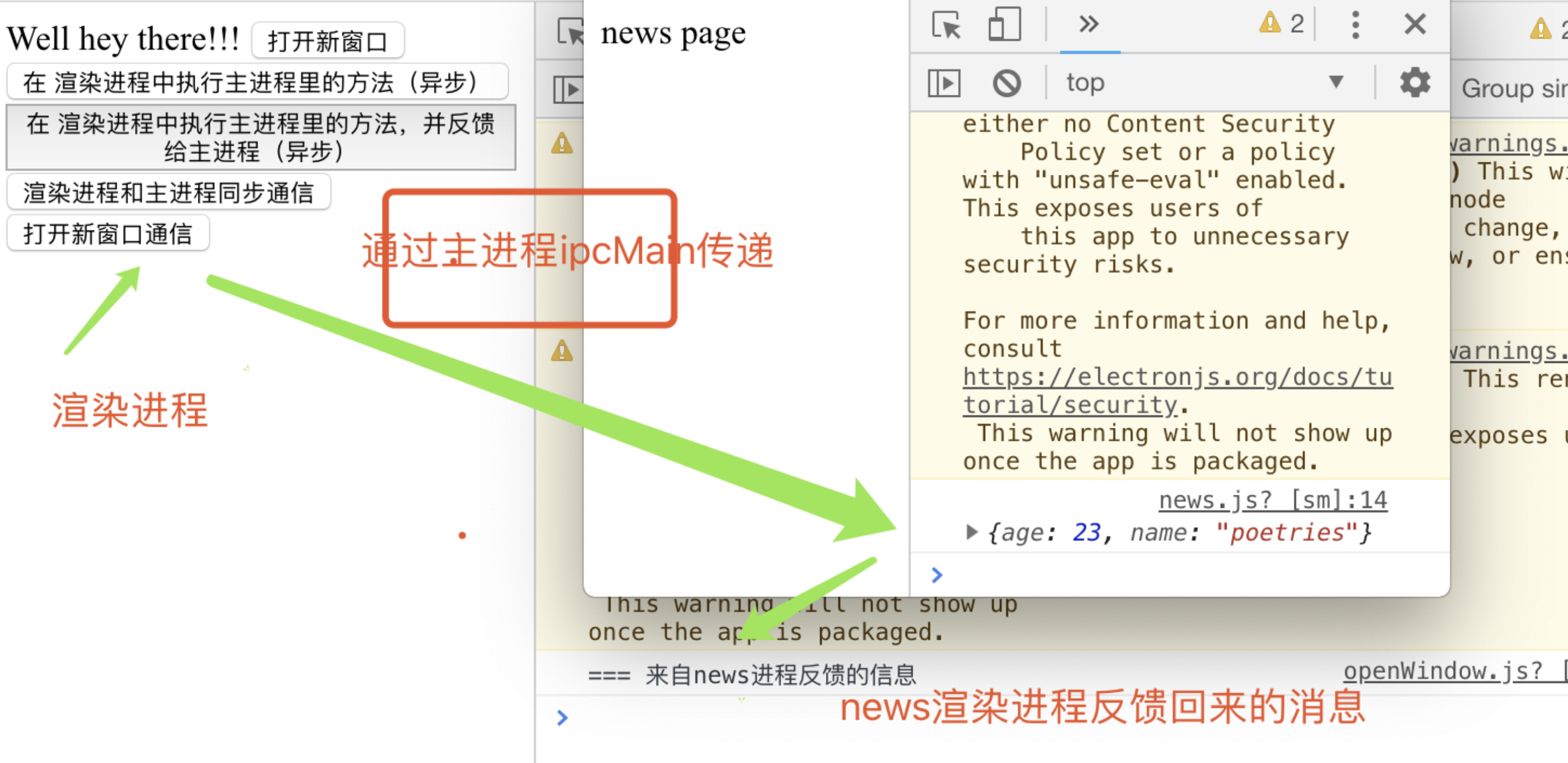
// 接收news渲染进程传递回来的消息
ipcRenderer.on('toIndex', (e, data)=>{
console.log('===', data)
})
```
## 七、Electron Shell 模块

## 7.1 Shell 模块使用
> 文档 https://electronjs.org/docs/api/shell
> `Electron Shell` 模块在用户默认浏览器 中打开 `URL` 以及 `Electron DOM webview` 标签。`Shell`既属于主进程模块又是渲染进程模块
---
> 以上是免费部分。完整内容需要「前端进阶之旅」会员,原文:https://feinterview.poetries.top/docs/fe-blog-docs/blog-docs/electron/-Electron%E6%9E%84%E5%BB%BA%E8%B7%A8%E5%B9%B3%E5%8F%B0%E5%BA%94%E7%94%A8