# 真机调试 WebView 看不到 iOS Safari 与 Android Chrome 远程调试完整指南
> 一份 iOS + Android 真机 WebView 调试的踩坑实录。iOS 侧讲透 16.4 起 WKWebView isInspectable 默认关闭、react-native-webview 的 webviewDebuggingEnabled 与 DEV 陷阱、设备端网页检查器开关、Safari 开发菜单;
- 原文:https://feinterview.poetries.top/blog/webview-real-device-debugging-ios-safari-android-chrome
- 来源:前端进阶之旅(feinterview.poetries.top)
- 更新:2026-05-31
- 可见范围:免费部分
---
混合开发里,`WebView` 是个又爱又恨的东西:它让你能把一套 `H5`、一张 `TradingView` 图表、一段第三方页面塞进原生 `App` 里复用,但一旦它出问题,你想看看里面的 `console`、`DOM`、网络请求,麻烦就来了。更糟的是,`iOS` 和 `Android` 两端的「真机调 WebView」入口、开关、坑点**各不相同**——`iOS` 走 `Safari` 网页检查器,`Android` 走 `Chrome` 的 `chrome://inspect`,一边的经验搬到另一边经常水土不服。
最近我在一个 `React Native` 股票项目里调 `K` 线详情页——这页用 `react-native-webview` 加载了一份本地打包的 `TradingView Charting Library`。我把 `iPhone` 真机连上 `Mac`,打开 `Safari` 的「开发」菜单,想连进 `WebView` 看图表里的报错,结果**设备子菜单下空空如也,那个 WebView 死活不出现**;换到 `Android` 真机用 `chrome://inspect` 时,又卡在「列表空白 / DevTools 加载不出来」。
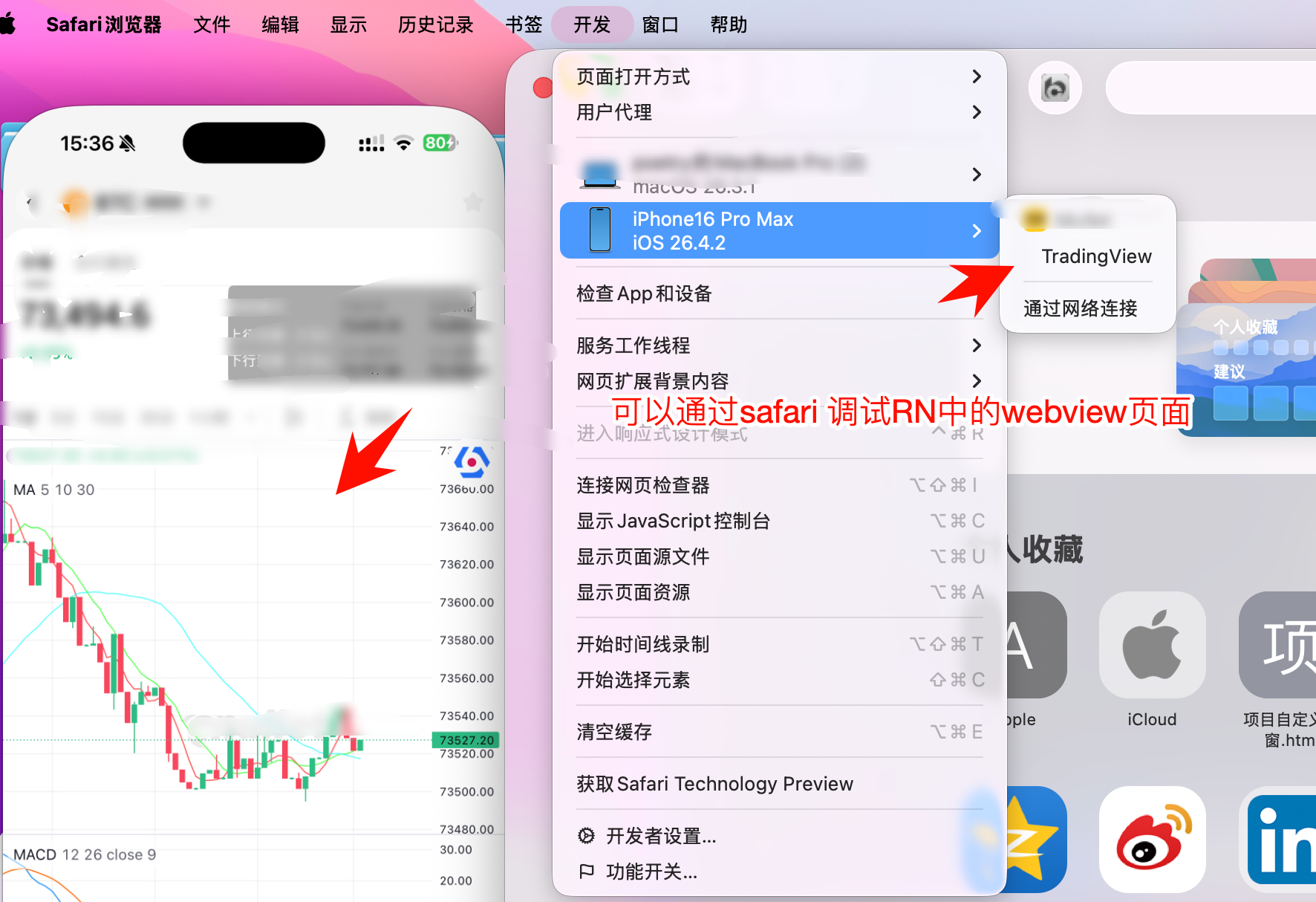
第一反应是「WebView 没加载成功吧?」——但页面上图表明明渲染出来了,`onLoadEnd` 也回调了。折腾一圈后发现,这根本不是加载问题:`iOS` 侧是 `16.4` 起 `WebKit` 的一个**默认行为变更**叠加了 `Debug / Release` 构建的差异;`Android` 侧则是调试开关、`USB` 调试、`chrome://inspect` 资源拉取三处任一没到位。这篇文章把 **iOS(Safari Web Inspector)+ Android(chrome://inspect)两端**的排查链路和最终的「可复制检查清单」完整复盘,对任何在原生里嵌 `WebView`(`TradingView`、`H5` 活动页、内嵌文档、第三方 `SDK` 页面)的场景都通用。
在本篇文章中,我们将从浅入深,一起搞定以下内容:
- 为什么「WebView 加载成功」和「调试器能看到它」是两回事(两端通用的认知)
- `iOS 16.4` 的关键变更:`WKWebView` 的 `isInspectable` 默认变成了 `false`
- `react-native-webview` 的 `webviewDebuggingEnabled` 一行抹平双端差异
- `__DEV__` 陷阱:为什么你的 `TestFlight / Release` 包永远连不上
- `iOS` 端设备网页检查器开关、`Safari` 开发菜单、一张真机检查清单
- **`Android` 端 `chrome://inspect` 真机调试完整流程(含 DevTools 实操截图)**
- `iOS` 与 `Android` 调试入口、开关、坑点的逐项对照
- 临时给 `Release` 包开调试的正确姿势与安全红线
- 进阶:怎么调 `file://` 本地加载的 `TradingView` 图表
## 一、先分清两个独立的事实
排查这类问题,最容易掉的坑是把两件不相干的事混在一起,**iOS 和 Android 都一样**:
1. **WebView 有没有把内容加载出来**——这是 `App` 内部的事,看 `onLoadEnd` / `onError` 回调、看页面有没有渲染就知道。
2. **调试器(Safari / Chrome)能不能连进这个 WebView**——这是底层引擎「**是否允许被远程检查**」的开关,跟加载成不成功**完全无关**。
我一开始就栽在这:图表渲染出来了 → 我默认「加载成功 = 应该能被调试器看到」。但这两件事在现代 `WebView` 里被彻底解耦了。一个加载得好好的 `WebView`,只要它的「可检查」开关是关的(`iOS` 的 `isInspectable=false` / `Android` 的 `setWebContentsDebuggingEnabled(false)`),调试器里就**永远不会列出它**,哪怕你真机连得再对。
所以正确的排查顺序是:**先确认 WebView 允许被检查,再去折腾连接链路**。顺序反了,你会在「检查数据线、重插 USB、重启调试器」上浪费一下午。
## 二、iOS 16.4 的关键变更:isInspectable 默认关了
这是 `iOS` 侧整件事的根因,也是最容易被老经验坑到的地方。
`iOS 16.3` 及更早:只要 `App` 是 `Debug`(开发签名)构建,里面所有的 `WKWebView` / `SFSafariViewController` **默认就能被 Safari 网页检查器连上**,你不需要写任何额外代码。很多人「以前真机调 WebView 一直好好的」就是吃了这个默认红利。
从 **`iOS 16.4` / `iPadOS 16.4` / `macOS 13.3`** 开始,`Apple` 在 `WKWebView` 上加了一个新属性 `isInspectable`(`Objective-C` 里是 `inspectable`),并且**默认值是 `false`**。也就是说:
> 从 iOS 16.4 起,任何 WKWebView 默认都不可被检查。无论 Debug 还是 Release,你必须显式把 `webView.isInspectable = true`,Safari 的开发菜单才会列出它。
官方原文档对应的说法是:
```objc
// iOS 16.4+ / macOS 13.3+
// 默认 NO,必须显式打开才能被 Web Inspector 连接
webView.inspectable = YES;
```
```swift
// Swift
if #available(iOS 16.4, *) {
webView.isInspectable = true
}
```
这个改动的动机是安全:上架的 `App` 里如果 `WebView` 默认可被检查,意味着任何能物理接触设备的人都能撬开你的内嵌页面看逻辑、改 `DOM`。所以 `Apple` 把它改成了「默认关、按需开」。
代价就是:**所有「以前能调、升级系统后突然调不了」的 WebView,根本原因都在这一行**。`Android` 没有这个系统级「默认关」的变更,但它也有自己的等价开关(见下一节)。
## 三、react-native-webview 里对应的开关:webviewDebuggingEnabled
如果你用的是 `react-native-webview`,你不需要去原生层分别手写 `isInspectable` 和 `setWebContentsDebuggingEnabled`,库已经封装好了一个跨端 `prop`:
```tsx
```
`webviewDebuggingEnabled` 是 `react-native-webview` **13.x 起**新增的跨端 `prop`,它在内部:
- **iOS**:当系统 `≥ 16.4` 时,把底层 `WKWebView.isInspectable` 设成你传的值;
- **Android**:调 `WebView.setWebContentsDebuggingEnabled(...)`,决定 `chrome://inspect` 能不能看到它。
一行 `prop` 抹平了双端差异,这也是为什么我建议混合开发优先用 `react-native-webview` 而不是自己包原生 `WKWebView` / `android.webkit.WebView`——这些系统版本相关的坑库都替你填了。
## 四、__DEV__ 陷阱:为什么你的 Release 包永远连不上
我那个项目里,`WebView` 其实**已经写了这个开关**,长这样:
```tsx
```
`webviewDebuggingEnabled={__DEV__}` 是个很常见、也很合理的写法——开发包能调,上架包自动关掉以防泄漏。但它埋了一个非常隐蔽的陷阱,而且**双端都中招**:
`__DEV__` 是 `React Native` 的全局编译期常量,它的值取决于**你打的是什么包**:
| 构建方式 | `__DEV__` | WebView 可检查吗 |
|---|---|---|
| `yarn ios` / `yarn android` / Metro Debug 包 / `Debug` scheme | `true` | ✅ 能 |
| `Release` 包 / `Archive` / `TestFlight` / `release` apk / 上架包 | `false` | ❌ **永远不能** |
所以如果你装到真机上的是一个 **`Release` 包**(比如同事甩给你的 `ipa` / `apk`、`TestFlight` 内测包、或者你自己手滑跑了 `Release` scheme),`__DEV__` 就是 `false`,`isInspectable` / `setWebContentsDebuggingEnabled` 跟着是 `false`,`Safari` 或 `Chrome` 里**怎么都不会出现这个 WebView**——而且没有任何报错提示你「因为是 Release 包所以关了」。
**这是排查的第一刀**:先确认你手机上跑的到底是 Debug 还是 Release 包。最快的判断方式:
- 是不是连着 `Metro`(终端有 `bundling` 日志)?连着基本就是 `Debug`。
- 摇一摇 / `Cmd+D`(iOS)/ `Cmd+M`(Android)能不能弹出 `RN` 的开发菜单?能弹就是 `Debug`。
- `Xcode` 看当前 scheme 的 `Build Configuration`;`Android` 看装的是 `app-debug.apk` 还是 `app-release.apk`。
如果是 `Release` 包,先换成 `Debug` 包,别在 `Release` 包上死磕。
## 五、iOS 设备端那个置灰的开关:网页检查器
确认是 `Debug` 包、`webviewDebuggingEnabled` 也为 `true` 之后,如果 `Safari` 里还是看不到,那就是**设备本身没开网页检查器**。
回头看文章开头那张图——`Safari`「开发」菜单里选中 `iPhone` 后,有一行**置灰的「在设备上启用网页检查器」**。这行灰字不是 `bug`,它是在提示你:这台设备的网页检查器开关还没打开,请去 `iPhone` 设置里开。
路径(`iOS 18` / `iOS 26` 新版设置 `App` 重构后):
```
设置 → 应用 → Safari 浏览器 → 高级 → 网页检查器 → 打开
```
旧版 `iOS` 路径:
```
设置 → Safari 浏览器 → 高级 → 网页检查器 → 打开
```
打开之后,回到 `Mac` 的 `Safari`「开发」菜单,那行灰字会变成可点,设备子菜单下才会开始列出 `App` 内允许被检查的 `WebView`。
> 小坑:有些版本第一次打开后需要把数据线**重插一次**、或者把手机**锁屏再解锁**,列表才会刷新出来。
## 六、iOS Mac 端别忘了开「开发」菜单
这一步大部分人早就开过了,但为了清单完整还是列一下。`Safari` 的「开发」菜单默认是隐藏的:
```
Safari → 设置(偏好设置)→ 高级 → 勾选「在菜单栏中显示『开发』菜单」
```
勾上之后菜单栏才会出现「开发」。另外真机第一次连 `Mac`,手机上会弹「**是否信任此电脑**」,必须点**信任**并输入锁屏密码,否则 `Mac` 根本枚举不到这台设备。
## 七、一张可复制的 iOS 真机 WebView 调试检查清单
把上面的排查顺序固化成一张清单,下次再遇到「iOS WebView 看不到」直接照着过一遍,从最容易被忽略的开始:
1. **包类型**:手机上跑的是 `Debug` 包吗?(连着 `Metro` / 能弹 `RN` 开发菜单)`Release` 包直接出局,先换 `Debug`。
2. **WebView 开关**:`webviewDebuggingEnabled` 是 `true` 吗?如果写的是 `={__DEV__}`,确认当前 `__DEV__` 真的是 `true`。原生 `WKWebView` 则确认 `isInspectable = true`(`iOS 16.4+`)。
3. **设备端开关**:`iPhone` 设置 → Safari → 高级 → 网页检查器,**打开**。
4. **信任电脑**:数据线连上后,手机弹窗点了「信任」。
5. **Mac 端菜单**:`Safari` 设置 → 高级 → 勾选「显示开发菜单」。
6. **页面在前台**:要被检查的 `WebView` 所在页面得**正停留在前台**——退到后台或被回收的 `WebView` 不会出现在列表里。让 `K` 线页 / `H5` 页保持打开。
7. **刷新列表**:还是没有?重插数据线、锁屏再解锁、或退出重进 `Safari` 开发菜单。
我那次的实际情况是:第 1 条(其实是 `Debug` 包,`__DEV__` 没问题)排除后,卡在第 3 条——**设备端网页检查器没开**。开了之后 `WebView` 立刻就出现在列表里了。
## 八、Android 真机调试:chrome://inspect 完整流程
---
> 以上是免费部分。完整内容需要「前端进阶之旅」会员,原文:https://feinterview.poetries.top/blog/webview-real-device-debugging-ios-safari-android-chrome