# React Native Icon 与启动图设置 iOS 和 Android 双端配置实战
> React Native 项目替换应用图标和启动屏的完整流程,包含用图标工厂批量生成各尺寸资源、Android mipmap 与 drawable 目录替换、react-native-splash-screen 接入、iOS AppIcon 与 LaunchImage 配置,以及启动瞬间白屏的处理办法。
- 原文:https://feinterview.poetries.top/blog/rn-icon-spash-setting
- 来源:前端进阶之旅(feinterview.poetries.top)
- 更新:2019-10-04
- 可见范围:免费部分
---
功能都写完了,准备打个包给产品看看,结果桌面上蹲着一个 React Native 默认的灰色图标,点开还先闪一屏白,然后才是首页。这时候你会发现,改图标和加启动页这件事,在 RN 里根本不是「换张图」那么简单:iOS 要一整套 `AppIcon.appiconset`,Android 要六套 `mipmap`,启动页两端的机制还完全不一样,Android 压根没有原生启动图这个概念。
这篇把我配一次图标和启动屏踩到的东西整理成了一条流水线,从批量生成资源开始,到 Android 和 iOS 各自往哪个目录放、要改哪几个文件,再到那个恼人的启动白屏怎么消掉。每一步都有截图,做完应该长什么样也写在图后面。
在本篇文章中,我们将从浅入深,和大家一起学习以下知识:
- iOS 和 Android 各自需要哪些尺寸的图标和启动图,为什么两端差别这么大
- 怎么用一张 1024×1024 的原图批量生成全套资源,不用手动裁
- Android 端替换 `mipmap` 图标、改应用名称的具体位置
- `react-native-splash-screen` 的接入方式,以及原生侧那两行代码分别在做什么
- iOS 端替换 `AppIcon.appiconset`、配置 `LaunchImage` 的完整路径
- 启动瞬间那一屏白色是哪来的,怎么用 `windowIsTranslucent` 处理掉
## 一、先搞清楚两端各自要什么
动手之前先把资源需求理一遍,不然生成完一堆图不知道往哪塞。
iOS 这边,应用图标放在 `ios/项目名/Images.xcassets/AppIcon.appiconset` 这个目录里。它是一个「资源集」,里面有一份 `Contents.json` 声明每个槽位对应多大的图,Xcode 按这份清单去找文件。少一个尺寸,编译时 Xcode 会在 `Images.xcassets` 那一屏给你标黄警告,上传 App Store Connect 的时候则会直接被校验打回来。所以 iOS 的图标不能只放一张。
Android 这边简单一些,图标放在 `android/app/src/main/res/` 下面的一组 `mipmap-*` 目录里,按屏幕密度分成 `mdpi`、`hdpi`、`xhdpi`、`xxhdpi`、`xxxhdpi` 几档,系统会自己挑最合适那一档来用。
启动图的差别就大了。iOS 系统层面就支持启动图,App 冷启动时先渲染 `LaunchScreen`,等 RN 的 JS 环境跑起来再切到首页,这个过程是系统托管的。Android 没有这个东西,你必须自己拿一个 `Activity` 的主题背景去顶住,或者装 `react-native-splash-screen` 这类库,手动控制显示和隐藏。
这就是为什么同样一句「加个启动页」,Android 那边要多改三个文件。
## 二、用图标工厂批量生成全套资源
手动裁十几个尺寸是纯粹的体力活,交给工具就行。
**方式一**
如果你的项目里正好也有 Ionic 那一套,可以直接复用它的资源生成能力,参考 [Ionic 项目里生成不同尺寸的启动图和图标](https://feinterview.poetries.top/blog/ionic3-summary)。Ionic CLI 的做法是让你只准备 `resources/icon.png` 和 `resources/splash.png` 两张原图,命令跑完自动铺满两端所有尺寸。
**方式二**
纯 RN 项目用在线的图标工厂更直接。
**各种尺寸 Icon 图标生成**
工具地址是 https://icon.wuruihong.com/ ,上传一张 1024×1024 的 PNG,勾选要生成的平台,几秒钟就能拿到一个压缩包。原图这里有个要求,**必须是不带圆角、不带透明通道的正方形 PNG**,圆角是系统自己裁的,你自己先裁好反而会出现二次圆角;带 alpha 通道的图上传 App Store 会被直接拒绝。
拿到压缩包之后分两端放:
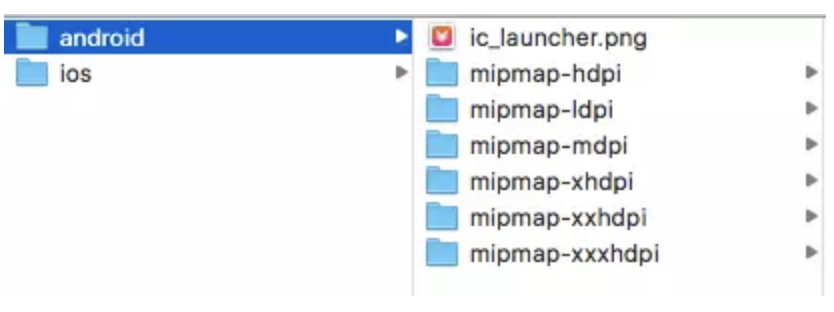
1. 安卓下替换 `andriod/app/src/main/res/` 下的 mipmap 文件即可
2. iOS 下替换如下
下面这张图是 iOS 端图标资源该放的位置,也就是 Xcode 工程里 `Images.xcassets` 下的 `AppIcon` 资源集。
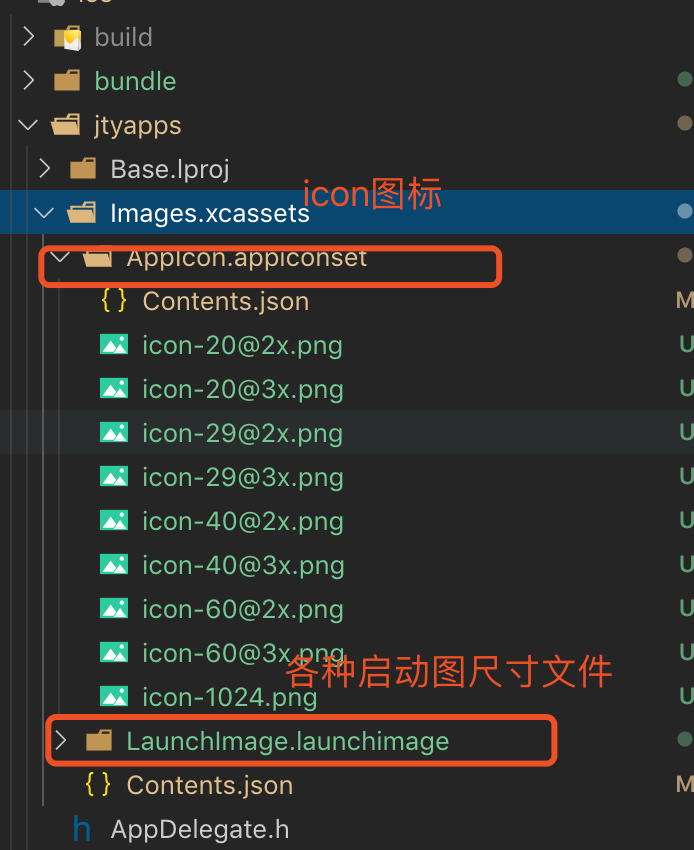
替换完之后回 Xcode 点开 `Images.xcassets > AppIcon`,每个槽位都应该有缩略图,没有空槽就说明尺寸齐了。如果某个格子是空的,多半是文件名和 `Contents.json` 对不上,把工厂生成的整个文件夹连同 `Contents.json` 一起覆盖过去最省事。
**各种尺寸启动图图标生成**
启动图也可以使用图标工厂生产了 https://icon.wuruihong.com/splash ,入口和图标是分开的,别在图标那个页面上传启动图原图。
1. 安卓下拷贝生成的文件到 `andriod/app/src/main/res/` 目录下
生成结果按密度分好了目录,下面这张图是 Android 启动图生成后的目录结构。
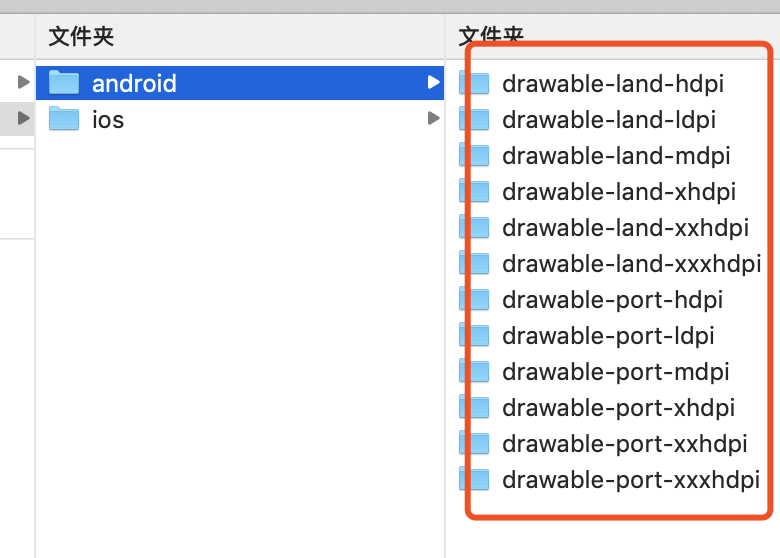
对照着往 `res/` 下面拷就行,同名目录直接合并。这张是拷贝完成后 `res/` 目录里应该呈现的样子。

2. iOS 下拷贝生成的该文件夹替换即可
iOS 的启动图会生成成一个 `LaunchImage.launchimage` 资源集,同样是整个文件夹替换。
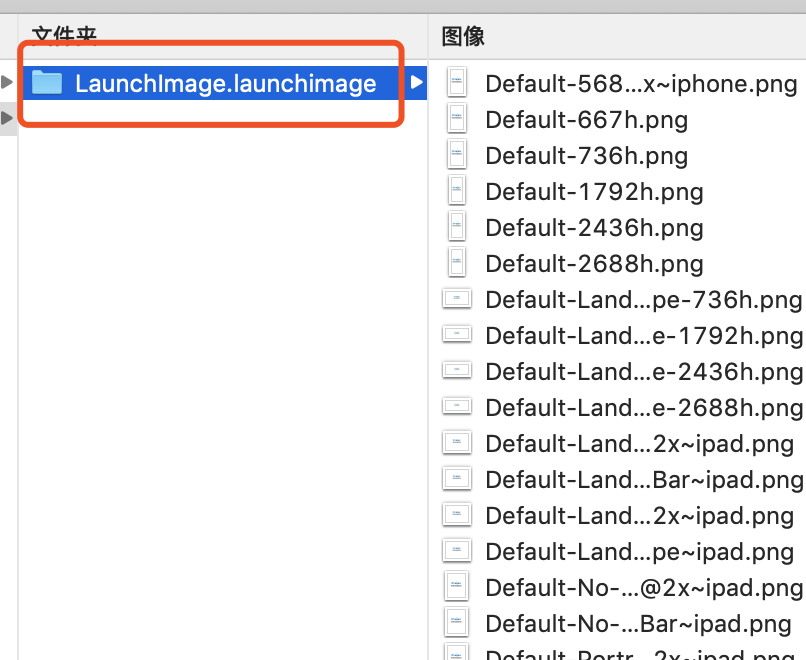
替换后在 Xcode 的 `Images.xcassets` 里能看到多出来一个 `LaunchImage` 条目,里面按设备型号分好了槽位。
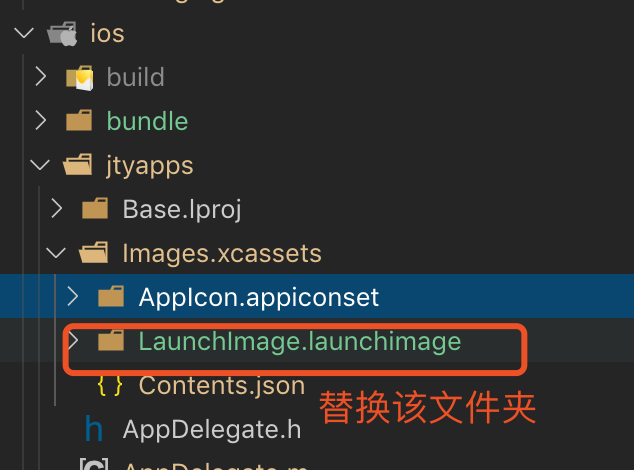
这里有个坑要注意,图标工厂是第三方工具,它对新机型尺寸的支持是滞后的。我当时生成出来的槽位就少了几个新设备的,Xcode 里那几格是空的。空槽不会导致编译失败,但那些机型上启动图会被拉伸或者留黑边,介意的话得手动补。
## 三、Android 端替换图标和名称
资源到位了,接下来是两端各自的接线工作,先说 Android。
**修改图标和名称**
找到根目录 `/android/app/src/main/res`,把生成好的 `mipmap-*` 目录整个覆盖进去。
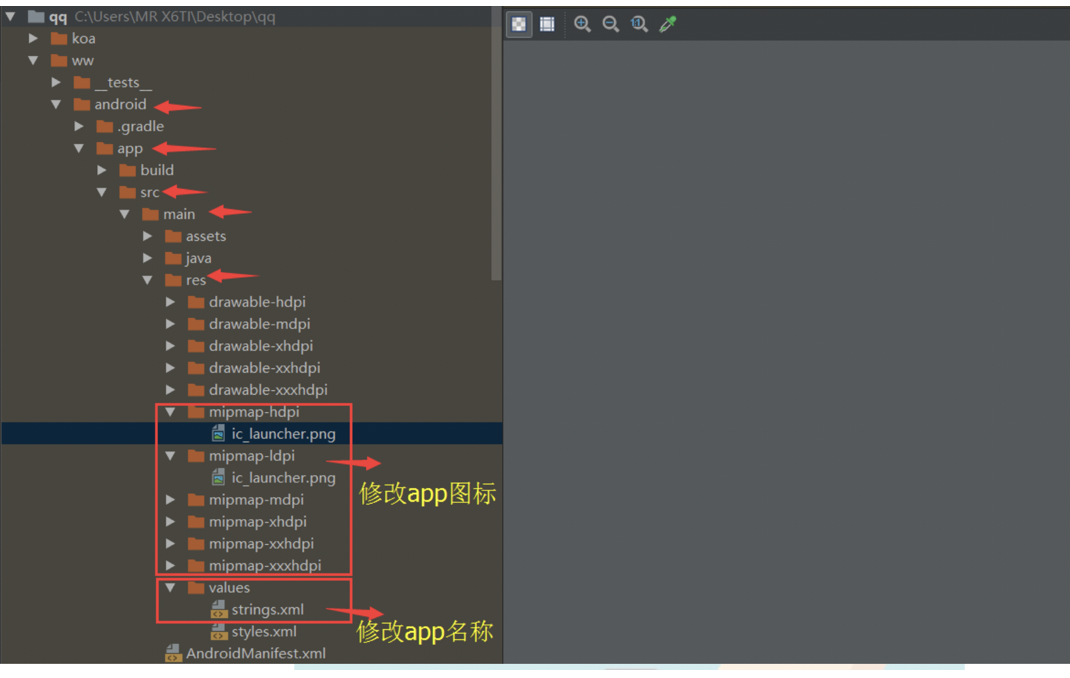
覆盖完成后,`res/` 下每个 `mipmap-` 开头的目录里都应该有一个 `ic_launcher.png`(有些模板还会带 `ic_launcher_round.png`,圆形图标,Android 7.1 之后的启动器会用它)。文件名不要改,`AndroidManifest.xml` 里 `android:icon="@mipmap/ic_launcher"` 是按这个名字找的。
应用名称改的是另一个地方,在 `android/app/src/main/res/values/strings.xml` 里的 `app_name` 字段,改完重新编译就能在桌面上看到新名字。
**启动页**
Android 的启动页要靠库来做,原文这几条说明我原样保留:
> - 在 `react-native` 的 `android` 中的启动图和 `IOS` 不相同点在于,`android` 没有默认的启动图,在 `IOS` 里面有
> - 使用插件 `import SplashScreen from 'react-native-splash-screen';`
> - https://github.com/crazycodeboy/react-native-splash-screen
把生成好的启动页按下图这个格式处理即可,也就是按密度放进 `drawable-*` 系列目录。
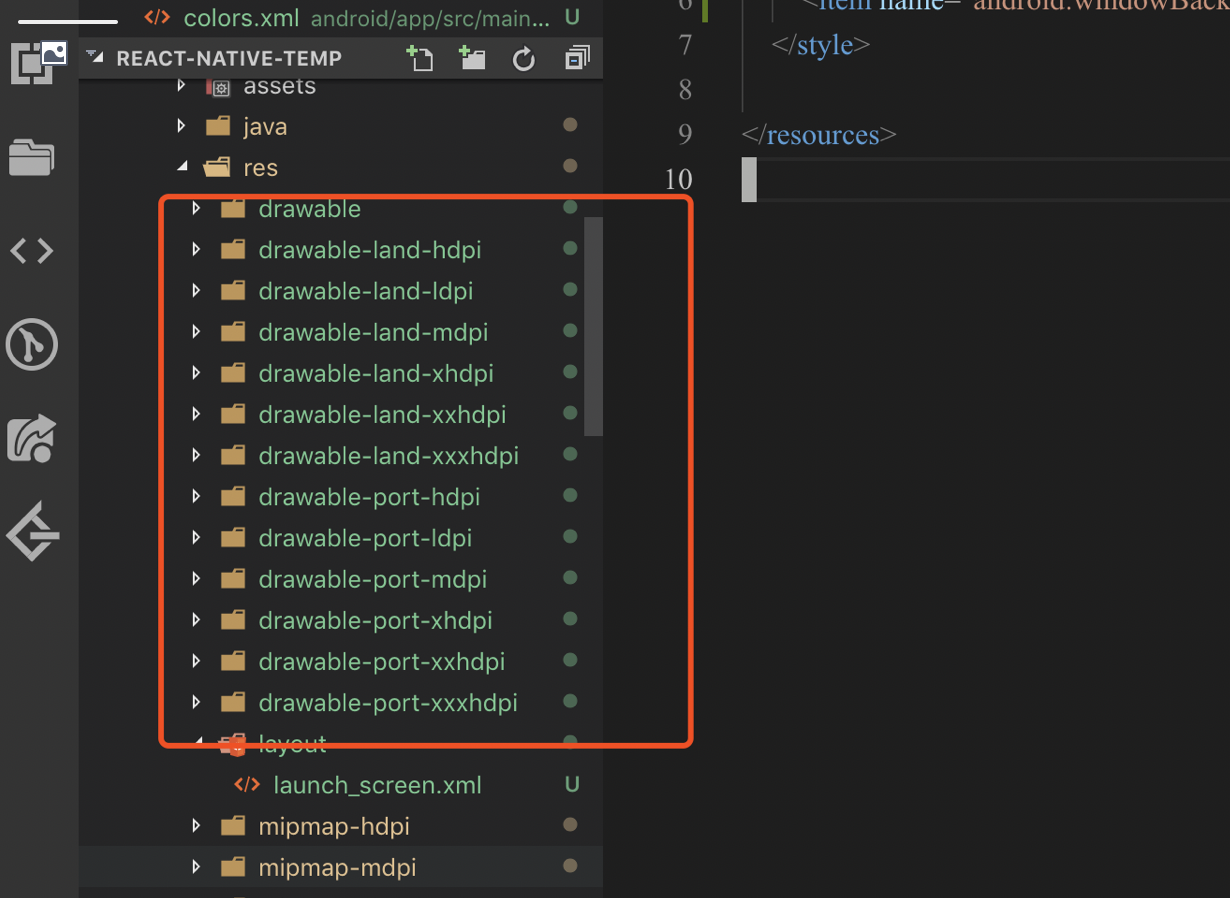
放完之后目录里应该出现 `launch_image.png` 这类文件,名字要和后面 XML 里引用的 `@drawable/launch_image` 保持一致。这一步做错的表现很典型:编译报 `resource drawable/launch_image not found`,一眼就能定位。
## 四、iOS 端改 App 名称和图标
**修改 app 名称**
编辑 `ios/test/Info.plist` 文件(`test` 换成你自己的工程名),改 `CFBundleDisplayName` 这一项。
```
CFBundleDisplayName
- $(PRODUCT_NAME)
+ 测试程序
```
这段改的是「显示在桌面图标下面的名字」。默认值 `$(PRODUCT_NAME)` 是个变量,会取工程的 `Product Name`,通常是英文工程名。要注意 `CFBundleDisplayName` 和 `CFBundleName` 是两个字段,前者是给用户看的显示名,后者是包内部的短名,长度限制更严;桌面显示不对的时候优先改前者。中文名直接写中文即可,`Info.plist` 是 UTF-8 的。
**修改应用图标**
应用图标对尺寸有要求,比较简单的方式是准备一张 `1024*1024` 的图片,然后使用[图标工厂](https://icon.wuruihong.com/)在线生成。
这里直接从 Sketch iOS 图标设计模板中选取了一张图片,生成后的结果如下。
生成结果是一个完整的 `AppIcon.appiconset` 文件夹,里面每个 PNG 的文件名都带着尺寸标识。
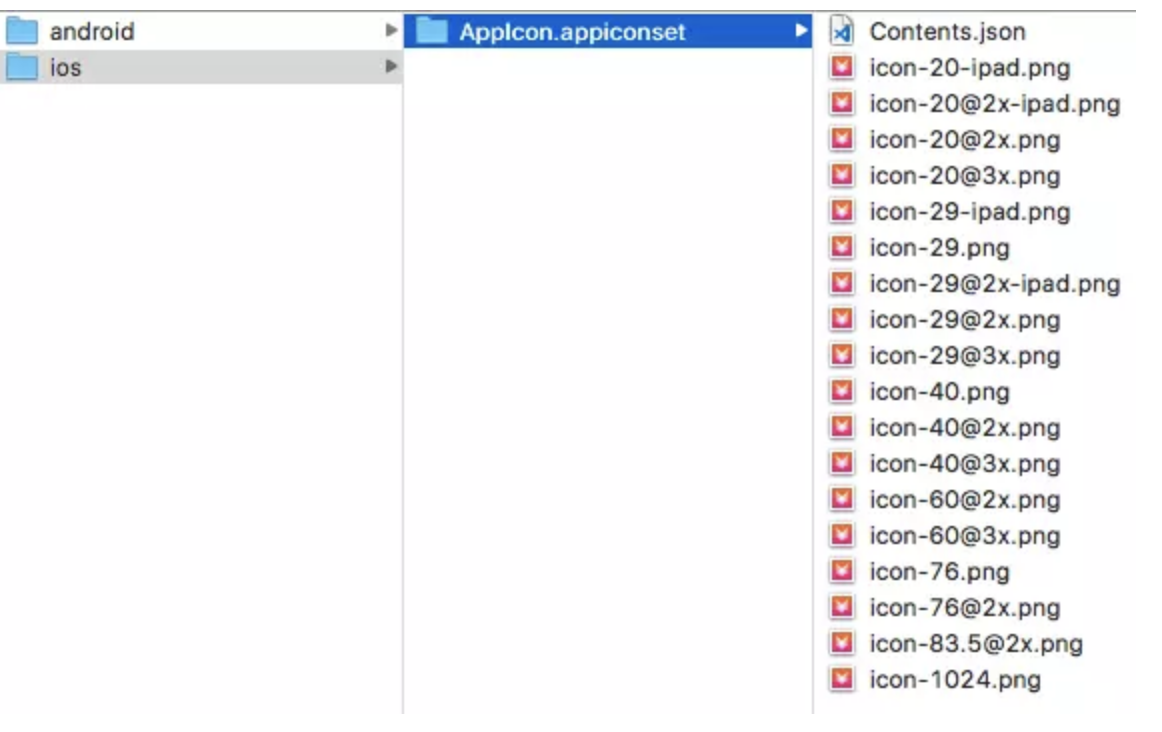
我们可以直接用生成好的内容替换默认的图标即可,也就是替换 `ios/test/Images.xcassets/AppIcon.appiconset` 中的内容。如果不需要全部尺寸,可以用 Xcode 打开项目,点击 `Images.xcassets > AppIcon` 拖入相应尺寸的图标。
替换完记得在 Xcode 里 `Command + Shift + K` 清一次编译缓存再跑,不然模拟器上大概率还是老图标。这个我踩过,以为是资源没替对,翻了半天目录,其实只是缓存没清。
## 五、接入 react-native-splash-screen
添加启动页可以使用 [react-native-splash-screen](https://github.com/crazycodeboy/react-native-splash-screen) 库,通过它可以控制启动页的显示和隐藏。
它解决的问题是什么呢?RN 应用冷启动时,原生容器起来得很快,但 JS bundle 加载和首屏渲染需要时间,这中间那段空档如果不遮住,用户看到的就是一片白。这个库做的事就是在原生侧先把一张全屏图盖上去,等你在 JS 里确认首屏数据准备好了,再手动调用 `SplashScreen.hide()` 把它撤掉。
```
$ yarn add react-native-splash-screen
$ react-native link react-native-splash-screen
```
这两条命令,第一条装包,第二条把原生依赖自动接进 iOS 和 Android 工程。补充一句时效性的说明:`react-native link` 是当年(RN 0.60 之前)的做法,0.60 之后 RN 引入了 autolinking,装完包直接 `cd ios && pod install` 就行,不需要也不应该再跑 `link`,跑了反而可能导致重复链接。老项目沿用上面这套写法没问题,新项目按 autolinking 走。
**Android**
编辑 `MainActivity.java`,添加显示启动页的代码。
```js
import android.os.Bundle; // here
import com.facebook.react.ReactActivity;
// react-native-splash-screen >= 0.3.1
import org.devio.rn.splashscreen.SplashScreen; // here
// react-native-splash-screen < 0.3.1
import com.cboy.rn.splashscreen.SplashScreen; // here
public class MainActivity extends ReactActivity {
@Override
protected void onCreate(Bundle savedInstanceState) {
SplashScreen.show(this); // here
super.onCreate(savedInstanceState);
}
// ...other code
}
```
这段的关键在两处。一是那两行版本不同的 `import`,包名在 `0.3.1` 这个版本上换过,两行只能留一行,留错了编译直接报找不到符号。二是 `SplashScreen.show(this)` 必须写在 `super.onCreate()` **前面**,写后面的话 Activity 已经开始走视图创建流程了,启动图盖上去会有一帧闪烁。
在 `android/app/src/main/res/layout` 文件夹下创建启动页布局文件 `launch_screen.xml`:
```html
```
这个布局本身没有任何内容,它唯一的作用就是把 `@drawable/launch_image` 铺满整屏。文件名 `launch_screen.xml` 是库里写死约定的,改名了库找不到。
将启动页图片放置在 `drawable` 文件夹下:
```
drawable-ldpi
drawable-mdpi
drawable-hdpi
drawable-xhdpi
drawable-xxhdpi
drawable-xxxhdpi
```
---
> 以上是免费部分。完整内容需要「前端进阶之旅」会员,原文:https://feinterview.poetries.top/blog/rn-icon-spash-setting