
模拟器上跑得好好的页面,装到真机上白屏了。或者更常见的一种,App 起来了,但一直卡在红屏,写着 Unable to load script。做 React Native 只要涉及相机、蓝牙、定位、推送这几类原生能力,模拟器就帮不上忙了,必须上真机。而真机调试第一次配起来,卡住的往往不是代码,是设备连不上、Metro 找不着、开发者菜单调不出来这几件小事。
这篇把 Android 和 iOS 两端的真机调试流程完整走一遍,重点讲清楚 adb reverse 到底在做什么、开发者菜单有几种调出方式、真机和模拟器的行为差在哪,最后给一份连不上时按顺序往下走的排查清单。
在本篇文章中,我们将从浅入深,和大家一起学习以下知识:
- 为什么有些问题必须上真机才能复现
Android怎么开启USB调试,开发者选项藏在哪- 用
adb devices确认设备真的连上了,unauthorized和offline分别是什么意思 adb reverse的端口转发原理,以及它和「同一个局域网」方案的区别- 调出开发者菜单的三种方式,摇一摇、快捷键、
adb shell input keyevent 82 iOS真机调试和Android的差异,证书、签名、Metro地址- 真机和模拟器到底有哪些行为差异,哪些问题只会在真机上出现
- 连不上时按什么顺序排查,一条一条往下走
# 一、为什么非得上真机
先说清楚这件事,不然会觉得配环境太折腾不值得。
模拟器其实就是跑在你电脑上的一个虚拟设备,它模拟的是系统层面的 API,硬件那一层大多是假的。相机在 iOS 模拟器上直接不可用,Android 模拟器上是一张滚动的测试图;蓝牙在两端的模拟器上都没有真正的射频能力,扫不到任何设备;定位是你手动设的固定坐标;推送、指纹、NFC、传感器同理。
性能特征也完全对不上。模拟器跑在你 Mac 的 CPU 上,内存管够,滚一个长列表流畅得不像话,装到一台三年前的中端安卓机上就开始掉帧。这类问题在模拟器上永远复现不出来,具体的性能定位方法可以看这篇React Native 真机性能调优实战。
还有一类是屏幕相关的。刘海、挖孔、异形屏、系统字体缩放、深色模式,真机上的表现和模拟器有出入。
所以规则很简单,涉及硬件、性能、屏幕特性的,一律真机。日常写业务页面用模拟器就够了,效率高。
# 二、开启 USB 调试
Android 设备默认只能从应用市场安装应用,要装开发版本的 APK,得先把 USB 调试打开。
路径在设置里,但被藏起来了。先进「关于手机」,找到「版本号」那一栏,连续点七次,系统会提示「你已进入开发者模式」。然后回到设置主页,会多出一个「开发者选项」的入口,进去把「USB 调试」的开关打开。
不同厂商的路径不太一样。小米那边版本号叫「MIUI 版本」,华为在「软件信息」里,OPPO 和 vivo 又各有各的叫法,找不到就在设置的搜索框里搜「版本号」。
有几个开关顺手也一起打开会省事。「USB 安装」允许通过数据线直接装应用,不开的话 run-android 装包那一步会失败。「USB 调试(安全设置)」在部分小米机型上是修改系统设置必需的。「停用权限监控」这类选项在某些机型上会拦截调试进程的权限申请,遇到权限弹框不出现的情况可以看看这里。
# 三、用 adb devices 确认连接
线插上之后,第一件事不是跑项目,是先确认电脑真的看到了这台设备。
adb 是 Android Debug Bridge 的缩写,它是电脑和 Android 设备之间所有调试通信的入口,装 Android SDK 的时候会一起带上。在终端敲这条命令。
adb devices
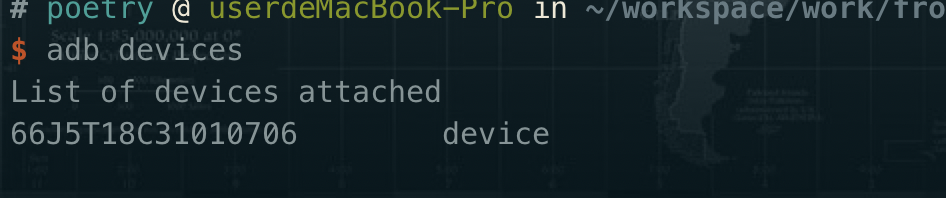
正常情况下会列出设备序列号,后面跟着状态 device。这个状态是唯一表示「一切正常」的,其他几种都有问题。
看到 unauthorized,说明设备端还没授权这台电脑。手机屏幕上应该弹出了一个「允许 USB 调试吗」的对话框,勾上「一律允许使用这台计算机进行调试」再点确定。如果弹框没出现,把线拔了重插一次,或者在开发者选项里点「撤销 USB 调试授权」再重连。
看到 offline,通常是 adb 服务和设备的连接状态错乱了。adb kill-server 后再 adb devices 重启一次服务就好。
什么都没列出来,那就是线或者驱动的问题。先换一根线试试,很多充电线只有供电线芯没有数据线芯,插上能充电但传不了数据,这个坑非常常见。Windows 上还要装对应厂商的 USB 驱动。
# 四、把应用装到设备上
设备连上了,就可以装包运行了。
react-native run-android
这条命令做的事比看上去多。它会先编译 Android 原生工程生成 APK,通过 adb 装到设备上,同时在你的电脑上起一个 Metro 打包服务(默认监听 8081 端口),最后拉起 App。
App 启动之后,它需要去 Metro 那里拉 JS bundle。这就是下一节要解决的问题了。
顺带说时效性。react-native 这个全局命令行工具在后来的版本里已经不推荐了,现在通常写成 npx react-native run-android,或者直接用 package.json 里的脚本 npm run android / yarn android。命令名字变了,底下做的事情是一样的。具体到某个版本用哪个入口,以官方文档为准。
# 五、adb reverse 让真机找到你的电脑
这里是整套流程里最容易卡住的一环,也是最值得讲清楚原理的一环。
Metro 跑在你的电脑上,监听 localhost:8081。真机是一台独立的设备,它的 localhost 是它自己,跟你电脑的 localhost 没有半点关系。所以真机上的 App 去访问 localhost:8081 是访问不到 Metro 的,红屏 Unable to load script 就是这么来的。
要解决这个问题有两条路。
第一条是让真机和电脑连同一个 Wi-Fi,然后在开发者菜单的 Dev Settings 里把服务器地址手动改成你电脑的局域网 IP,比如 192.168.1.100:8081。这条路的问题在于,公司网络经常做客户端隔离,同一个 Wi-Fi 下两台设备互相 ping 不通;IP 还会随着 DHCP 续租变化,换个地方办公就得重设一次。
第二条就是 adb reverse,Android 5.0 及以上支持。
adb reverse tcp:8081 tcp:8081
这条命令的意思是,在设备上开一个 8081 端口的监听,所有发到设备这个端口的流量,通过 USB 数据线转发到电脑的 8081 端口。于是真机上的 App 访问自己的 localhost:8081,实际拿到的是你电脑上 Metro 的响应。
走的是数据线,不依赖网络,公司网、地铁上、飞行模式都能用。这个设计是真的舒服。
两个参数的顺序容易记反。前面那个 tcp:8081 是设备端的端口,后面那个是电脑端的端口,两边可以不一样。比如你的 Metro 因为端口冲突起在了 8088,那就写 adb reverse tcp:8081 tcp:8088,设备端还是访问 8081,转到电脑的 8088 上去。
有个坑要注意。adb reverse 的转发规则不是永久的,设备重启、拔插数据线、adb 服务重启之后都会失效,需要重新执行。run-android 每次跑的时候会自动帮你设一遍,所以平时感知不强,但如果你只是重启 App 没有重新 run,就得手动补这一条。
# 六、调出开发者菜单
开发者菜单是真机调试的控制面板,热更新、性能监视器、服务器地址设置都在里面。
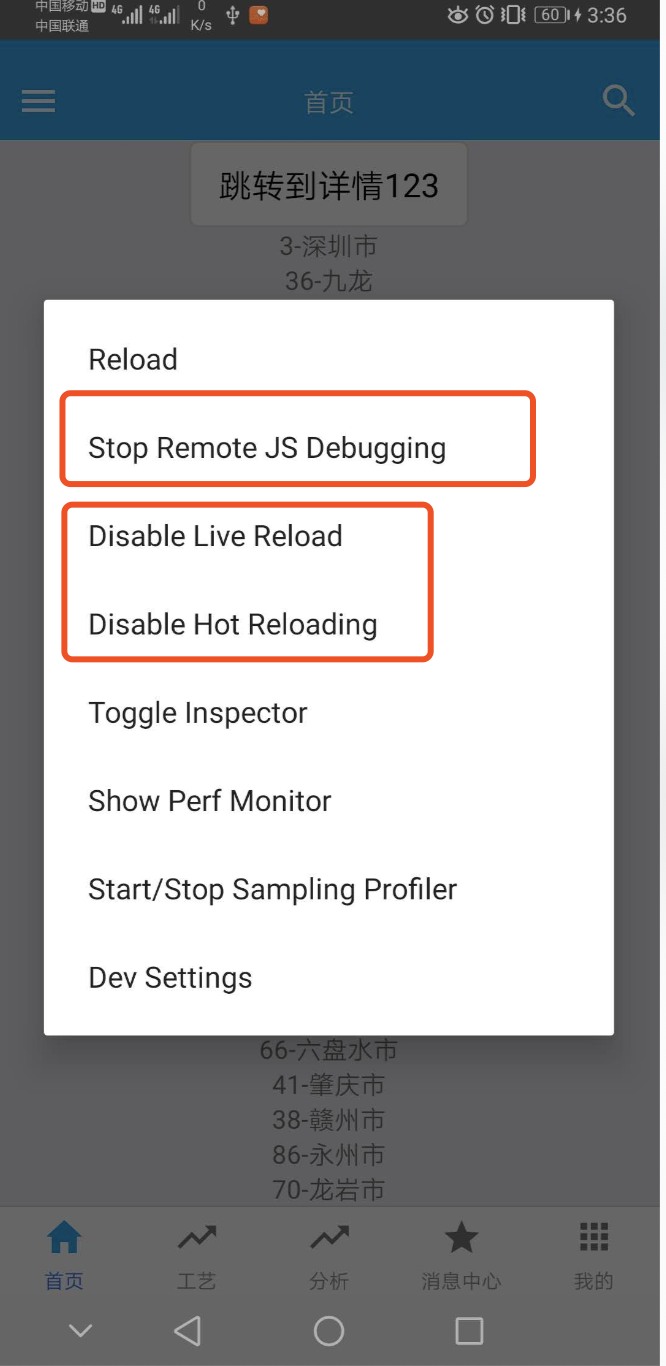
调出来有三种方式。
最直接的是摇晃手机。RN 监听了加速度传感器,晃一下就会弹出菜单。缺点是有时候要晃好几次才响应,在办公室里晃手机的姿势也比较微妙。
第二种是走 adb 发送按键事件。
adb shell input keyevent 82
82 是 Android 里 KEYCODE_MENU 的键值,RN 把菜单键映射成了打开开发者菜单。这条命令的好处是稳定,敲一次弹一次,不用晃手机。我自己基本只用这种。
第三种是模拟器上的快捷键,macOS 下 iOS 模拟器是 Cmd + D,Android 模拟器是 Cmd + M(Windows 和 Linux 上是 Ctrl + M)。真机上没有快捷键这一说。
菜单弹出来之后,几个常用项是这样的。Reload 重新拉一次 bundle,等价于 RR 双击。Enable Fast Refresh(早期叫 Enable Live Reload 和 Enable Hot Reloading)打开热更新,改完代码保存就自动刷新。Debug(早期叫 Debug JS Remotely)把 JS 执行环境切到 Chrome 里,可以打断点看变量。Show Perf Monitor 打开性能浮窗,能看到 JS FPS 和 UI FPS。Dev Settings 里面可以改服务器地址。
这里也有个时效性说明。远程 JS 调试那一套在 Hermes 成为默认引擎之后已经变了,现在的调试入口是 React Native DevTools,直接连 Hermes 而不是把代码搬到 Chrome 里跑。老的远程调试模式在新版本里陆续被移除了。菜单项的名字和具体行为随版本变化比较大,以官方文档为准。
# 七、iOS 真机调试的不同之处
iOS 这边流程不一样,主要卡在签名上。
Android 装个包基本没有门槛,iOS 必须有一个有效的开发者证书和描述文件,设备的 UDID 还得在描述文件的设备列表里。用免费的个人 Apple ID 也能装,但证书七天过期,过期后 App 就打不开了,得重新签一次。团队开发建议还是走付费开发者账号。证书和描述文件怎么配,可以参考React Native iOS 证书配置这篇。
设备连上 Mac 之后,在 Xcode 里选中你的真机作为运行目标,Cmd + R 就能编译安装。第一次运行需要在手机的「设置 - 通用 - VPN 与设备管理」里信任你的开发者证书,不信任的话应用图标装上了但点开会报「不受信任的开发者」。
iOS 没有 adb reverse 这种东西。RN 的处理方式是,Xcode 编译 Debug 包时会把你 Mac 的局域网 IP 写进 App,运行时按这个地址去连 Metro。所以 iOS 真机调试必须和 Mac 在同一个局域网里,而且这个网络不能有客户端隔离。你的 Mac 换了网络导致 IP 变了,就得重新编译一次,或者在开发者菜单的 Dev Settings 里手动改地址。
开发者菜单在 iOS 真机上同样靠摇一摇调出,或者连着 Mac 时用 Cmd + D(需要 Xcode 在跑)。
# 八、真机和模拟器差在哪
除了硬件能力,这几类差异是我实际踩过的。
性能与内存。模拟器用的是你电脑的 CPU 和内存,中低端真机的差距非常大。列表滚动、动画、大图解码这几类,模拟器上完全看不出问题。
图片资源的选取。模拟器的像素密度是固定的几档,真机上密度更碎,@2x @3x 的挑选结果可能和你预期不同,图标发虚这类问题得真机看。
权限弹框。Android 各家厂商对权限的处理差异很大,模拟器跑的是原生 AOSP,弹框行为和小米、华为的定制系统完全不一样。定位、后台运行、自启动这几项尤其明显。
网络环境。模拟器走的是你电脑的网络,真机可能在 4G/5G 上。超时时间、弱网表现、HTTPS 证书校验,这几块只有真机能测。
Release 包的差异。这一点最容易忽略。真机上装的 Debug 包依然带着 Metro 连接和未优化的 bundle,和上架的 Release 包还是两码事。做性能验收要打 Release 包在真机上测,不然数据不作数。


