# Ionic 项目 iOS 打包真机调试与上架 App Store 全流程
> Ionic 加 Cordova 项目打 iOS 包的完整实操记录,从模拟器运行、注册设备 UDID、Xcode 自动管理签名,到 Archive 导出测试包 ipa、在 App Store Connect 创建应用、用 Application Loader 或 Xcode 上传构建版本,再到 Info.plist 权限
- 原文:https://feinterview.poetries.top/blog/Ionic-ios-build
- 来源:前端进阶之旅(feinterview.poetries.top)
- 更新:2019-10-07
- 可见范围:免费部分
---
`Ionic` 项目写完了,浏览器里跑得挺好,接下来才是真正的关卡:怎么把它变成一个能装到 iPhone 上、最后躺进 App Store 的东西。这条路上你会在终端、`Xcode`、苹果开发者后台、`App Store Connect` 四个地方来回跳,任何一步没对齐,报出来的错都长得像天书。
这篇是我当年把这条路整个走通一遍留下的记录,六十多张截图基本覆盖了每一次点击。每张图前面我补了「这一步在做什么」,后面补了「做完应该看到什么、这里的坑在哪」,照着走应该不至于卡死。
在本篇文章中,我们将从浅入深,和大家一起学习以下知识:
- `Ionic` 项目怎么加 iOS 平台,为什么每次改完代码都得跑 `build` 加 `prepare`
- 模拟器跑起来的完整路径,以及双击工程文件打不开时的权限处理
- 设备 `UDID` 从哪拿、配到哪去,`iTunes` 没了之后换什么方式取
- 用 `Xcode` 自动管理证书,比手动折腾 CSR 省多少事
- `Archive` 打测试包 `ipa` 的八步操作,以及 code sign 类报错怎么读
- 在 `App Store Connect` 建应用、传构建版本的两条路径(`Application Loader` 和 `Xcode`)
- 上架前 `Info.plist` 里那十几个权限描述键,漏一个就会被打回
- 这套技术栈今天的状态,以及这篇内容哪些还有效、哪些已经变了
## 一、先说清楚这套栈现在的状态
这篇写于 2019 年,用的是 `Ionic 3` 加 `Cordova`。`Apache Cordova` 现在已经不再活跃维护,项目退役进了 `Apache Attic` 归档,具体以 上的公告为准。`Ionic` 官方推的原生方案换成了 `Capacitor`,新项目建议直接走那条路。
但这篇里真正占篇幅的东西,其实跟 `Cordova` 关系不大。**苹果那套签名、打包、上架的流程,是横在所有 iOS 应用面前的同一道关**,用 `Cordova`、用 `Capacitor`、用 `React Native`、写纯原生,走的都是同一批界面。所以下面第三节往后的内容,换个技术栈照样能用,只有第二节那几条 `ionic cordova` 命令是这套栈特有的。
顺带说一下这篇和 [RN 构建 iOS 包发布到 AppStore 全流程](https://feinterview.poetries.top/blog/ios-build) 的分工。那篇是从 `React Native` 项目出发的,讲得更细的是**签名体系本身**:App ID、证书、描述文件、设备这四样东西各自管什么、怎么串起来、描述文件为什么一变就得重新打包。这篇则是**操作流水线**,从终端命令一直到点提交审核,胜在步骤密度。两篇配着看正好,概念不清就翻那篇,忘了下一步点哪就翻这篇。
界面方面有几处这些年确实变了,我在对应位置都会标出来,最主要的三处是:`iTunes Connect` 改名成了 `App Store Connect`;`Application Loader` 被 `Xcode` 移除,替代品是独立的 `Transporter` App;`iTunes` 在新版 macOS 上被拆掉了,取 `UDID` 得换别的路子。
## 二、先在模拟器里跑起来
上真机之前,先确保项目能在模拟器里出画面。这一步走通,说明构建链路是好的,后面出问题就可以专心排查签名。
**安装 Ionic 与 Cordova**
```
sudo cnpm install -g cordova ionic
```
这条是原文的命令,我保留。但现在别照抄了,两个地方要改:`cnpm` 装全局 CLI 容易出怪问题(它用的是软链接式安装),换回 `npm` 加镜像更稳;`sudo` 装全局包会让 `node_modules` 里一堆文件属主变成 root,后面装插件时权限问题就是这么来的,更好的做法是用 `nvm` 管理 `Node`,全局目录在用户空间里,根本不需要 `sudo`。
**Ionic 创建浏览器运行的项目**
- 创建项目: `sudo ionic start myApp tabs`
- cd 到刚才创建的项目
- `sudo ionic serve` 浏览器运行项目
`tabs` 是模板名,起手用它比 `blank` 省事,因为底部导航、页面结构、路由都给你搭好了,直接照着改。
**Ionic 借助 cordova 创建 ios 手机上可以安装的应用**
- 创建项目: `sudo ionic start myApp tabs`
- cd 到刚才创建的项目
- `sudo ionic cordova platform add ios` 把 ios 环境添加到我们的项目
- `sudo yarn install`
- 修改代码后运行 `sudo ionic build --prod`(打包) 以及 `sudo ionic cordova prepare` (这个是拷贝`www`目录资源到ios工程下)。必须运行,否则调试会卡死
最后那条是这一节最关键的一句,值得单独拎出来说。
`ionic build` 干的事是把 `src` 下的 `TypeScript` 和模板编译成静态资源,产物落在项目根目录的 `www`。而 `Xcode` 打开的那个原生工程读的是 `platforms/ios/www`,两者是两份文件。`cordova prepare` 就是把前者拷到后者,顺带把插件配置同步进原生工程。
漏了这两步的表现特别迷惑:代码明明改了,模拟器里跑的还是老版本,你会开始怀疑是缓存、是没重新编译、是 `Xcode` 抽风。其实只是资源没拷过去。**建议直接把这两条命令串成一个 `npm` 脚本**,别指望每次都记得手动跑。
**可能遇到的错误以及解决方案**
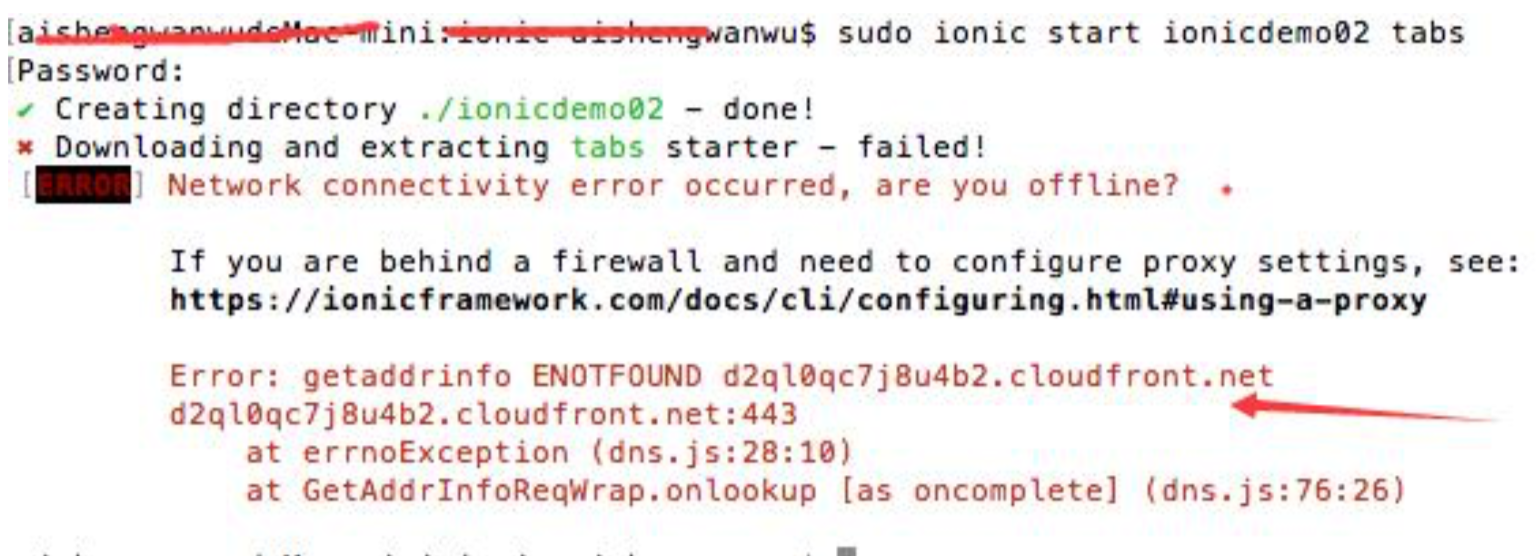
加 iOS 平台的时候,`Cordova` 要去下载平台模板和一堆依赖,网络不通就会卡在这里报错。
- 使用软件中的提供的翻墙工具重试,如果不行继续看第二步骤
- 手机开启热点,让电脑连接手机用手机的网络下载
这两条是当年的应急办法。更工程化的解法是给 `npm` 配国内镜像,再给终端配好代理环境变量(`export https_proxy=...`),因为 `Cordova` 底下有一部分下载走的是它自己的进程,不读 `npm` 的配置,只认环境变量。这个我排查了一下午才想明白,光在 `.npmrc` 里配镜像是不够的。
**找到对应目录下面的文件双击用 Xcode 打开**
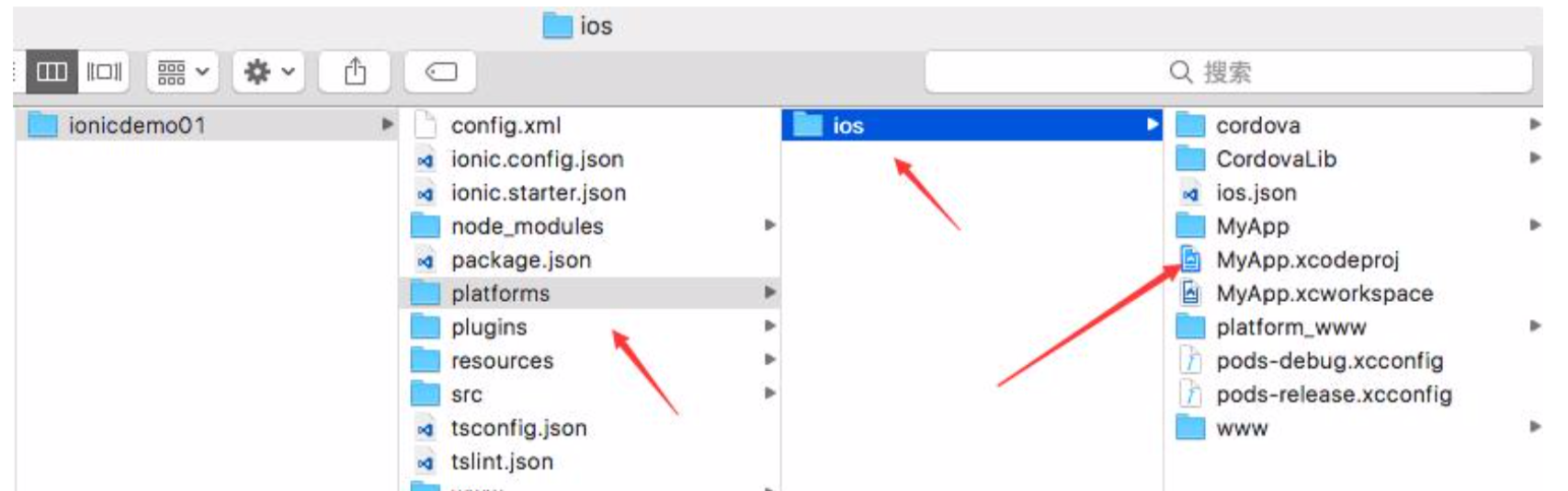
平台加好之后,`platforms/ios` 目录下会生成一整套 iOS 原生工程,找到那个工程文件双击,`Xcode` 就会接管。
> 注意:xcode 用最新的版本
这句要补一句背景。`Xcode` 版本和 iOS SDK 是绑定的,太老的 `Xcode` 编不出支持新系统的包,苹果对上架包的最低 `Xcode` 版本也有硬性要求,而且这个要求会随时间往上抬。所以「用最新版本」这个建议是对的。但反过来也有个坑:`Cordova` 生成的原生工程用的是老模板,遇到太新的 `Xcode` 有时候会因为新的构建规则报错,这种情况要么升 `cordova-ios` 平台版本,要么临时降 `Xcode`。
顺便提一句,如果你的项目装过带原生依赖的插件,`Cordova` 会用 `CocoaPods` 管理它们,这时候要打开的是 `.xcworkspace` 而不是 `.xcodeproj`,开错的表现是编译时一堆找不到头文件的错。
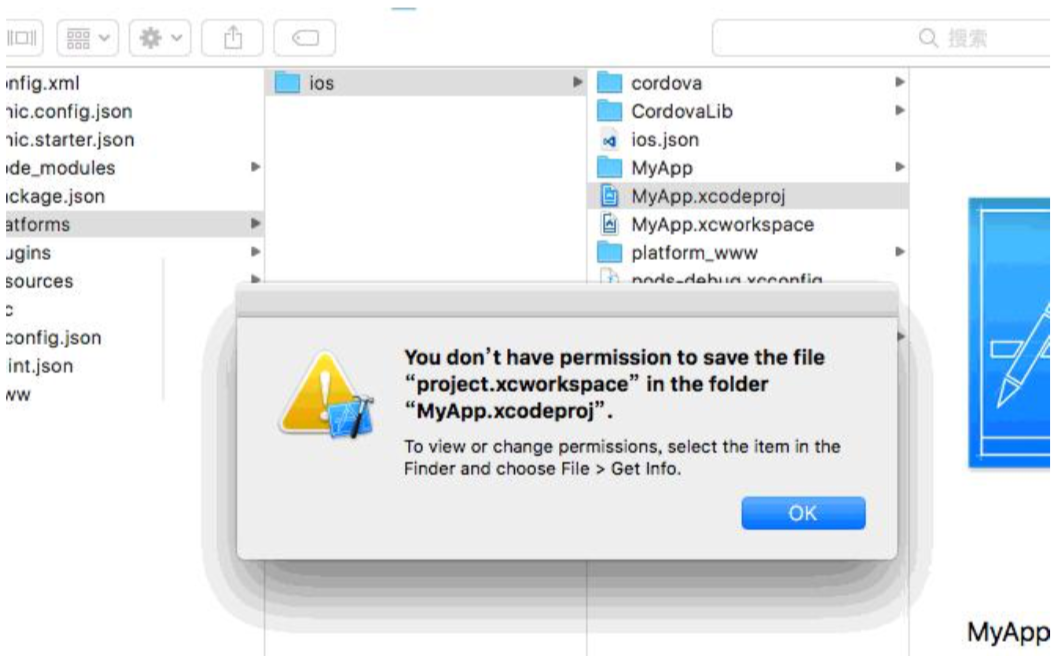
**如果双击遇到权限问题如下**
> 可以用命令修改权限,cd 到要修改权限的目录执行下面命令
```
sudo chmod -R 777 *
```
这个报错的根源就是前面那些 `sudo`。用 `sudo` 跑 `ionic cordova platform add ios` 生成出来的目录属主是 root,你当前用户没有写权限,`Xcode` 自然打不开。
`chmod -R 777` 能解决问题,但它是把所有人的读写执行权限全开了,属于大锤砸核桃。更干净的做法是把属主改回自己:
```bash
sudo chown -R $(whoami) ./platforms ./plugins
```
改完之后往后就别再用 `sudo` 跑 `ionic` 命令了,不然过两天又是同样的问题。
**在 xcode 中选择对应模拟器运行**
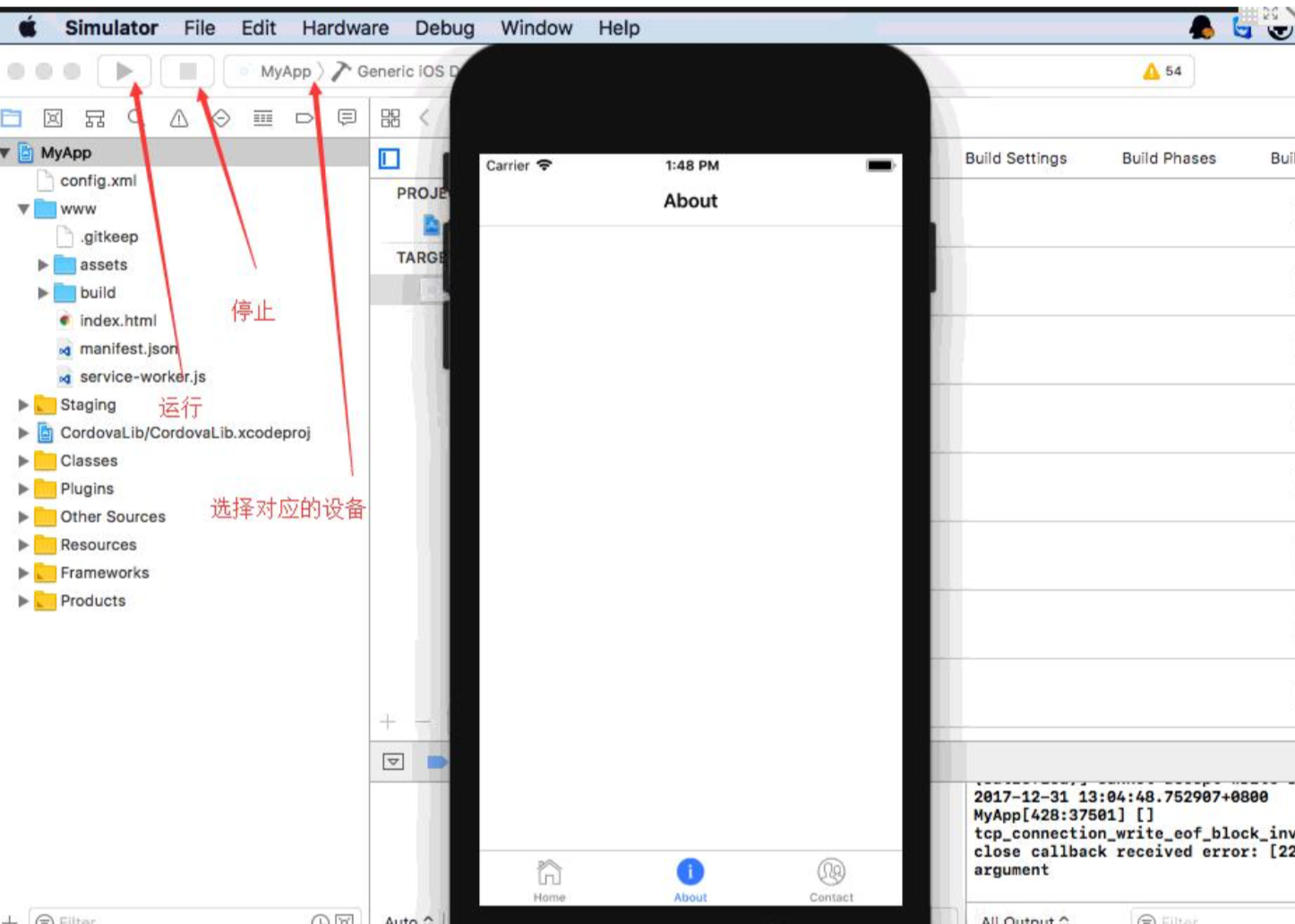
工程打开之后,在 `Xcode` 顶部工具栏的设备下拉里选一个模拟器,点左边的运行按钮。
> 注意:调整模拟器大小只需要拉动模拟器边缘即可
第一次编译会比较慢,之后就快了。模拟器里能看到你的页面,说明「代码 → 构建 → 拷贝 → 原生工程 → 跑起来」这条链路整个通了。
这里有个模拟器的局限要提前知道:相机、蓝牙、推送、定位这些原生能力在模拟器上要么不可用,要么是假数据。所以调 UI 用模拟器,调原生插件必须上真机,这也是下一节要做的事。
## 三、真机调试
### 3.1 真机调试之前的准备工作
- 你得有苹果开发者账号个人($99)、公司($99)、企业($299)账号均可
- 能上网的苹果电脑 macos(苹果虚拟机也可以)、Xcode、iOS 设备(iPhone、ipad 均 可)
价格这块我按当年记的原样保留,具体金额和账号类型以苹果官网当前公示为准,这些年调整过。
补一条当时没写的:**如果只是想把 App 装到自己手边这台设备上调试,其实不需要付费账号**。免费的 Apple ID 也能在 `Xcode` 里做真机调试,代价是证书有效期只有七天,到期得重新装一次,而且能装的 App 数量有限制。但只要你需要发给别人测试、需要上架,付费账号就是绕不过去的。
### 3.2 开发者中心配置调试设备的 UDID
先说个术语上的事。原文这里写的是 `uuid`,其实苹果那边叫 `UDID`(Unique Device Identifier,设备唯一标识),跟编程里常说的 `UUID` 不是一回事,别搜错关键词。下文我统一写成 `UDID`。
**1. 获取 iPhone 手机的 UDID,手机连接电脑,打开 iTunes 软件,点击序列号字母处**
这是当年最方便的办法:`iTunes` 连上设备之后,摘要页会显示序列号,**在序列号那行文字上点一下,它会切换成 UDID**,右键可以复制。
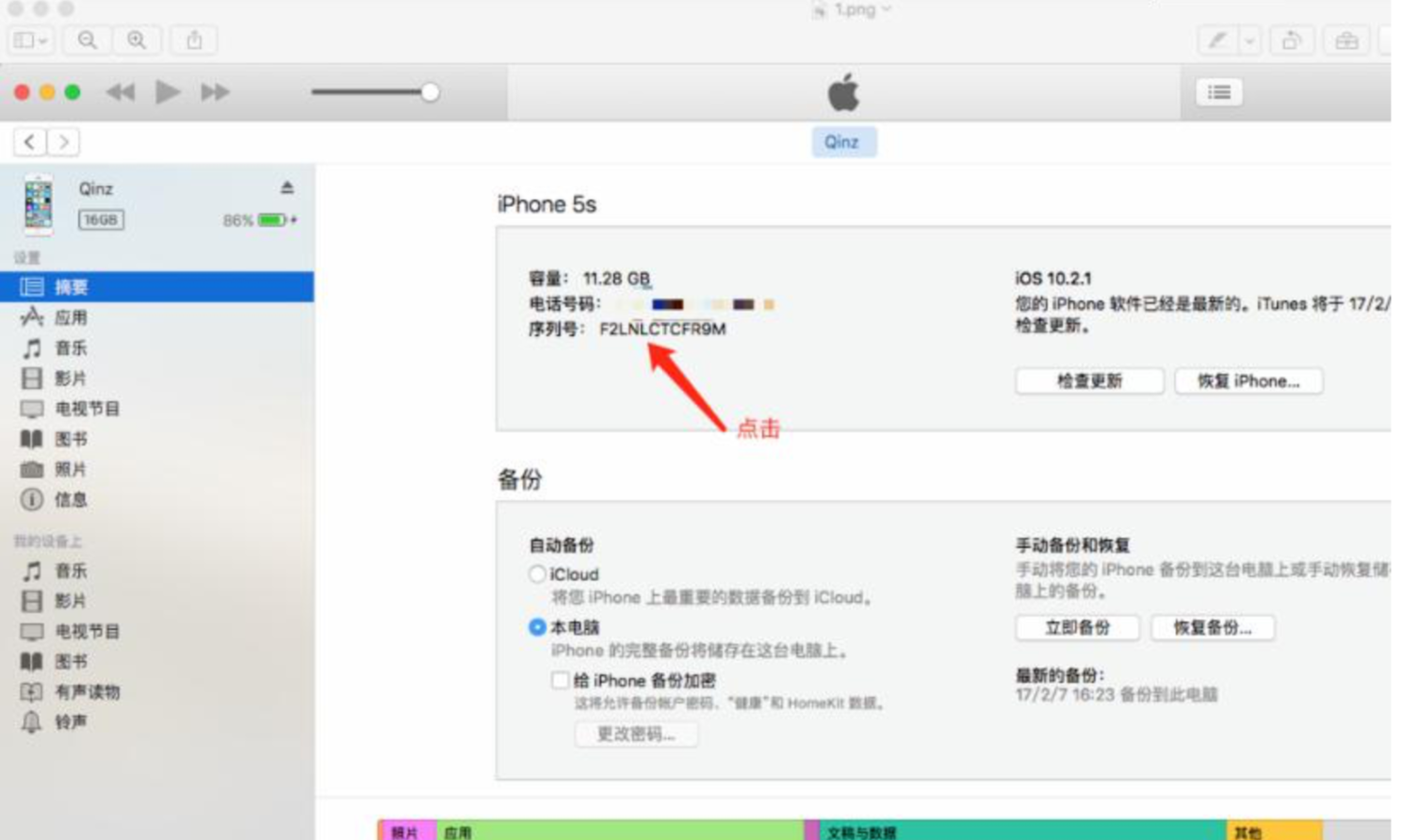
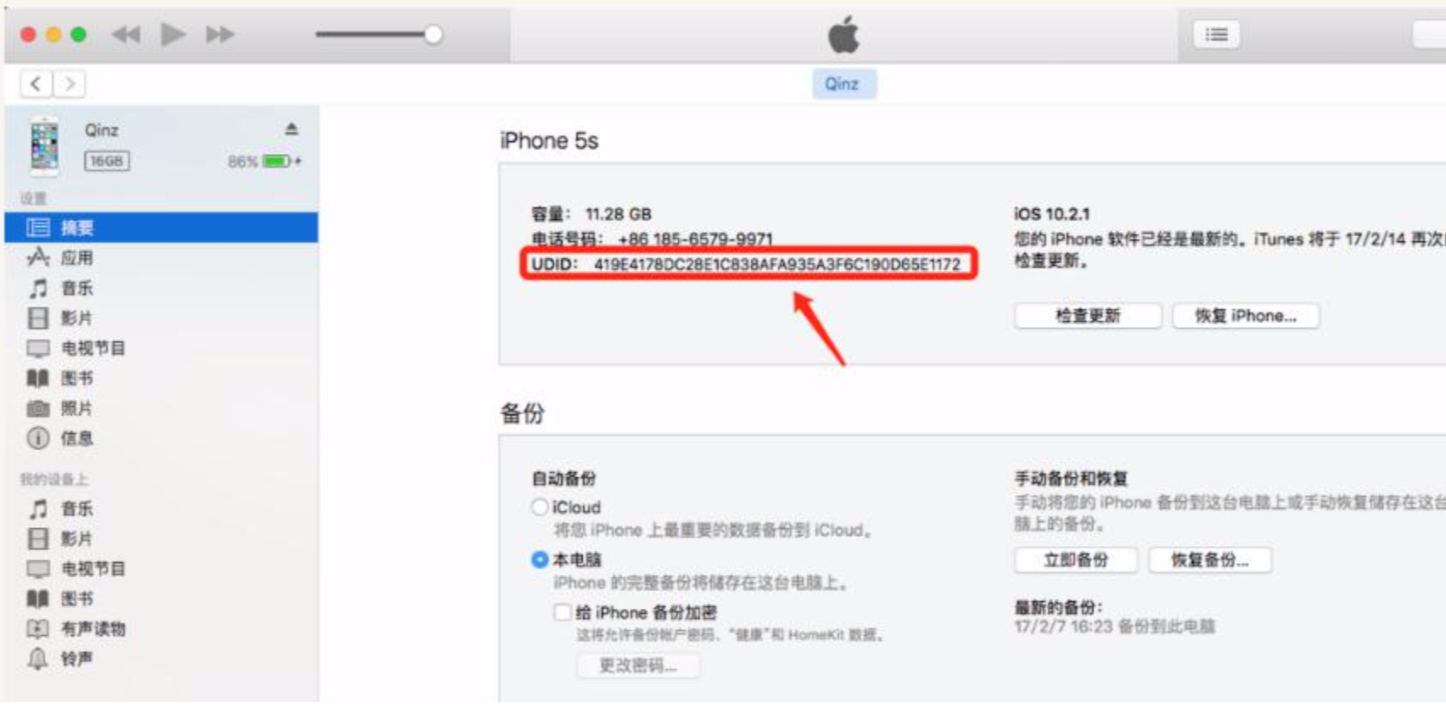
这条路现在走不通了,因为 `iTunes` 在新版 macOS 上被拆掉了。替代方式有三条,按方便程度排:
一是用 `Finder`,设备连上电脑之后会出现在 `Finder` 左侧边栏,点进去在设备信息那一行反复点击,同样会在序列号、UDID、IMEI 之间轮换。
二是用 `Xcode`,菜单走 `Window → Devices and Simulators`,选中设备,右侧的 `Identifier` 就是 `UDID`,这条最稳。
三是设备不在手边时,让对方用手机 `Safari` 打开分发平台的 UDID 获取页(比如蒲公英的工具页),按提示装一个描述文件,页面会把 `UDID` 显示出来让他复制发给你。
**2. 配置 iPhone 手机的 UDID,打开平台开发者中心进行配置**
拿到 `UDID` 之后,登录 ,进 `Certificates, Identifiers & Profiles`,在左侧 `Devices` 菜单里点加号,填设备名和 `UDID` 注册进去。
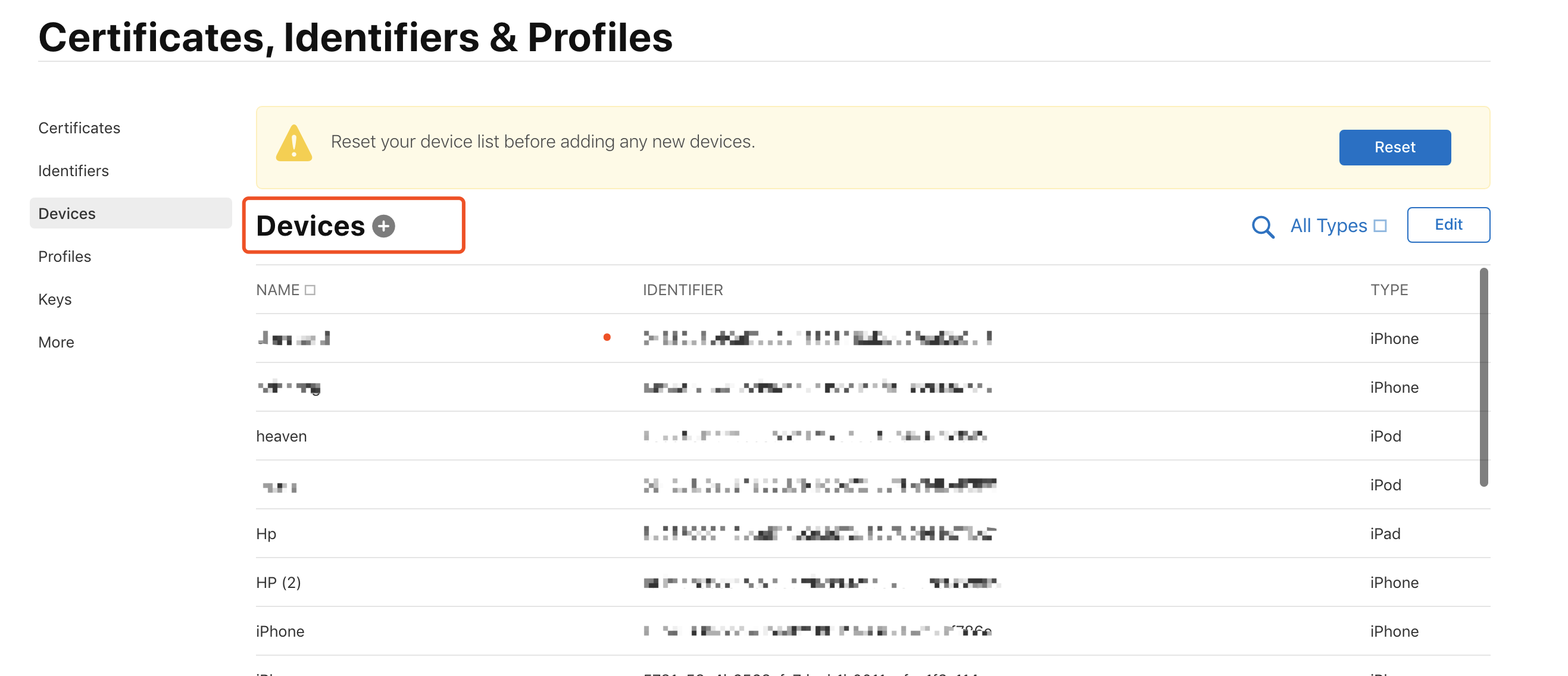
这里有个坑要注意,而且是这一整篇里最容易白费时间的一个:**新注册的设备不会让已经打好的旧包突然能装**。设备列表是被写进描述文件、描述文件又被打进 `ipa` 里的,所以加完设备之后必须回后台把描述文件重新生成一遍,然后重新 `Archive` 重新导出,测试同学下新链接才行。这条我踩过,加完设备让人重装了三次同一个包。
另外注册进去的设备是要占额度的,删除还只能在会员年度续费时操作,所以别拿它当草稿本用,随手把同事的旧手机全塞进去,年底会不够用。
### 3.3 用 Xcode 自动管理证书文件
**手动创建证书文件参考下面地址:**
> https://jingyan.baidu.com/article/d3b74d640735c71f77e609f0.html
> 现在用 xcode 开发项目我们可以自动适配我们的证书,选择自动化配置证书意味着你不会 在证书设置和编译的时候浪费更多的时间,并且你可以更好的设置适合你的 Xcode
---
> 以上是免费部分。完整内容需要「前端进阶之旅」会员,原文:https://feinterview.poetries.top/blog/Ionic-ios-build