
8.0
热点
AI SCORE
技术实践2026-09-28 17:33
用Termux在Android手机上搭AI开发服务器
少数派#Termux#Android#AI Agent
Editor brief · 编辑速览
详细实操教程,无需root或刷机,在普通Android手机上运行AI Agent和微型Linux环境,适合随身开发场景。
最近在折腾 Hermes、Pi 这类终端 AI Agent,和网页上的聊天框不同,这类工具最大的特点是能直接在命令行里跑脚本、改代码、自动排错,能当个真正的干活助手。
如果想让这类 Agent 随时可用,最顺手的设备其实就是每天带在身上的手机:电脑不可能时时刻刻带在身边,租云服务器又要多付一份钱,而手头的 Android 手机随时有网有电,性能也完全带得动现代的 Linux 命令行环境。比如在 Termux 里把 Agent 跑起来之后,顺手配好后台保活和内网穿透,手机本身就能变成一台随身小服务器,无论用笔记本,还是在外面用平板,敲一行 SSH 就能直接连进去测试或改代码。
当然,在 Android 上折腾这些,主要麻烦在两点:一是系统杀后台,二是某些命令行工具在 Android 上的底层兼容问题。本文记录基于小米 15 Ultra,不 root、不刷机,把整个环境配置、后台防杀以及连通穿透的方案,分享给同样想用手机跑 Agent 和轻量开发环境的朋友。
平时在手机上用常规 AI,基本停留在打字问答。但真要让它处理点具体事情,往往就会卡壳。而在 Termux 里跑 Agent,它就拥有了手机本地 Shell 权限和文件环境。
举个例子,在手机上用普通对话框,最别扭的地方在于偶尔想让它做个数据格式转换、写个排错脚本或清洗工具,它往往只输出一段 Python 代码。在电脑上还能拷出来跑,但在手机里没有运行环境。
但如果终端 Agent 本身跑在 Linux 环境里,写完脚本就可以后台直接运行,生成好的结构化文件(比如格式化好的 Markdown、JSON 或处理后的文件)也可以直接存到本地目录。我们最终拿到的是跑完的结果,而不是一段只能干瞪眼的代码。
另外,虽然调用 API 依然要走网络,但几十、上百兆的原始归档或数据集也不需要往网页上传了。尤其是代码包、日志归档和开源测试集这类文件,在手机小屏幕上解包、翻找既费事又容易中断,而在 Termux 里,Agent 可以在本地跑 Python 脚本、调用 unzip、tar 或 grep 工具,先把大文件在本地解包、过滤,只提取出需要分析的核心片段再去调模型。
最后,对于本文的使用场景,配合 Termux 官方的 termux-api 插件,它还能接通一些手机特有的能力:
后台跑完弹通知:让它跑一个耗时较长的批量任务,手机直接息屏塞兜里。执行完毕后 Agent 自动调用 termux-notification,手机震动并在通知栏弹窗提醒
剪贴板联动:在别的 App 里复制了内容,切到终端让 Agent 处理,它直接读取系统剪贴板,处理完再写回剪贴板,切回去就能直接粘贴
Hermes Agent 在 Termux 中直接调度本地脚本处理测试日志,完成后调用系统通知提醒
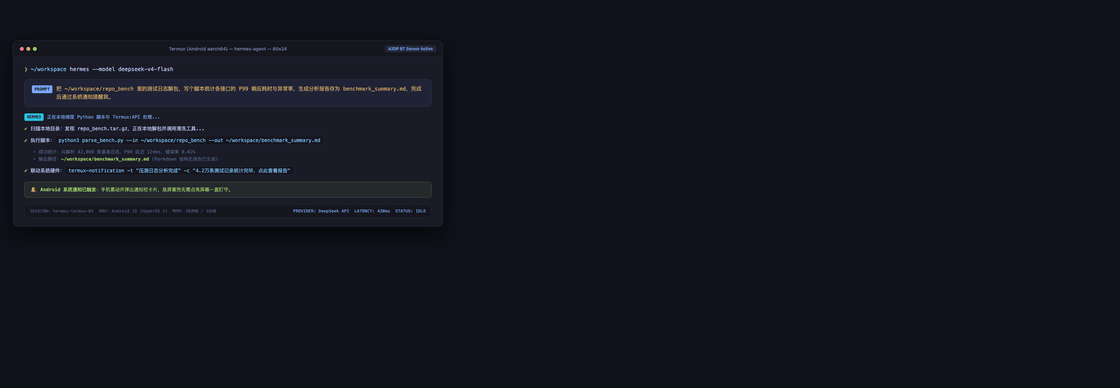
安装 Termux 的唯一注意事项是:不要从应用商店下载。Google Play 商店的版本早已停止维护,F-Droid 上的版本虽然新,但签名私钥和 GitHub Releases 不一样。如果后续想装 Termux:API、Termux:Boot 等插件,会因为混装的系统签名冲突,导致无法成功安装。
所以这里推荐直接去 Termux GitHub Releases 下载,顺便也可以把常用的几个插件一起装好:
termux-api(调用手机通知、剪贴板等硬件功能)
termux-boot(开机自动拉起后台服务)
安装后打开 Termux,这里也建议先给存储权限并换个国内镜像源,避免后续下载太慢:
# 1. 申请存储权限(允许终端访问手机本地文件)
termux-setup-storage

# 2. 更换国内源(按空格选中 Mirrors by USTC 或清华源,回车确认)
termux-change-repo

# 3. 升级基础系统组件
pkg update && pkg upgrade -y
在手机端敲命令配环境比较繁琐,更省事的做法是先装好核心 Agent,后续的工具链直接让它在终端里帮你装。
这里我用的是 Hermes Agent(Nous Research 开源的 CLI Agent),自带终端执行、任务规划和文件读写能力,并且针对 Termux 环境做了单独适配。
我们先装好 Python 和编译依赖,然后拉取源码:
# 安装基础依赖
pkg install -y python clang cmake rust git

# 拉取源码并安装
git clone https://github.com/NousResearch/hermes-agent ~/.hermes/hermes-agent
cd ~/.hermes/hermes-agent

# 注意:使用 [termux] 特性安装,避免拉取不兼容的桌面依赖
pip install -e .[termux] -c constraints-termux.txt
装好后不需要手写任何配置文件,直接在终端运行:
hermes
首次启动便会自动进入交互式引导,包括选择模型提供商(我这里选择的 DeepSeek,按量计费便宜,推理和代码能力不错)、输入 API Key、选择模型等。以后想切模型或改参数,在对话里输入 /config 或 /model 就能直接改。
配置完成后,我们让 Hermes 安装开发工具链,比如我这里直接在终端里输入:
帮我把日常开发需要的工具装上:nodejs, rust, uv, git, jq, ripgrep, yazi, tmux, neovim,以及 openssh、termux-services、termux-api 几个系统包。
Hermes 会在后台自动执行 pkg install,然后把环境配齐。
附 2026 年主流 CLI AI 工具在 Termux 上的兼容情况:
工具 Termux 支持情况 方案 / 说明 Hermes Agent ✅ 原生支持 pip install -e .[termux],主力全能选手 Pi CLI ✅ 原生支持 curl -fsSL https://pi.dev/install.sh \ bash,极简轻量,适合单次快速提问 OpenCode ⚠️ 需社区版 guysoft/opencode-termux(修复了 Go CGO 在 Android 上的底层兼容问题) Codex CLI ⚠️ 需社区版 DioNanos/codex-termux(社区打补丁修复了 glibc 依赖) Grok Build ⚠️ 可源码编译 开源 Rust 架构,在 Termux 里装好 rust 后可通过 cargo build 编译 Cursor CLI ⚠️ 需 Linux 容器 需通过 proot-distro install ubuntu 进轻量 Ubuntu 容器后跑官方二进制 Claude Code ❌ 暂无稳定方案 深度绑定 Node 桌面构建链,移动端底层依赖经常断裂
让 Android 手机充当服务器,最烦人的是系统本身的进程查杀机制,表现为手机一息屏,后台几分钟就被冻结,最终 SSH 掉线、跑一半的脚本直接被掐断。
想要让 Termux 全天候稳定在线,至少需要做好三层配置:
省电策略设为「无限制」:长按 Termux 图标 → 应用信息 → 省电策略 → 改为「无限制」
关闭锁屏清理:在系统「手机管家 / 电池」等设置中,关闭「锁屏后清理内存」(很多设备息屏十几分钟必掉线的根因就在这里)
停用子进程限制:开启「开发者选项」,找到「停用子进程限制」(Disable child process restrictions,对应底层的 Phantom Process Killer)并打开
如果你在完成上述操作后依然遇到后台留存问题,还可以利用 Android 系统对媒体音频应用的天然后台豁免,让 Termux 在后台循环播放一段 1 分钟的静音 WAV 文件,换取系统的音频焦点。需要注意的是,如果无脑循环播放,当你戴着蓝牙耳机听歌或看视频时,这段静音音频可能会抢占耳机的 A2DP 蓝牙通道,导致耳机突然没声或出现跳音频设备的 bug。
不妨脚本里需要加入蓝牙状态判断:检测到当前连着蓝牙耳机,就主动暂停播放避让通道;耳机断开后再恢复静音保活。具体操作如下:
先用 ffmpeg 生成 1 分钟的静音音频:
ffmpeg -f lavfi -i anullsrc=r=44100:cl=mono -t 60 -q:a 9 -acodec pcm_s16le ~/.termux/quiet_1min.wav
编写保活脚本 ~/.termux/scripts/keepalive.sh: