Kiteline 支持按项目管理编码会话并压缩截图
Kiteline 的 Mac 新版加入项目标签页和浮动会话窗口,可用于管理 Claude Code、Codex 等编码助手。新版省量设置默认关闭,目前仅支持 Claude Code,文中称将示例截图长边缩至 1280 像素后,Token 消耗减少约六成。
AI 深度解读
同时开几个 Claude Code 或 Codex 会话,截图会占用上下文,项目和会话也越来越难找。Kiteline 的 Mac 版 3.49.43 从两处入手:让 Claude Code 先读缩小的截图,把并行会话按项目收纳。原文还给出了定时任务控制上下文的做法。对常让代理跑浏览器测试的前端来说,最实用的是知道什么时候可以先看小图,什么时候该重读原图。
一张截图能省多少 token?
Kiteline 在设置里新增了「Save Tokens」分组。两项功能目前只适用于 Claude Code,默认都关闭,而且都在本地执行,无需网络请求。
第一项会在大图送进模型前,把长边缩到 1280 px。作者给出的例子是一张 2000×1333 的截图,缩小后读取这张图的 token 用量约少 60%。缩图设置只对新会话生效,设置页会显示缩过多少张图、省了多少 token。同一张图再读一次,Claude Code 就会拿到原图,方便核对小字或细节。
第二项是自动压缩上下文,触发点可选 200K、300K 或 400K tokens。达到设定值时,工具会压缩已累积的上下文,减少后续请求反复读入的内容。
定时任务每轮都开新会话,有什么用?
定时任务支持每隔 1 到 12 小时运行一次,比如在 9:00 到 23:00 之间每 2 小时跑一次。排程可以在 Mac、Windows、Linux 和 iPhone 上创建。
每次运行都会开一个新会话,上一轮的对话不会继续占用这一轮的上下文。只要任务能根据当前输入独立完成,多跑几轮也不会把历史都塞进同一次会话。需要沿用上一轮判断的任务,则要确保下一轮能读到它所依赖的结果。
多个项目同时跑,怎么找回正在做的事?
Kiteline 的桌面宿主支持 macOS、Windows 和 Linux,以 AGPL 开源。它读取代理已经写在本机的记录,通过代理自己的扩展点传递消息,无需配置 API key 或修改代理配置。你可以从 iPhone、iPad、Apple Watch 或另一台电脑查看和控制会话。
每个项目保留自己的标签页和分屏,切换项目时,中间工作区整体切换。文件和会话可以横排或竖排,分屏数量没有上限。同一项目目录挂载在两台机器上时,列表只显示一个项目,每条会话标明运行机器,用量合并统计。从标签页新建会话时,还会预填当前项目的机器、目录和代理。
按 ⇧⌘A 进入 AR Mode,会话和代理正在使用的浏览器会按项目排列成弧形的浮动窗口。有新消息或等待审批的窗口会抖动,身后的窗口会在屏幕边缘提示,按 Tab 可以轮换。「Click-Through」让窗口保持置顶,同时允许空白处的点击传到桌面。下图展示的是已有的实时浏览器视图,原文尚未提供新布局和 AR Mode 的截图。
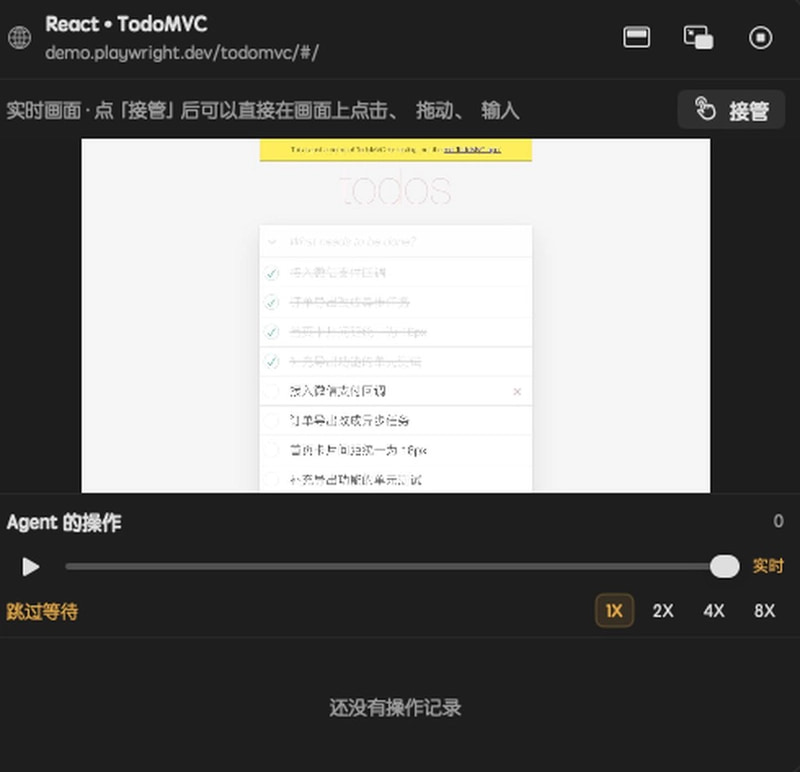
切换模型和思考级别现在可以绕过消息队列。新模型从下一个请求生效,思考级别在当前轮结束后生效。待办和收藏支持原地编辑。用量界面会显示每周限额,机器上报时也会显示各模型的每周限额。
我的判断
约 60% 是作者给出的单张截图示例。原文没交代测试方法、具体模型或其他尺寸的结果,也没对比缩图前后的页面判断准确率。用小图看布局有没有跑偏很合适,排查字号、细线或像素对齐时,直接看原图更稳。自动压缩的三个阈值也没有对照数据,选哪个还得看任务对早期上下文的依赖程度。
按项目保存工作区的价值更容易判断。和手动给终端或编辑器窗口按仓库分组相比,它能在切换时恢复整组文件和会话,还能标出跨机器会话的运行位置。手头只有一两个会话时,普通分屏就够用。浮动窗口能否让人更快找到待处理的会话,原文只有功能描述。
能拿来做什么
- 用 Claude Code 检查页面大致布局时,可以在新会话里开启缩图,先看设置页记录的 token 节省量。遇到小字、边框或对齐问题,再读取同一张图拿原图核对。
- 把可以独立执行的例行任务设为每轮新开会话。如果下一轮需要和上一轮做比较,把上次的结果保存成它能读取的文件。
- 同时维护多个仓库时,把会话和正在核对的文件放进同一个项目工作区。跨机器操作前,先看会话标注的运行机器。