
8.0
热点
AI SCORE
编程提效2026-08-16 19:38
2026 Claude Code 入门完全指南(波兰语)
dev.to · AI#Claude Code#AI编程#教程
Editor brief · 编辑速览
从安装到首个人物任务的 Claude Code 实战入门,涵盖环境变量检测、安全读取模式,适合想用 Claude Code 提效的开发者。
Claude Code 教程系列 · 第 1 课(共 28 课)
本文是 Claude Code 免费教程系列的一部分——面向程序员的 28 节波兰语系列课程。从首次运行到自主 AI 智能体。
<!-- 课程目录 -->
第 2 课:Claude 的技能与能力
Claude Code 系列 · JSystems
你的同事刚用 Claude Code 在 4 小时内完成了原本需要 3 天的项目。而你还在手写每一行代码——不禁疑惑:AI 到底是炒作还是真家伙?不是炒作。2026 年,Claude Code 改变程序员工作方式的速度,超过了 Git 出现以来的任何东西。
如果你还没有在项目中使用 Claude Code——你在浪费时间,也在丢失优势。本文将解释这个工具到底是什么、能做什么、如何从零开始,以及真正高效使用它需要学习什么。
通过本文你将了解到:
Claude Code 是 Anthropic 推出的 AI 智能体——一款从命令行运行的工具,直接在你的工作环境中工作。与 ChatGPT 或 GitHub Copilot 不同,Claude Code:
这不是"加了类固醇的自动补全"。这是一个理解你想达成什么目标并亲自去做的工具。区别是根本性的。
给初学者的说明:"AI 智能体"是一个不仅回答问题、还能自主采取行动的程序——读取文件、执行命令、检查结果并修正错误。可以把它想象成一个拥有你电脑访问权限的超级智能助手,完成每一步后可以在无人监督的情况下继续行动。
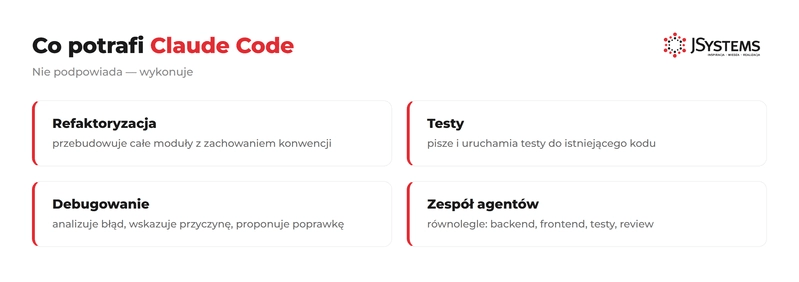
你输入:"把这个服务从单体架构重构为微服务架构,保留测试"——Claude Code 分析代码、创建计划、请求确认,然后对数百个文件执行更改。原本高级工程师需要一周的工作,几小时就完成了。
给初学者的说明:"重构"是重写现有代码,使其组织得更好——而不改变它的功能。就像重新布置公寓里的家具:功能不变,布局更合理。
你提供一个没有测试的模块,说出你脑海中的边界情况——智能体生成完整的测试覆盖、运行测试并反复修正直到全部通过。无需手动写一个 assert。
你粘贴生产环境的日志。Claude Code 查找原因、定位代码中的问题、提出修复方案并解释为什么错误会发生。诊断时间从数小时缩短到数分钟。
Claude Code 的高级用法是编排多个智能体——一个负责后端,一个负责前端,一个负责测试。它们并行完成复杂任务。这就是开发的未来,而且已经发生了。
Claude Code 有两种运行方式:通过 Claude.ai 订阅(浏览器登录一次,终端里使用)或通过 API 密钥(按实际 token 消耗付费)。以下是四个真实选项(价格按 PLN 汇率换算:1 USD = 3.6319 PLN,截至于 2026-06-01):
最低入门门槛。提供 Sonnet 模型在 Claude Code 中的访问权限,配以适度的限制(5 小时窗口,每 5 小时重置)。对大多数每天写代码的程序员来说够用。如果你整天高强度使用——下午可能会撞到限制。
比 Pro 高五倍的限制,外加访问最强大的 Opus 模型。"为那些已经知道 Claude Code 是日常工具的人"准备的套餐。覆盖一整天高强度工作,无限制。
比 Pro 高二十倍。"超级用户"套餐——适用于运行多智能体编排、对大型仓库进行 code review、连续多小时自动化的人。如果 Claude Code 每天能为你赚回一小时——这个套餐立刻回本。
按 token 付费:约 $3/百万输入 token,$15/百万输出 token(Sonnet)。适合偶尔使用、CI/CD 自动化、与自有工具集成以及按项目结算的团队场景。没有"月费天花板"——用多少付多少。
开始时选哪个:如果你是新手——选 $20 的 Pro。如果一个月后发现每天都撞到限制——升级到 Max 5x。如果你使用多个智能体、MCP、自动化——选 Max 20x 或 API 密钥。套餐可以随时在 claude.ai 面板中更改。
下面是从零到首次运行的完整路径。每一步都有单独说明——没什么复杂的。
Claude Code 需要 Node.js 18 或更高版本。访问 nodejs.org,为你的系统下载安装程序并运行。安装完成后,打开终端输入 node --version——应该能看到版本号。
npm install -g @anthropic-ai/claude-code
-g 标志表示全局安装——Claude Code 可以在任何目录下使用。
进入你的项目目录并启动 Claude Code:
cd ~/projekty/moj-projekt
claude
首次运行时,Claude Code 会显示欢迎界面,要求你选择终端颜色主题。用方向键移动光标到你喜欢的主题上,按回车确认。主题之后可以通过 /theme 命令更改。
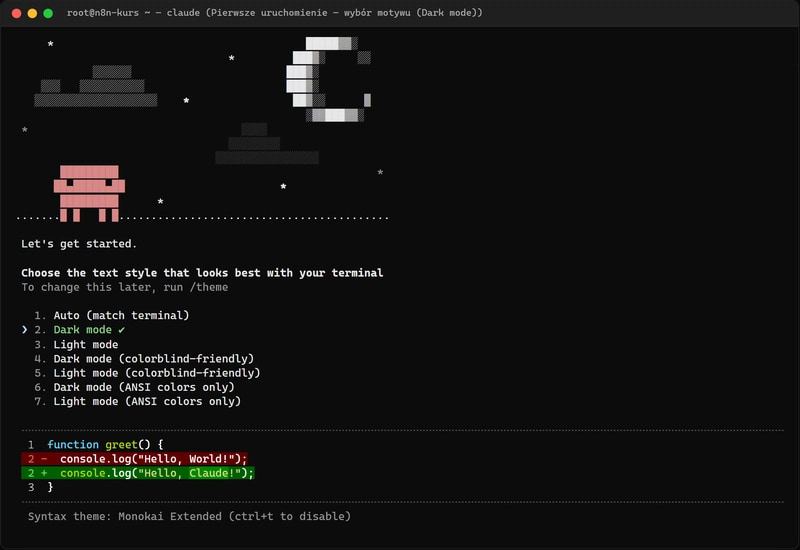
带主题选择的启动界面——默认选中 Dark mode
共有 7 个选项:Auto(跟随终端)、Dark mode、Light mode、两个色盲友好变体以及两个 ANSI 模式(仅 16 种基础颜色——适用于较老的终端)。
选择主题后,Claude Code 会询问授权方式。三个选项:
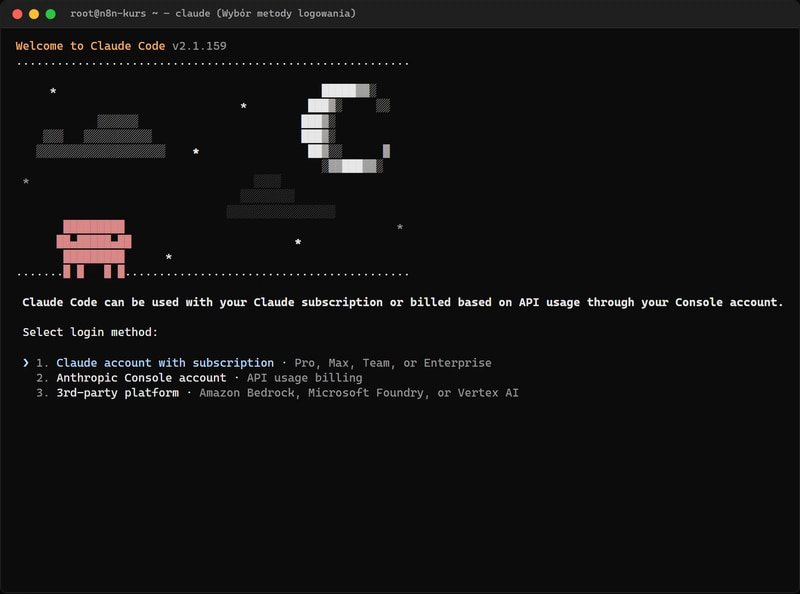
登录方式选择界面——3 个选项
对大多数人我推荐第一个选项——订阅。用方向键选择 Claude account with subscription 并按回车确认。
Claude Code 会尝试自动打开浏览器到 Claude.ai 登录页面。如果浏览器打开了——登录,授权 Claude Code,然后回到终端(完成)。
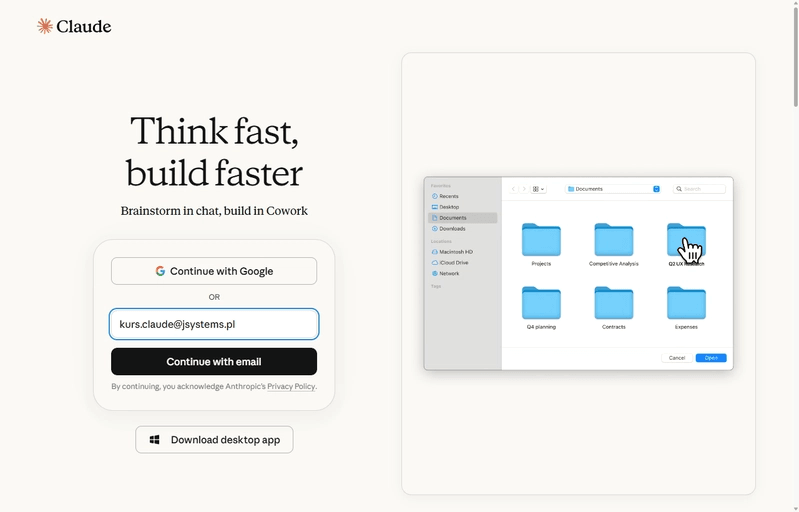
Claude.ai 登录界面——用你的账户登录(Pro/Max)以授权 Claude Code
如果浏览器没有打开(例如你在远程 SSH 服务器上工作),终端会显示一个很长的 OAuth URL 需要复制:
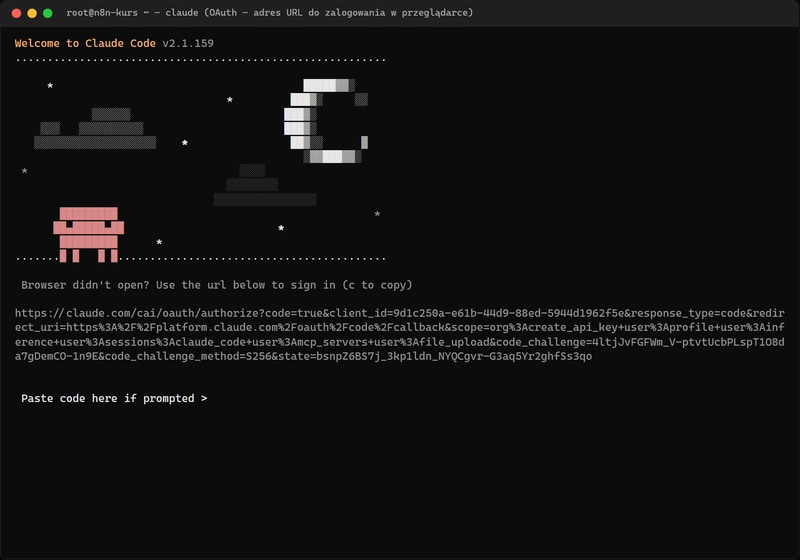
终端中显示的 OAuth URL——按 c 键复制
按 c 键将 URL 复制到剪贴板,在本地计算机的浏览器中打开,登录 Claude.ai 账户并批准访问。批准后页面会显示授权码——复制并粘贴到终端的"Paste code here if prompted"字段中。Claude Code 会将会话令牌保存在本地,之后每次运行都会自动使用你的订阅。
备选方案 - 使用 API 密钥而非订阅:如果在第 4 步你选择了 Anthropic Console 账户,请先访问 console.anthropic.com,注册账号,然后在 "API Keys" 区域创建一个新密钥(格式类似 sk-ant-...)。接下来设置环境变量——在 Mac/Linux 上,添加一行 export ANTHROPIC_API_KEY="sk-ant-twoj-klucz" 到 ~/.bashrc 或 ~/.zshrc;在 Windows 上通过「系统设置」→「环境变量」来设置。Claude Code 会自动检测并使用该密钥。
第 6 步:给 Claude Code 的第一个任务
登录后,Claude Code 会在终端中启动一个交互式提示符——这就是你与智能体对话的地方。建议从一个只读的、安全的任务开始,看看它如何工作,再授予它修改文件的权限。例如:
显示这个项目的结构,描述每个目录的作用,
并指出我应该优先阅读的 3 个最重要的文件
以便理解整个 codebase。
Claude Code 会扫描文件、返回摘要,然后等待你的下一个问题。在这个阶段它只读取,不会做任何修改——只有当你请求变更时(如"为函数 X 添加错误日志"),智能体才会开始编辑文件,并在保存前请求你确认。
想跟随经验丰富的导师以工作坊形式学习?--> Claude Code 培训课程,保证开课日期 - 3 天 Claude Code 实战工作坊。
如果你使用 Visual Studio Code,可以将 Claude Code 作为扩展安装——直接在编辑器中获得聊天面板、已打开文件作为上下文、以及通过命令面板执行各种命令。终端中所有可用的功能这里同样支持——只是界面对于习惯 IDE 的人更友好。以下是从零开始的详细安装步骤。
首次启动 VS Code 时,可能会弹出 "Welcome to VS Code - Sign in to continue with AI-powered development" 对话框,其中有一个 "Continue with GitHub" 按钮。这是 GitHub Copilot 的登录提示,与 Claude Code 无关——点击对话框右下角的 "Continue without Signing In"。
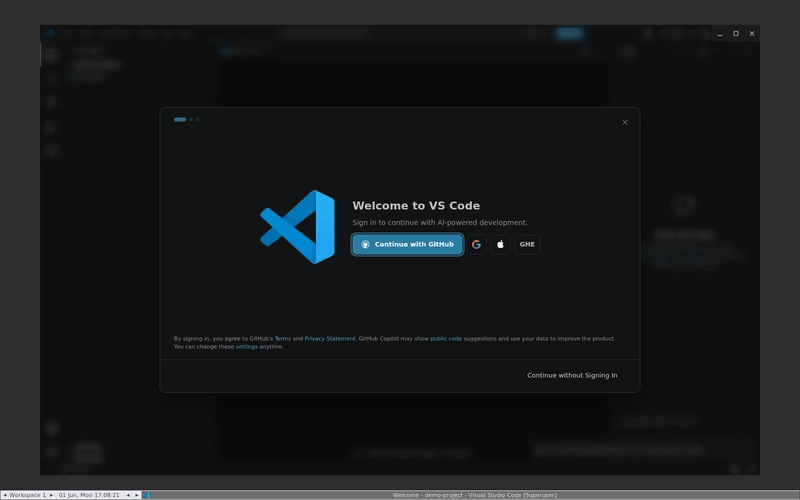
VS Code 登录对话框 - 通过 "Continue without Signing In" 跳过
跳过后会看到标准的 VS Code 欢迎界面,包含 "New File"、"Open File"、"Open Folder" 等选项。如果你已经从文件资源管理器打开了项目——很好;如果没有,选择 "Open Folder" 并指向你的项目目录。
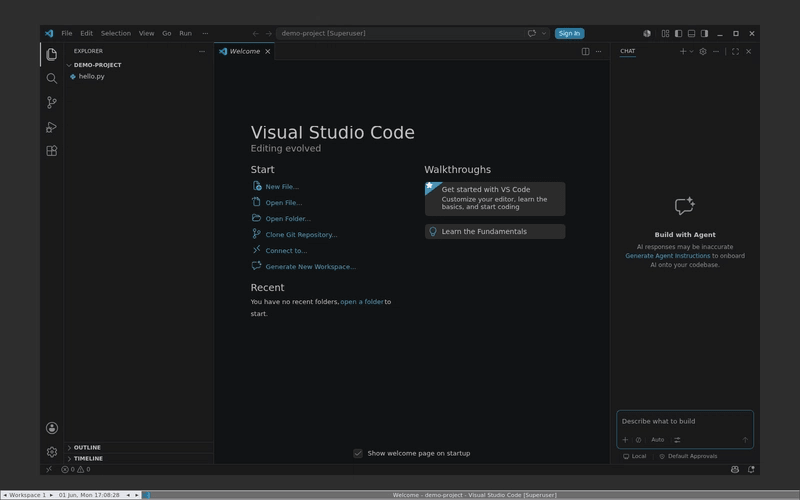
VS Code 中已打开 demo-project 项目
按下 Ctrl+Shift+X(Mac 上为 Cmd+Shift+X),或点击左侧工具栏的拼图图标。将打开 "Extensions: Marketplace" 面板,顶部有搜索框。
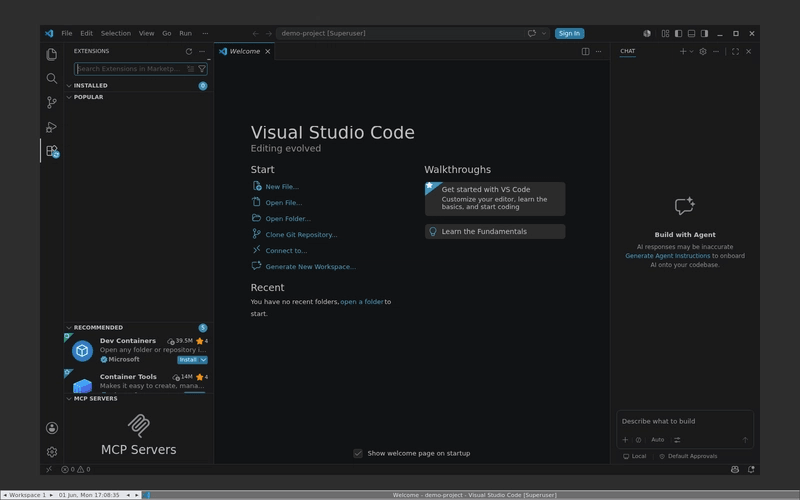
扩展面板,带搜索框和 POPULAR / RECOMMENDED 分区
在搜索框中输入 Claude Code。Marketplace 将开始过滤扩展并显示匹配结果列表。
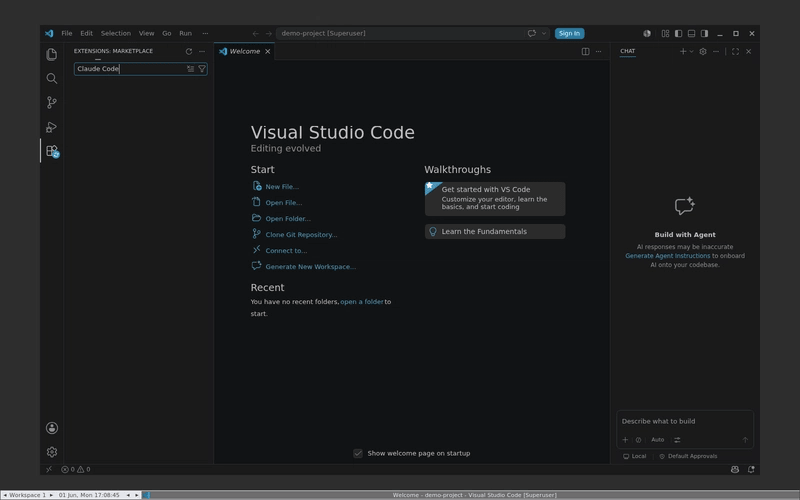
在 Extensions Marketplace 中搜索 "Claude Code"
在结果列表中找到 Claude Code for VS Code(橙色图标,由 Anthropic 发布,可看到蓝色验证勾选标记即为可信发布者)。点击该扩展查看详情,然后点击 Install 按钮。
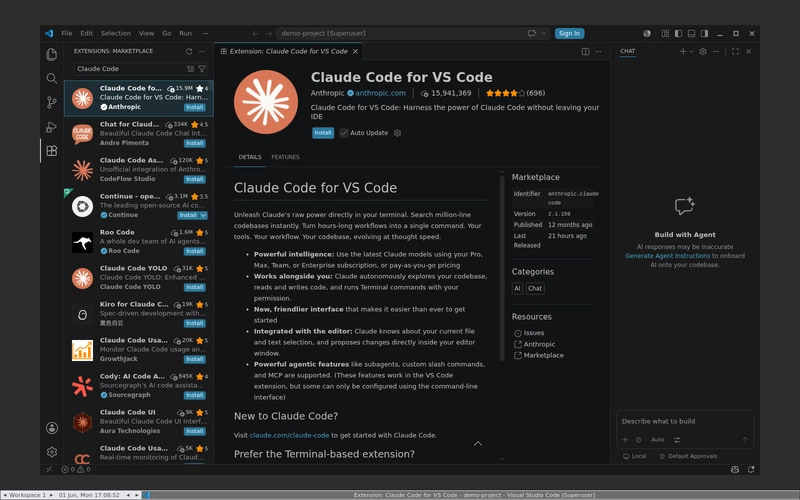
扩展详情页 - 2500 万安装量,4.5 星评分,发布者 Anthropic
安装需要几秒钟。VS Code 可能会提示重新加载窗口("Reload Window")——确认即可以激活扩展。
重新加载后,VS Code 会自动打开 "Get started with Claude Code" 屏幕——这是 Anthropic 内置在扩展中的官方教程,包含 4 个基础内容:"Your AI coding partner"、"Open Claude Code"、"Chat with Claude" 和 "Past conversations"。
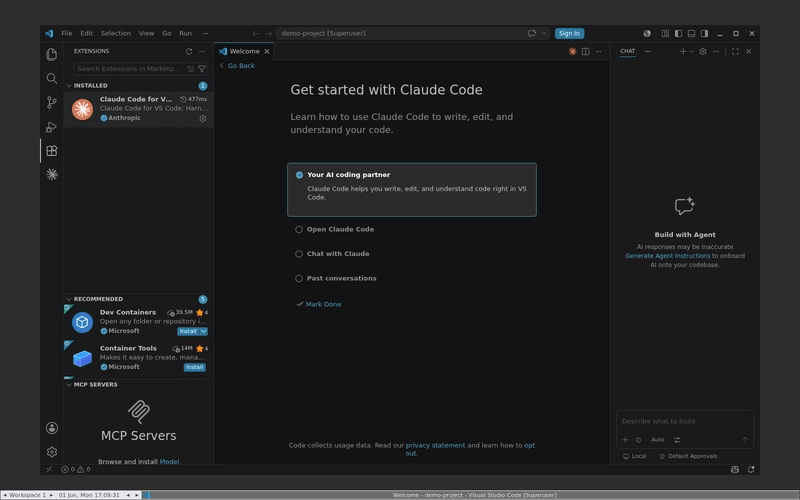
安装后的引导教程 - 扩展可见于 INSTALLED 分区
完成全部 4 个步骤后可以点击 "Mark Done",但这不是强制的——扩展无论如何都会正常工作。
按下 Ctrl+Shift+P(Mac 上为 Cmd+Shift+P),输入 Claude Code。你将看到该扩展所有可用的命令。

命令面板中的 Claude Code 命令 - Focus input、Open in New Tab、Show Logs 等
最重要的命令:Claude Code: Focus input(快捷键 Ctrl+Esc)将光标定位到聊天输入框;Open in Side Bar 将面板停靠在右侧;Reopen Closed Session 恢复之前的对话;Show Logs 显示诊断信息。
点击左侧工具栏中的 Claude Code 图标(橙色星星),或在命令面板中选择 Claude Code: Open Claude Code。将打开聊天面板,有两个登录按钮:

Claude Code 聊天面板 - 选择 "Use a Subscription" 或 API 密钥
"Use a Subscription"——如果你有 Pro/Max 订阅——会在浏览器中打开 OAuth 流程(与上面第 5 步控制台中的流程相同)。"Use API key"——粘贴来自 console.anthropic.com 的 sk-ant-... 格式密钥。如果你已在终端登录过——VS Code 中的 Claude Code 会自动检测到会话令牌,无需二次验证。
登录后将看到完整的 Claude Code 界面嵌入 VS Code 中:右侧(或底部——可以拖动)的聊天面板、左侧的文件资源管理器、中间的编辑器。在聊天面板底部的输入框中输入任务——Claude Code 将看到已打开的文件、项目结构和 git 变更。

VS Code 中运行中的 Claude Code - 橙色图标,底部聊天输入框,"Ctrl+Esc to focus or unfocus Claude"
这与终端中的智能体完全相同——相同的模型、相同的能力、相同的 CLAUDE.md 文件、同样的订阅。选择你习惯的方式——或者两者交替使用(例如终端用于后台的长时 autonomous 任务,VS Code 用于交互式写代码)。
"修复我的代码" 信息量不足。Claude Code 在你提供更多上下文时表现好得多,例如:"修复 fetchUser() 函数中的错误处理——当 API 返回 404 时程序崩溃了,而应该返回 null"。上下文越充分,效果越好。
没有 CLAUDE.md 文件,智能体就不了解你项目的规范——只能猜测代码风格、目录结构、使用的库。CLAUDE.md 就像是给新员工的入职说明。没有它,每次会话都得从头开始。
Claude Code 非常强大,但并非无所不能。在提交变更前务必执行 git diff,每次重大操作后运行测试。把智能体当作能力强的 senior——在合作初期尤其要检查他的工作。

两款工具各有其用。Copilot 适合日常代码编写,Claude Code 适合复杂任务和重构。2026 年最优秀的程序员两者都在用。
不会——但会取代不会使用它的程序员。这不是夸张。熟练使用 Claude Code 的程序员比不使用者能多交付 3-5 倍的价值。企业现在已经在因此减少招募 junior 的数量了。
与 AI 智能体协作的能力正在变得和掌握 Git 一样基础。区别在于:Git 花一周就能自学学会。而要真正高效地使用 Claude Code——需要扎实的理论基础。
2026 年掌握 Claude Code 的程序员反馈,他们每天能节省好几个小时。
每周 10-15 小时——这些时间你可以用来研究架构、学习新知,或者单纯早点下班。在 2026 年,先于团队其他人掌握这个工具,是最好的职业投资之一。
不用等到课程结束——这些快捷键从首次启动 Claude Code 起就能用:
/init 初始化。 在新项目中,Claude 会扫描仓库并自动生成起始的 CLAUDE.md 文件,包含项目描述。
规划模式(Shift+Tab)。 用 Shift+Tab 切换到 Plan Mode——Claude 会先展示计划,再对文件做任何修改。
/clear 清理任务间隔。 开始一个与之前无关的新任务?清理一下上下文——回答会更精准,token 消耗也更少。
用 --continue 恢复而非从头开始。 claude -c(或 --continue)会回到该目录上次对话的状态,保留全部上下文。
双击 Esc 回退。 单次 Esc 中断正在进行的操作,双击 Esc 则可以回到更早的对话节点,修正指令。

JSystems 博客通讯
每篇新课程直接发到你的邮箱
新课程在每周一和周四更新。订阅 JSystems 博客通讯——每篇课程发布后立即通知你。
订阅通讯
Claude Code 培训由在真实商业项目中每天使用 AI 智能体的实践者讲授。为期 3 天的密集工作坊——从基础到高级 AI 智能体及 MCP 使用。保证开课日期——如果某个日期标注为"保证开课",即使部分学员退出,我们也会按时开课。组织风险由我们承担,你无需担心。
查看开课日期并报名
Claude Code 不是又一个炒作热点。这是一款真正改变程序员生产力的工具,而且当下就能用。要高效使用它——光读文档是不够的。需要跟着有经验的教练进行实践,他会告诉你如何避开陷阱、从 AI 智能体的能力中榨取最大价值。
如果你不想被时代抛下——请报名 Claude Code 培训,在团队其他人之前掌握这款工具。
第二课:Claude 的技能与能力
Claude Code 课程全部课程