
8.0
热点
AI SCORE
编程提效2026-08-14 03:00
ChatGPT Work和Codex新增Mac活动记忆功能
The New Stack#OpenAI#ChatGPT#Codex
Editor brief · 编辑速览
OpenAI为ChatGPT Work和Codex推出macOS新特性,可感知用户Mac操作历史而无需截图,用于提升AI辅助编程上下文理解。
OpenAI 正在为 macOS 上的 ChatGPT Work 和 Codex 推出一项新功能,听起来相当实用,但也可能让你感到些许不安。
Computer History 是面向 Pro、Business 和 Enterprise 用户的一项新增可选功能,在用户授权后,它可以监视你日常使用电脑时在各类应用和网站中的活动,并将这些行为转化为记忆和时间线。
OpenAI 表示,这样 ChatGPT 就能回答类似"我昨天在调试什么?"或"那个 PR 我做到哪儿了?"这样的问题——无需重新解释查询的完整上下文。基于你的历史记录,ChatGPT 就能找到与你的查询相关的文件、文档和对话,无论它们是在 Google Docs、Slack 还是打开的浏览器标签页中。
当然,当你明明记得读过什么东西却想不起来在哪时,这个功能同样有用。

不是 Recall ,也不是 Chronicle
需要注意的是,OpenAI 表示他们全程没有持续对你的电脑截图。OpenAI 明显从微软的 Recall 事件中吸取了教训。相反,正如 OpenAI 的 Dominik Kundel 在公告视频中所说:"Computer History 不依赖屏幕或音频录制。它捕获的是点击、打字、应用切换等交互事件,从而能够更快、更高效地捕获记忆。"
"Computer History 不依赖屏幕或音频录制。"——Dominik Kundel,OpenAI。
Computer History 也不同于 OpenAI 此前名为 Chronicle 的研究实验——那款产品目标相同,但使用屏幕截图和 OCR 来生成时间线。同样不同于 Record & Replay,后者是 ChatGPT 和 Codex 的一个功能,允许用户演示工作流程并将其转化为可复用技能。
保持用户掌控权
使用 Computer History,用户可以完全控制哪些应用和网站可以被 Computer History 访问。在 macOS 上,系统托盘会出现一个新的菜单项,允许你将任何应用排除在该功能之外,同时 ChatGPT 桌面应用中也会有一个新设置项,让你排除特定的应用和网站。
该功能默认关闭,你也可以随时通过系统托盘暂停它。
所有这些数据都存储在本地,因此你可以随时查看系统捕获了什么,并删除你不希望进入时间线的内容。
"一旦你的 agents 理解了你做什么以及你是如何工作的,这就会改变你与它们互动的方式。你可以基于你刚才做的事情让它创建技能,每天早上运行一个自动化任务来为团队起草站会更新,或者简单地让它根据你的工作方式来调整工具的使用方式。"Kundel 说道。
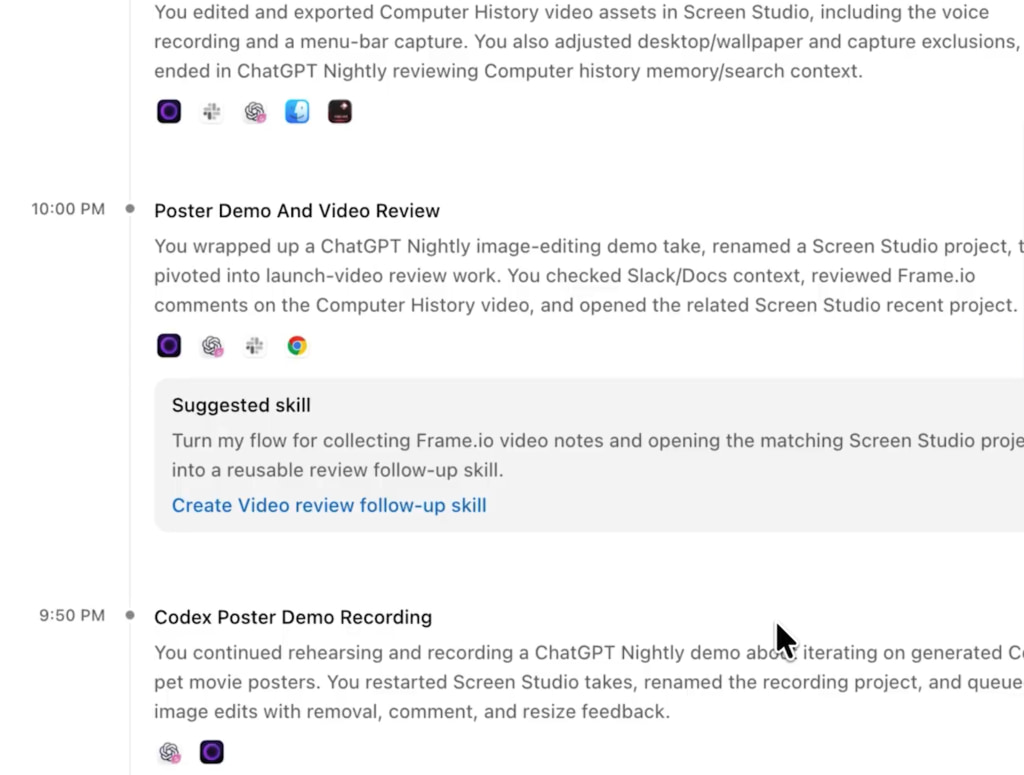
实际用户数据保留在本地且不涉及屏幕截图这一事实,肯定会缓解一些隐私方面的担忧。但模型仍然会获取这些摘要信息——这对于用户——以及他们的雇主——来说,可能仍然是足够的顾虑,足以让许多人选择将这个功能保持在"关闭"状态。
Computer History 现已开始向所有 Pro、Business 和 Enterprise 用户推送。在大多数地区,这是全面推送,但 OpenAI 指出,EEA(欧洲经济区)、英国和瑞士的用户将在"未来几周"内才能获得访问权限。