
9.0
重磅
AI SCORE
编程提效2026-08-05 03:04
本地Slack备份+MCP:让Claude/Cursor直接搜索历史消息
dev.to · AI#MCP#Claude#Cursor
Editor brief · 编辑速览
通过Empowia将Slack历史本地备份并暴露为MCP server,无需OAuth无需管理员权限,即可在Claude Desktop或Cursor中直接用自然语言检索几个月前的讨论。
Slack 免费版只保存 90 天内的消息。
即使在付费版本中,你的聊天记录也存在别人的服务器上。
离职通常意味着失去所有私信。
而当你已经在 AI 工具里工作时,你希望能直接从那里拉取 Slack 的内容——而不是切出去满屏找。
MCP(Model Context Protocol)是一个共享标准,用于将 AI 应用连接到外部数据和工具。数据源运行一个小型的 MCP server;任何 MCP 客户端(Claude Desktop、Cursor、Codex……)都可以连接并使用它。可以把它想象成墙壁插座和插头——同样的形状,所以每个客户端都能插进同一个东西。
用 Empowia 本地备份 Slack
开启 Empowia 的 MCP server
在 Claude Desktop 或 Cursor 中注册
提问并从 Slack 拉取内容
从下载页获取 Empowia 并运行。它复用你已经登录的 Slack 会话——无需管理员审批、无需 OAuth 应用、无需生成任何 token——将你原本就能看到的对话拉取到本地数据库。Slack 登录凭据通过 Windows DPAPI 加密存储。
先备份你关心的 workspace/对话:MCP server 提供的是这个本地存档,所以客户端连接前它必须已经存在。
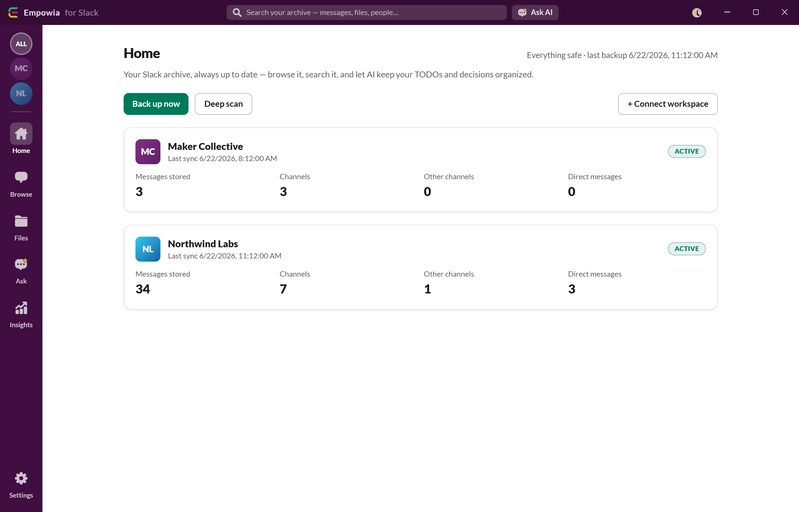
在应用里打开 Settings → MCP 并开启 server。现在你的机器上运行着一个本地小服务,可以回答关于你已备份存档的问题(没有任何内容被上传)。
同一界面会显示一个带复制按钮的配置块。应用会为你的特定安装生成配置,所以从这里复制,不要手写。
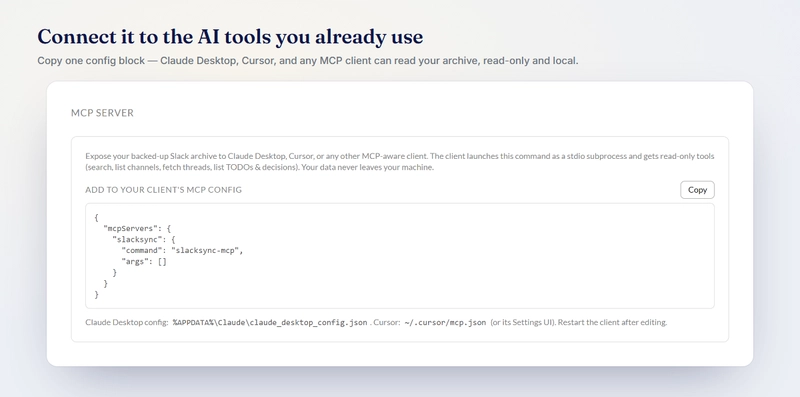
配置格式如下(应用会填入你安装的真实命令路径):
{
  "mcpServers": {
    "slacksync": {
      "command": "(Settings → MCP 中显示的可执行文件路径)",
      "args": ["--mcp"]
    }
  }
}
在客户端中添加一个 MCP server,粘贴你复制的配置块。
Claude Desktop:将其合并到 claude_desktop_config.json 的 mcpServers 下
Cursor:在设置的 MCP 部分添加
保存并重启客户端,Empowia 的工具就会出现了。
现在就像平时一样和 AI 对话。当你的问题涉及 Slack 时,客户端通过 MCP 读取相关部分。
"去年我们在 export endpoint 上是怎么实现限流的——团队有没有提出过什么坑?"
它会拉取相关线程并在上下文中回答。
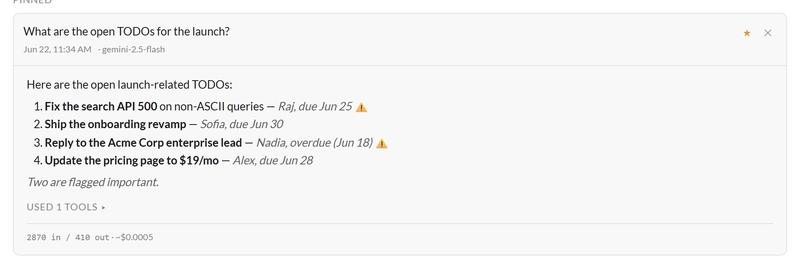
上面的截图是 Empowia 内置的 Ask。MCP 将同样的"搜索并带引用回答"的体验带到了外部客户端,如 Claude 和 Cursor。
Empowia 只暴露只读工具:
search_messages — 全文搜索
list_workspaces / list_channels / list_files
get_message — 单条消息
collect_thread — 完整线程
collect_recent_messages / collect_messages_about
list_todos / list_decisions — 提取的待办和决定
没有任何写操作工具——它从不会发布或修改 Slack 中的任何内容。
存档留在你本地——没有 Empowia 云端、账号或遥测。
MCP server 也是本地的——你选择哪些客户端可以连接,随时可以移除。
唯一离开你电脑的东西,是你向 AI 客户端的提供商发送的问题内容。Empowia 不在这个路径里。
目前仅支持 Windows 10/11(Mac/Linux 在网站上填写通知我)。
应用尚未代码签名,首次运行 Windows SmartScreen 会警告(更多信息 → 仍然运行)。
免费版是完整应用,限制 20 个对话;一次性购买(无订阅、离线解锁码、无需账号)解除限制。
你的 Slack 历史记录是了解团队实际工作方式最好的资料之一——而且它最有用的地方就在你已经使用的 AI 工具里。MCP 在将存档保留在自己机器上的同时,架起了两者之间的桥梁。
工具:Empowia for Slack
下载:https://empowia.com/download
非常欢迎反馈——特别是关于什么会让你信任这样一个闭源、本地优先的工具。